Outil de pose 3D et mannequin articulé

Un mannequin translucide à l’éclairage doux, en plein pas sur fond noir, visuel du mannequin 3D et de l’outil de pose Morphic

Posez un mannequin 3D et cadrez-le. La pose devient référence de plan.

Qu’est-ce qu’un mannequin 3D, et pourquoi poser avec lui ?

Un mannequin 3D est une figure articulée que l’on peut regarder de tous les côtés. On s’en sert comme référence de pose pour le dessin, la BD, la photo et le cinéma. Il aide surtout quand votre photo de référence a été prise sous le mauvais angle.

Dans Morphic, le mannequin se tient dans une scène 3D : la pose est donc déjà un plan. Cadrez-la, rendez-la, puis joignez-la comme référence à une image ou à une vidéo IA. Le mannequin indique où la personne se place, vers où elle regarde et comment elle se tient. Plus la pose se lit clairement depuis la caméra, plus la référence est forte.

Plan final en contre-plongée dans une salle de boxe calme : une jeune femme en sweat gris et bandes noires aux mains garde la garde haute, pied gauche en avantPlan généré
Pose d’un mannequin dans 3D Scene, vue d’une caméra basse : une silhouette rouge en garde de boxe dans une salle vide, poings à hauteur du menton, pied gauche en avantPose du mannequin 3D

Posez, étiquetez, distribuez et cadrez un mannequin 3D

Poses prédéfinies et pose partie du corps par partie du corps

Partez d’une pose prédéfinie, puis ajustez une partie du corps à la fois : inclinez la tête, levez un bras, plantez un pied. Ajoutez un repos, une marche ou une course, et enregistrez un mouvement en clip pour le réutiliser.
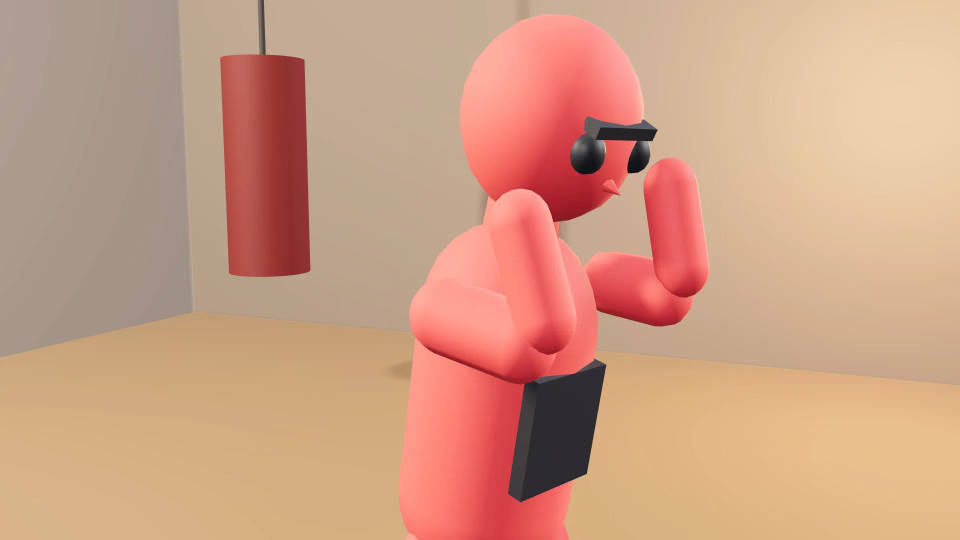
Caméra proche sur un mannequin 3D rouge en garde de boxe, poings levés près du visage, coudes serrés

Réglez la taille, la corpulence et l’étiquette de nom du mannequin

Réglez la taille et la carrure pour qu’un grand entraîneur et une boxeuse plus petite se lisent correctement, puis ajoutez une étiquette de nom. Les personnages ont un visage : le sens du regard de chacun se voit tout de suite.
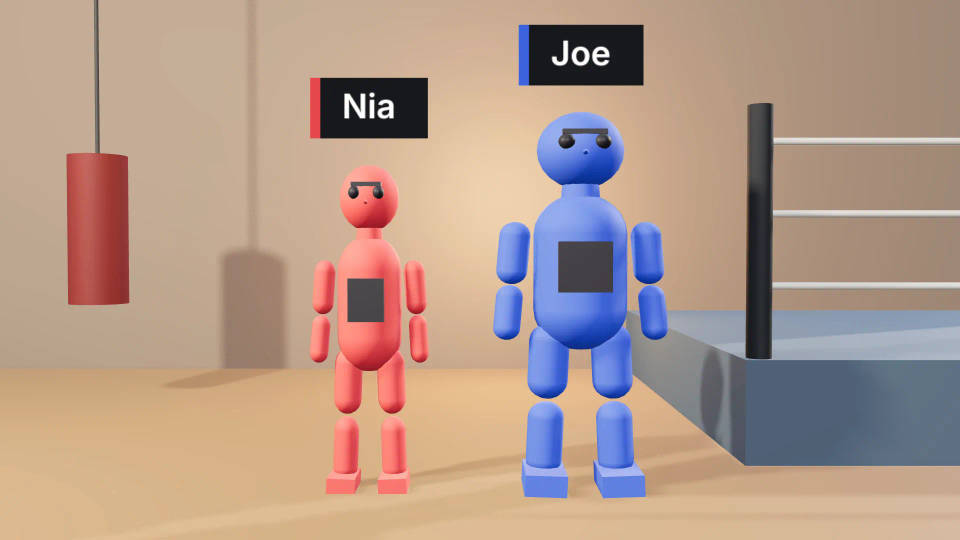
Deux mannequins 3D côte à côte dans une salle de boxe, une silhouette bleue plus grande et une silhouette rouge plus petite, chacune avec une étiquette de nom au-dessus

Distribuez les rôles par couleur pour que le prompt nomme chaque mannequin

Prompt : la silhouette rouge est une jeune femme en sweat gris, la silhouette bleue un homme plus âgé qui tient des pattes d’ours. Les couleurs disent au modèle qui va où, et le mannequin guide la place de chacun et le sens de son regard.
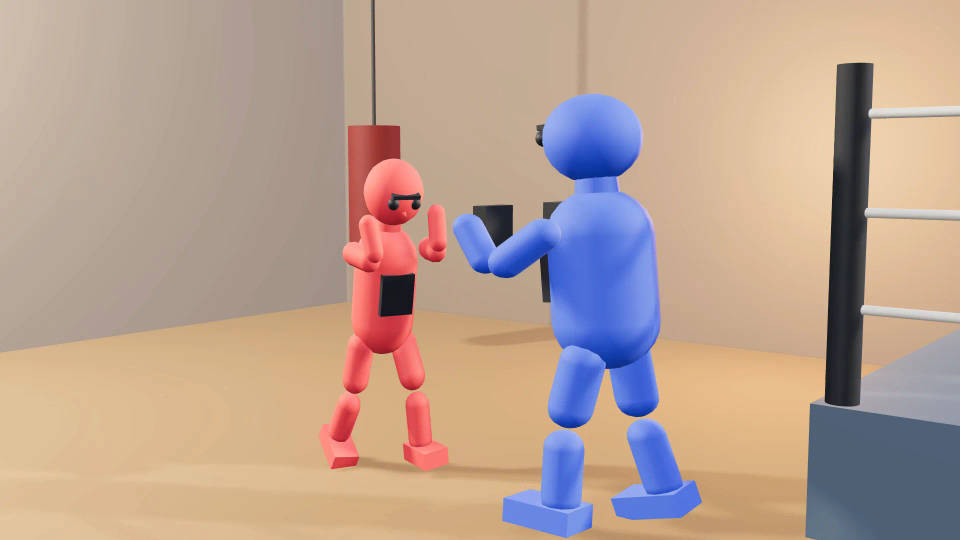
Mannequins rouge et bleu face à face dans une salle de boxe, la silhouette rouge en garde et la silhouette bleue tenant des pattes d’ours

Cadrez la pose 3D depuis n’importe quelle caméra

Faites le tour de la pose avec une caméra : une contre-plongée pour la force, une vue du dessus pour la position des appuis, un trois-quarts pour la référence classique. Ou utilisez un angle en un clic et comparez plusieurs caméras.
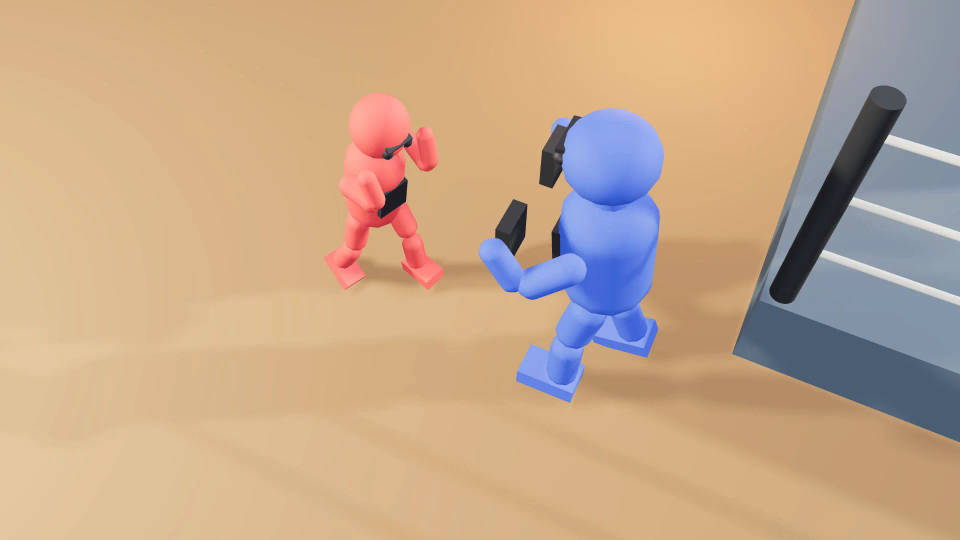
Caméra haute qui regarde vers le bas les mannequins rouge et bleu dans la salle, montrant la position de la boxeuse et celle de l’entraîneur en face d’elle

Utilisez la pose du mannequin 3D comme référence pour une image ou une vidéo IA

  1. 01

    Posez et cadrez

    Posez le mannequin, réglez sa couleur et son étiquette, puis placez la caméra pour le plan.

  2. 02

    Rendez une vidéo ou une capture

    Rendez une vidéo dans l’éditeur et ajoutez-la au Canvas, ou appuyez sur P pour enregistrer une capture.

  3. 03

    Générez depuis la pose

    Joignez la vidéo ou la capture comme référence et désignez le personnage par sa couleur dans le prompt.

Posez deux personnages 3D ou plus ensemble

Posez un groupe à la main ou avec Group action

Posez chaque personnage à la main, ou utilisez Group action pour ajouter tout un groupe avec un mouvement de danse ou de combat prêt à l’emploi, puis ajustez chacun.

Gardez une configuration avec les formations

Les formations enregistrent une disposition : le même espacement revient partout où vous en placez une copie.

Donnez à chaque personnage sa couleur

Quand plusieurs personnes sont dans le cadre, les couleurs du prompt disent au modèle qui va où. Le guide pas à pas et le générateur de scènes 3D détaillent le reste de la scène.

Concevez ce que devient chaque mannequin

Le générateur de personnage 3D garde un personnage fidèle sur toute une planche de poses, utile aussi pour un croquis de personnage de BD. Pour le dessin, la bibliothèque de poses de dessin montre des figures de référence sous l’angle dont vous avez besoin.

Tout sur Morphic

De la pose au plan

Tarifs simples

Commencez gratuitement dès aujourd'hui, avec la possibilité de mettre à niveau ou d'annuler à tout moment.

Basic

$19/ mois
facturé comme $228 par an

2400 mensuel crédits

1 utilisateur uniquement

Tous les modèles

Workflows

Standard

+30 % de crédits
$24/ mois
facturé comme $288 par an

avant 3625, maintenant 4713 mensuel crédits

1 utilisateur uniquement

Tous les modèles

Workflows

Pro

+30 % de crédits
$45/ mois
facturé comme $540 par an

avant 6350, maintenant 8255 partagé mensuel crédits

1 utilisateur

+ jusqu'à 4 plus à un coût supplémentaire

Tous les modèles

Workflows

Max

+30 % de crédits
$170/ mois
facturé comme $2040 par an

avant 24650, maintenant 32045 partagé mensuel crédits

1 utilisateur

+ jusqu'à 9 plus à un coût supplémentaire

Tous les modèles

Workflows

Enterprise

Pour des limites plus élevées

Personnalisé

conditions de tarification et de facturation

Crédits à haut volume
Limites de sièges personnalisées
Tous les modèles
Workflows
Pricing Gradient

Free

Pour expérimenter

$0

gratuit pour toujours

Jusqu'à 20 crédits
1 utilisateur uniquement
Modèles limités
Workflows

Questions fréquentes

Puis-je me servir du mannequin 3D comme mannequin de dessin, pour une BD par exemple ?
Oui. Posez le mannequin, cadrez-le sous l’angle voulu, puis exportez une Still frame en PNG pour la garder à côté de votre planche. Elle sert de référence de pose quand votre photo n’a pas le bon angle. Pour vous entraîner, la bibliothèque de poses de dessin montre des figures sous l’angle dont vous avez besoin.
Faut-il de l’expérience en 3D pour utiliser l’outil de pose ?
Non. Partez d’une pose prédéfinie et ajustez une partie du corps à la fois, ou décrivez la scène à Copilot, qui place les personnages pour vous. Tout reste modifiable à la main. Si vous travaillez déjà dans Blender ou Maya, réglez la navigation de la vue sur les touches que vous connaissez.
Puis-je poser plusieurs mannequins 3D ?
Oui. Ajoutez plusieurs personnages dans une même scène et posez chacun à la main, ou utilisez Group action pour ajouter tout un groupe avec un mouvement de danse ou de combat prêt à l’emploi, puis ajustez chaque interprète. Donnez à chaque personnage sa couleur et son étiquette de nom : la scène reste lisible et le prompt peut distribuer chaque rôle.
Puis-je enregistrer une disposition de mannequins pour la réutiliser ?
Oui. Les formations enregistrent une disposition de personnages : vous en placez une copie ailleurs, avec une autre orientation, et le même groupe garde sa configuration d’un plan à l’autre. Pour un seul personnage, enregistrez son mouvement en clip et appliquez-le à un autre mannequin. Téléchargez le fichier de scène pour garder toute la scène posée.
Puis-je exporter la pose du mannequin en image ?
Oui. Exportez une Still frame pour télécharger un PNG de la vue de la caméra, au format d’image et dans la Quality réglés sous Format dans l’onglet Scene, ou appuyez sur P pour enregistrer une capture et la joindre à Copilot. Render video exporte une pose en action au format MP4, sans coût en crédits.
Comment faire correspondre le personnage généré au mannequin ?
Joignez le rendu comme référence, désignez le mannequin par sa couleur dans le prompt et décrivez la personne qu’il devient : âge, corpulence, vêtements et coiffure. Pour garder la même personne sur plusieurs plans, joignez aussi une planche de référence du personnage. Le mannequin fixe la pose, la planche garde l’identité.
Le résultat généré reproduit-il exactement la pose 3D ?
Non, une correspondance exacte n’est pas garantie. Le mannequin guide la place, l’orientation et la pose, et la personne générée apporte ses propres détails : la position des doigts, par exemple, peut bouger. Cadrez la pose pour que sa silhouette se lise nettement depuis la caméra, et régénérez tout plan qui s’écarte de la référence.

Vous pourriez aussi aimer