Tous les modèles vidéo
Un seul espace de travailN'importe quel décor, sans toile de fond
Changer un décor vidéo en trois étapes
- 01
Ouvrir Morphic
Inscrivez-vous et créez sur un canvas visuel infini et fluide.
- 02
Importez votre vidéo
Déposez le plan filmé n'importe où. L'IA repère le sujet toute seule.
- 03
Décrivez la nouvelle scène
Indiquez où placer le sujet, puis exportez avec le nouveau décor derrière lui.
Cas d'usage
Un plateau que vous n'avez jamais monté
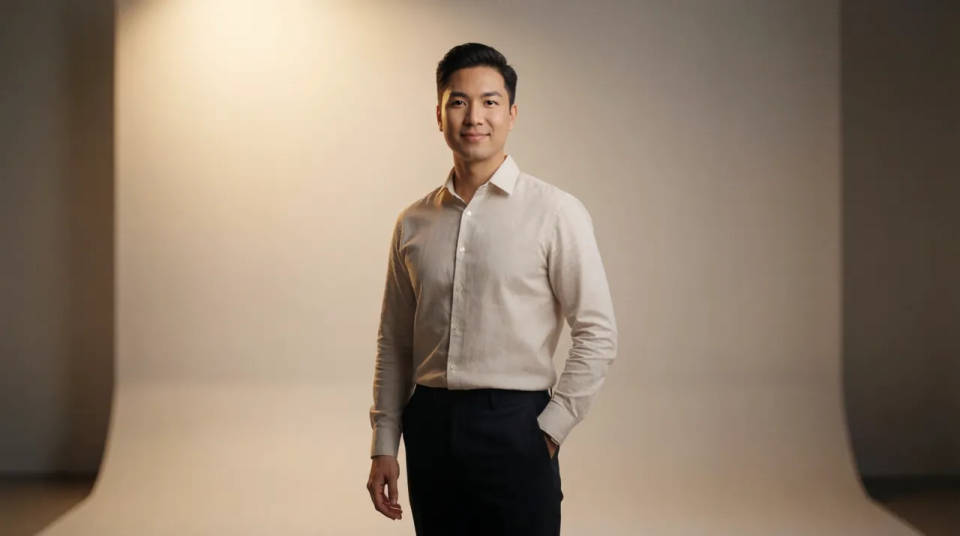
Un créateur filme chez lui et veut la tenue d'un vrai plateau. Décrivez une toile de studio nette : le sujet s'y installe, accordé à la lumière de la prise d'origine. Rien à tendre, aucune lampe à équilibrer, aucune frange verte à retoucher ensuite.
En extérieur sans bouger de Paris
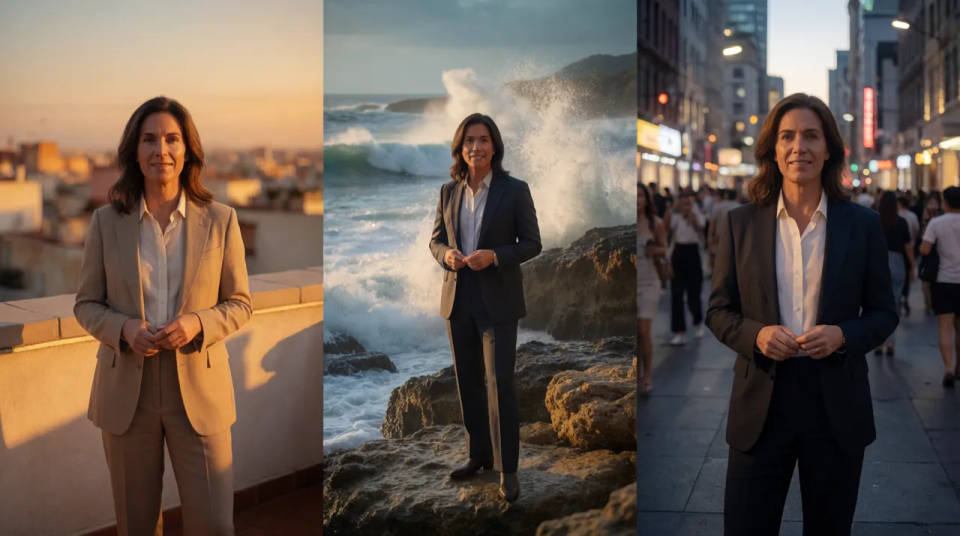
Une intervenante filmée en intérieur peut apparaître sur un toit, au bord de la mer ou dans une rue haussmannienne, au choix du prompt. Une seule prise atteint des décors qu'aucun budget de tournage ne justifierait. Un script qui demande trois lieux devient trois prompts sur les mêmes rushes.
Un décor de marque sur chaque plan
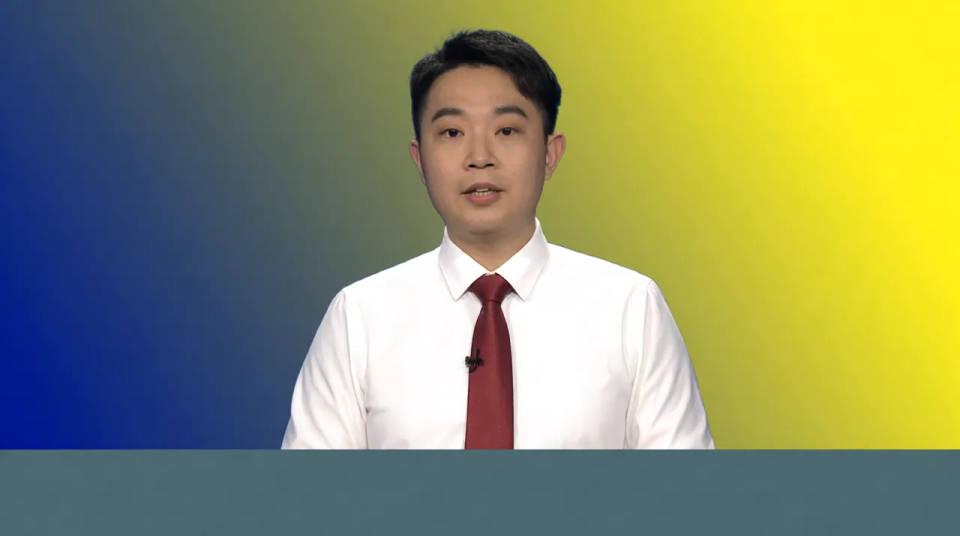
Une chaîne veut voir toutes ses vidéos posées sur le même décor de marque. Décrivez-le une fois et placez-y chaque sujet. Des rushes tournés à des jours différents, dans des pièces différentes, se suivent alors comme une vraie série dans le fil.
Réactions et vidéos explicatives
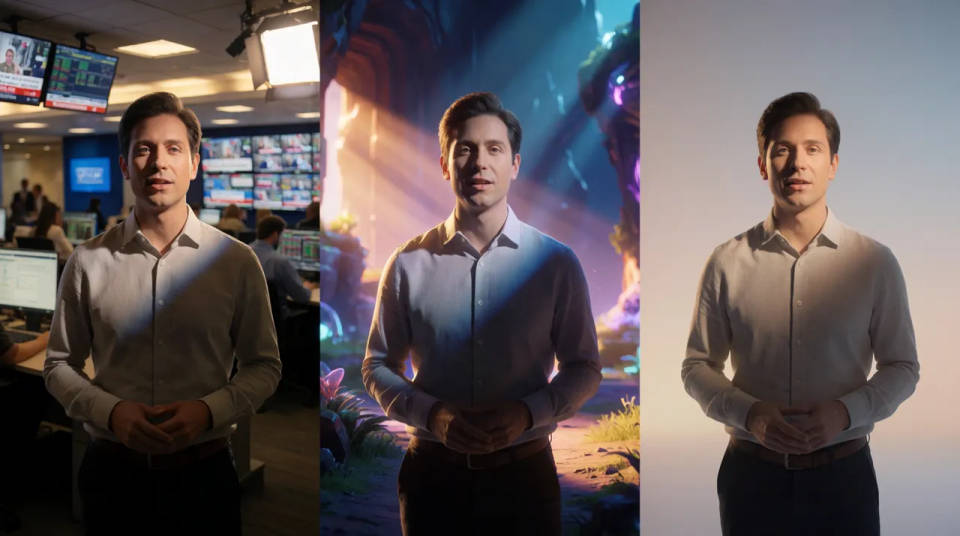
Une réaction ou une vidéo explicative passe mieux avec un décor derrière la personne qu'avec un mur beige. Installez-la dans un cadre qui colle au propos : un plateau d'info, un univers de jeu, un dégradé calme. Sans rien posséder de tout cela.
Effet de gel du temps
Court-métrage cinématographique avec effet de gel du temps pour toute scène
Danse ton personnage
Téléchargez une image de personnage et faites-la danser dans n'importe quel style.
Mettez-vous dans un film
Déposez une photo de vous. Obtenez un film cinématique de 12 secondes avec animation et une bande sonore assortie.
Transfert de mouvement
Associez une image de personnage à une vidéo de référence. Votre personnage reprend ce mouvement exact.
Transfert de style vidéo
Restyle any video in a completely new visual style. Every frame transforms, all motion stays intact.
Accéléré de rénovation
Photo of any real-estate becomes a cinematic renovation timelapse video with construction SFX and music.
Tout sur Morphic
De votre salon à n'importe quel décorModèles
Kling 3.0, Seedance 2.0, Veo 3.1 et d'autres encore, pour fabriquer la scène qui se place derrière votre sujet.
Supprimer le fond d'une vidéo
Vous voulez seulement un sujet détouré proprement ? Retirez le fond et laissez l'espace vide.
Vidéo vers vidéo
Restylisez ou transformez un plan entier avec un prompt, au-delà du seul remplacement du décor.
Texte vers vidéo
Pas encore de rushes ? Générez le plan depuis un prompt écrit, puis affinez la scène à partir de là.
