Tous les modèles image
Un seul espace de travailRetouchez l’écran
Retoucher une capture d’écran en trois étapes
- 01
Ouvrez Morphic
Inscrivez-vous et commencez à créer sur un canvas visuel infini et fluide.
- 02
Importez et décrivez la retouche
Déposez la capture et dites ce qui change : renommer un bouton, masquer un nom, ranger un panneau.
- 03
Générez et exportez
Morphic reconstruit la zone retouchée dans le style de l’interface. Relancez si besoin, puis exportez.
Cas d’usage
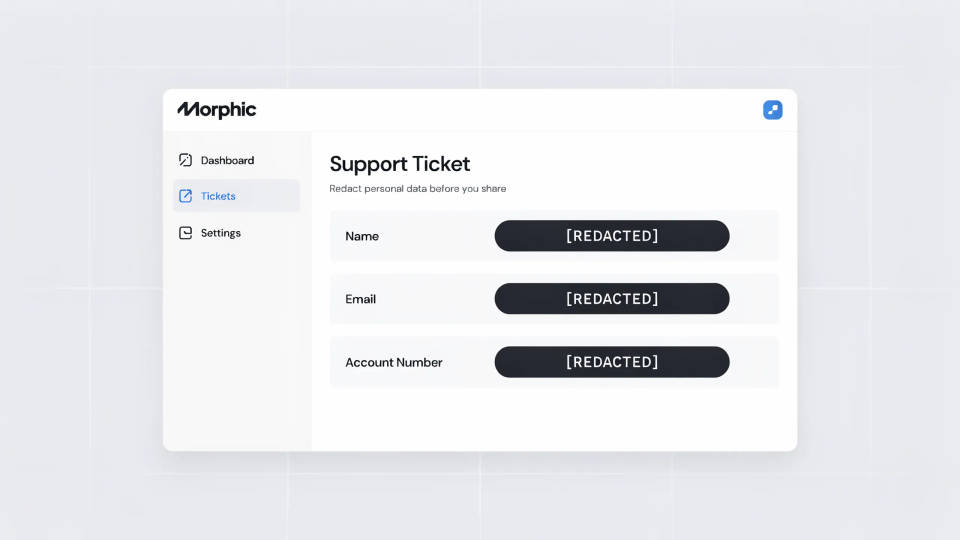
Masquer des données personnelles avant de partager
Une capture destinée au support montre souvent un vrai nom, un e-mail ou un numéro de compte. Remplacez-les par des valeurs fictives : les champs sont reconstruits comme du texte d’interface ordinaire, sans bandeau noir plaqué dessus. Vous obtenez une image à partager sans exposer les informations de vos clients, un réflexe utile quand vos données relèvent du RGPD.
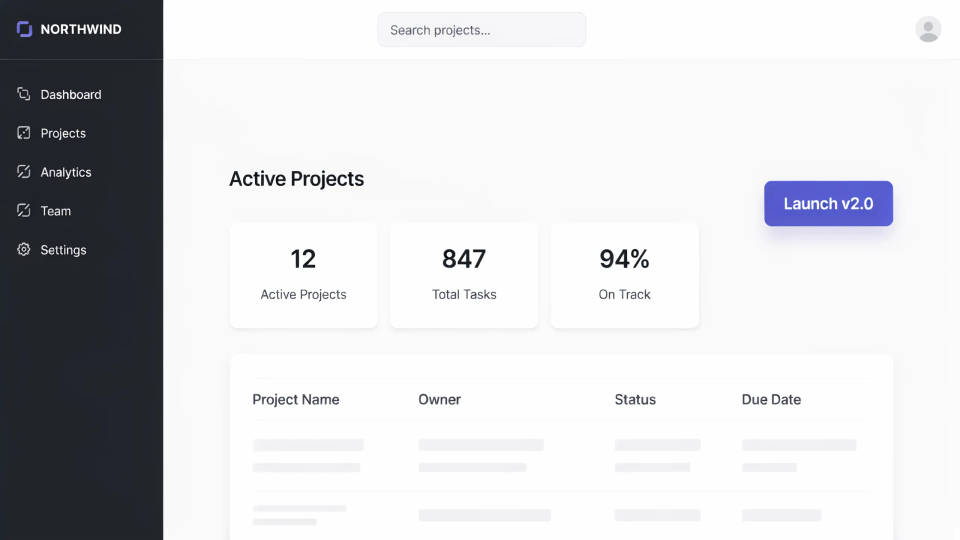
Renommer l’interface pour une maquette ou une présentation
Montrez une fonctionnalité qui n’existe pas encore en changeant les libellés d’un vrai écran. Un bouton, un titre ou un élément de menu prend un nouveau texte, composé dans la police et la couleur de l’interface. C’est une manière rapide de produire un concept crédible pour une réunion client, sans attendre qu’un designer redessine l’écran.
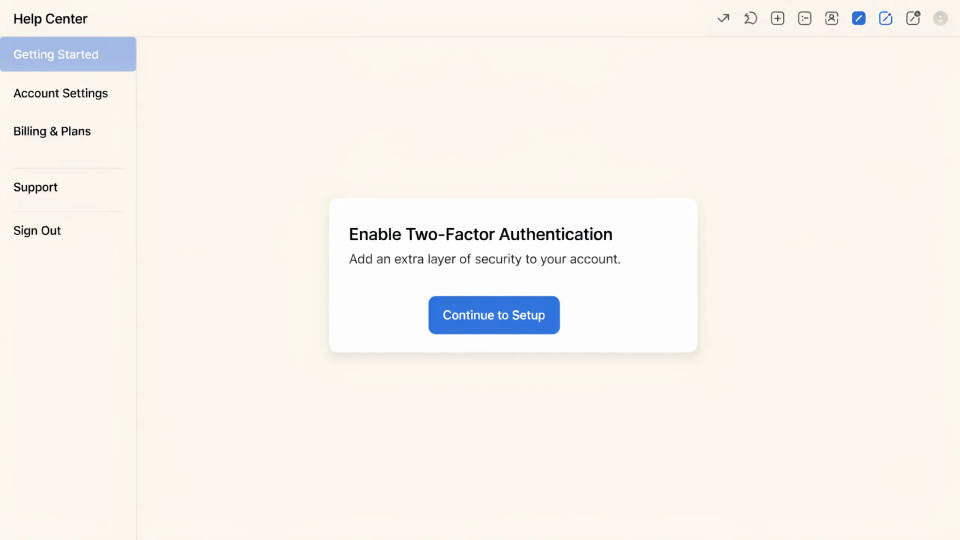
Nettoyer une capture pour un article d’aide ou un tutoriel
Une notification égarée, un menu à moitié ouvert ou une barre latérale encombrée détournent l’attention de l’étape décrite. Effacez-les : l’interface alentour se reconstitue et l’écran redevient net. Le lecteur ne voit que ce qui compte pour la consigne.
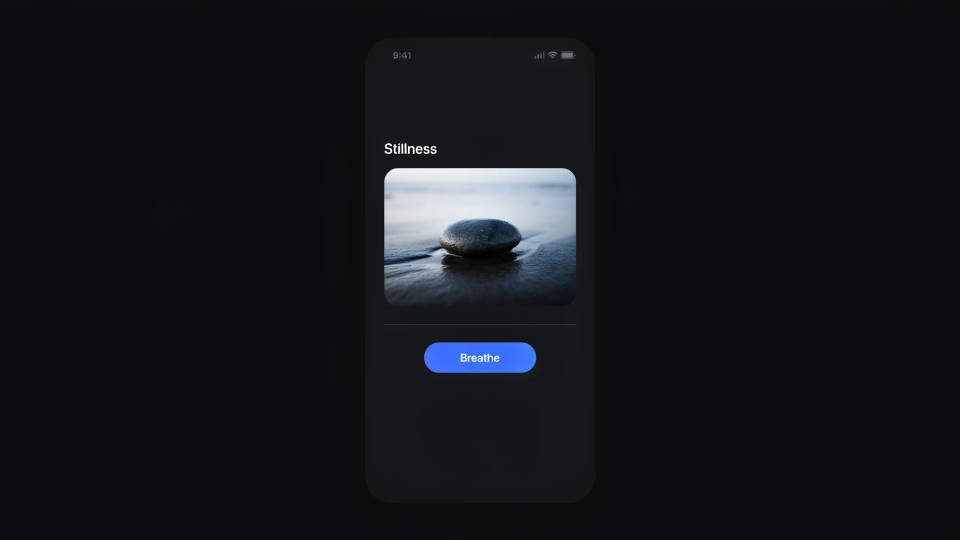
Aux couleurs de votre marque ou en mode sombre
Rapprochez une capture banale de votre palette, ou passez une interface claire en sombre pour une diapositive sur fond noir. Morphic change les couleurs et les surfaces en gardant la mise en page et le texte lisibles. L’écran s’accorde alors au reste de votre support.
Exemples de prompts
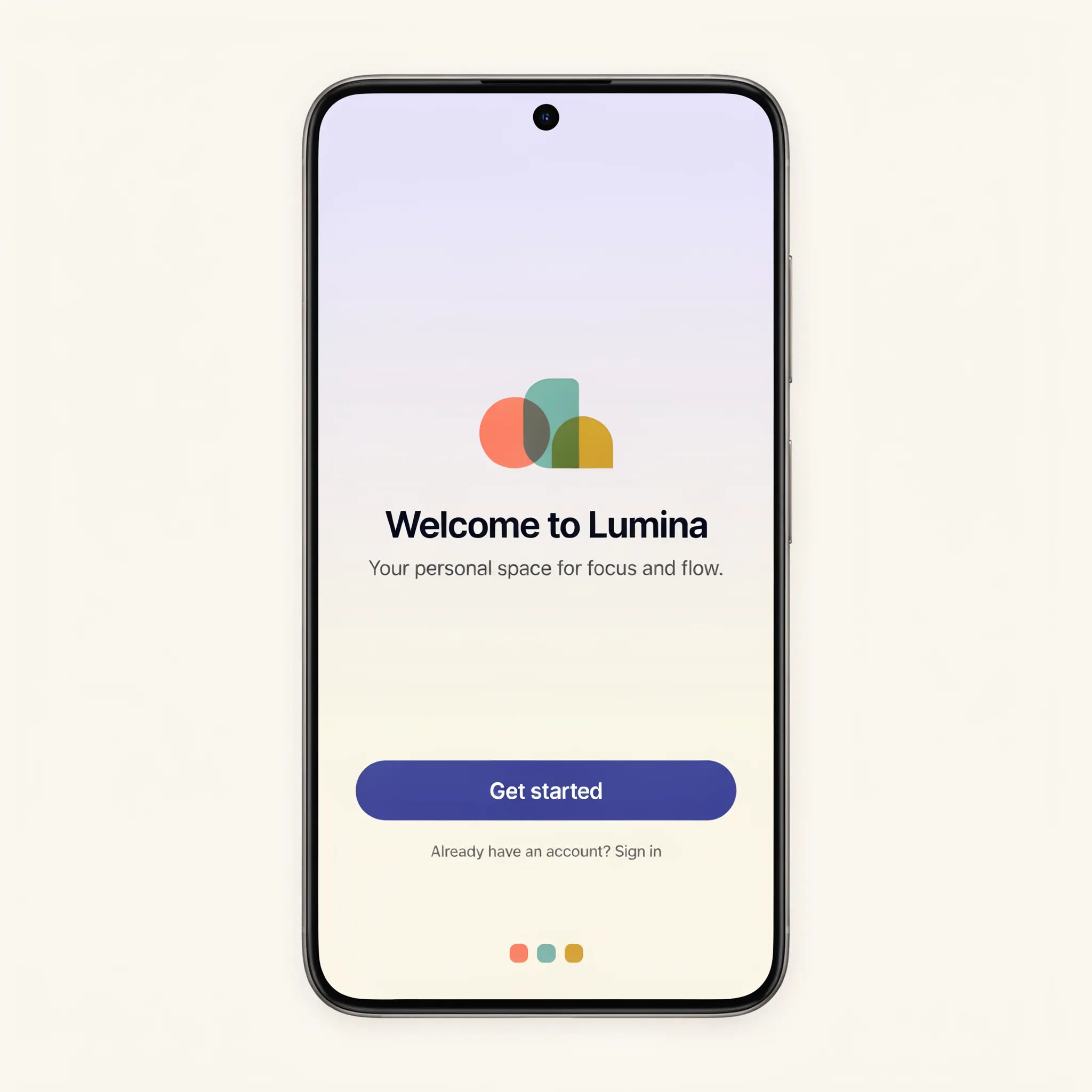
Renommer un bouton
Remplace le texte du bouton principal, Envoyer, par Commencer, en gardant la même police et la même couleur
Edit prompt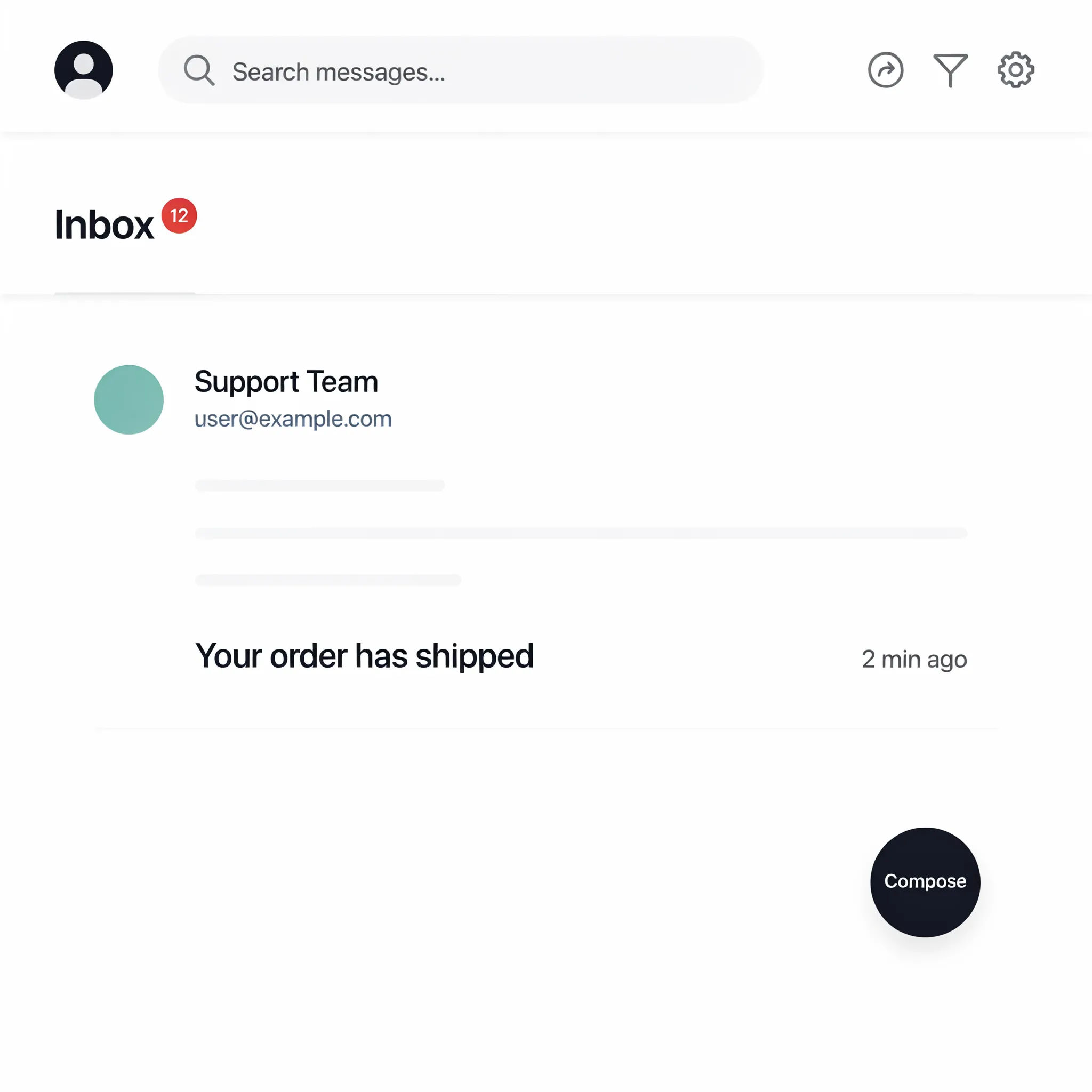
Masquer un e-mail
Remplace l’adresse e-mail du client par un texte fictif qui ressemble à du texte d’interface ordinaire
Edit prompt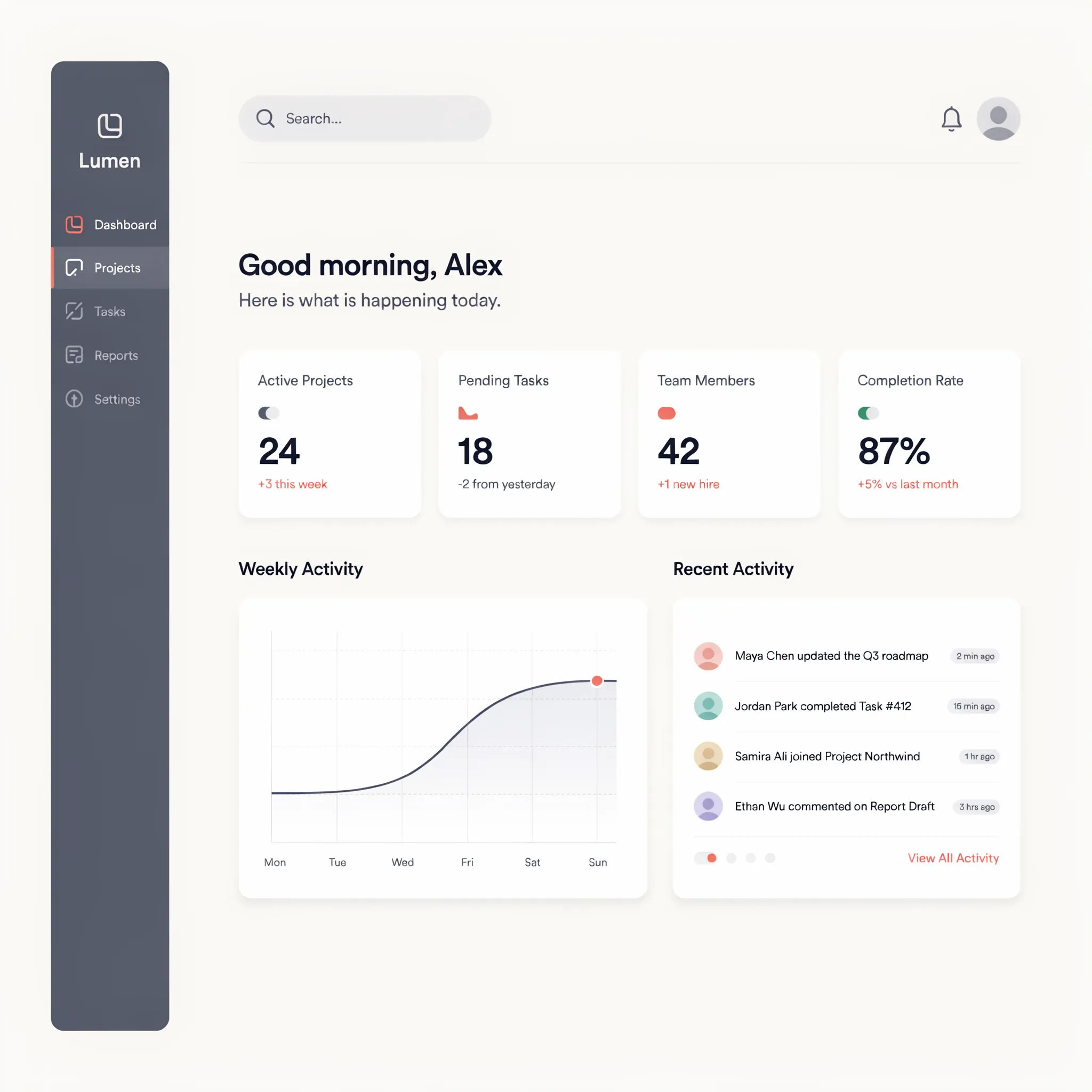
Effacer les notifications
Supprime les pastilles rouges de notification et la bannière pop-up pour que l’écran soit net
Edit prompt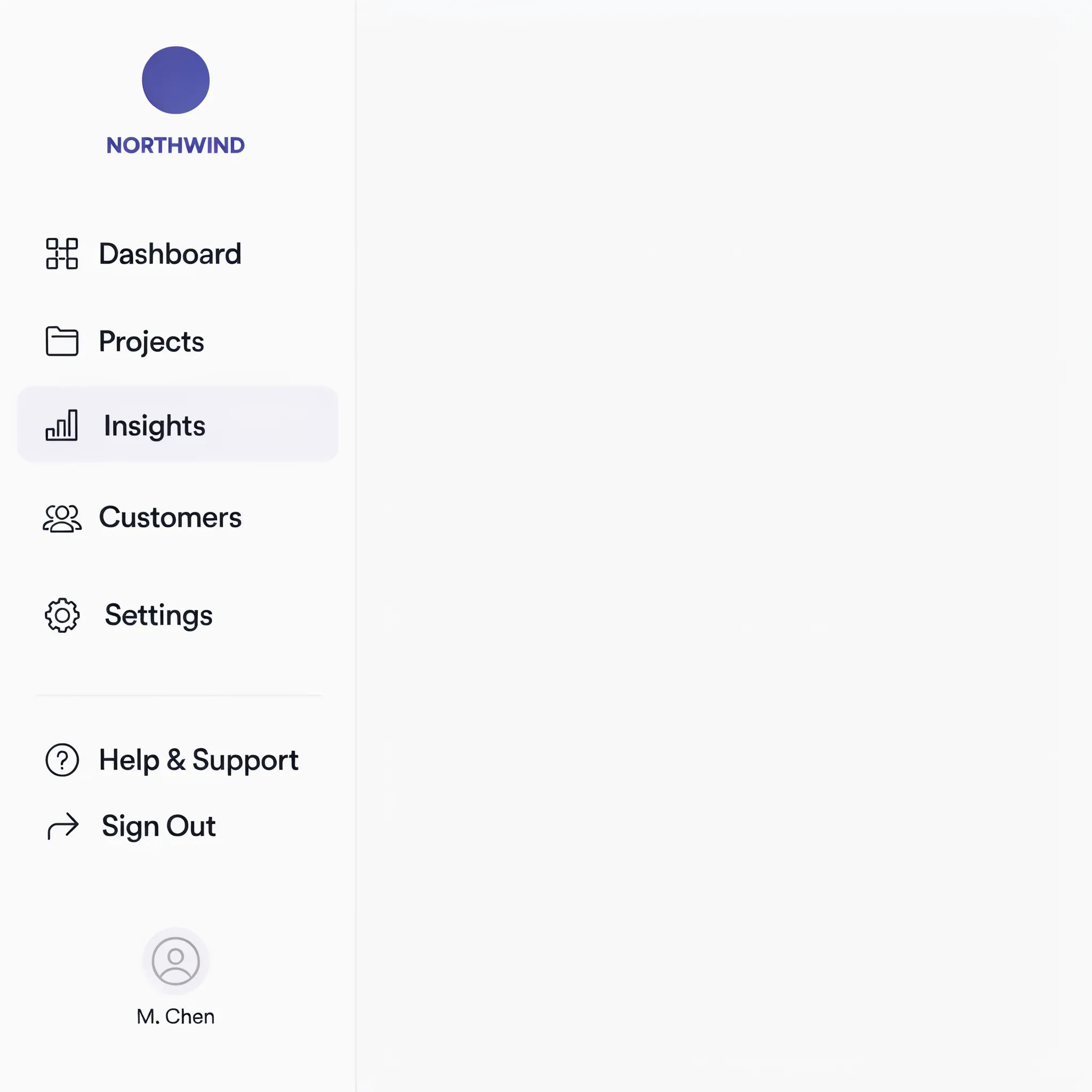
Renommer un élément de menu
Renomme l’élément de la barre latérale Rapports en Analyses, en gardant l’icône et les espacements
Edit prompt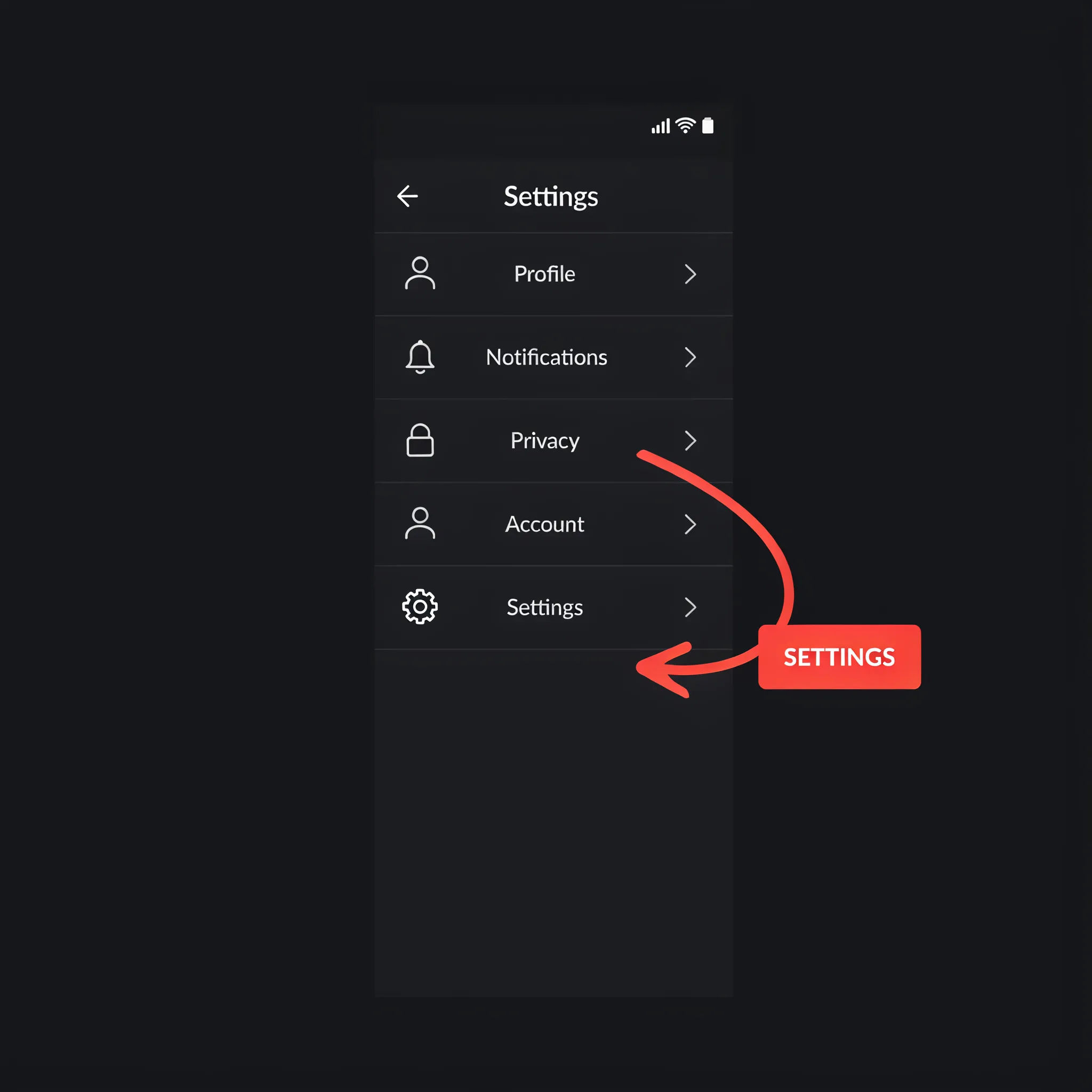
Ajouter une annotation
Ajoute une flèche nette qui pointe vers l’icône des réglages, avec une courte légende
Edit prompt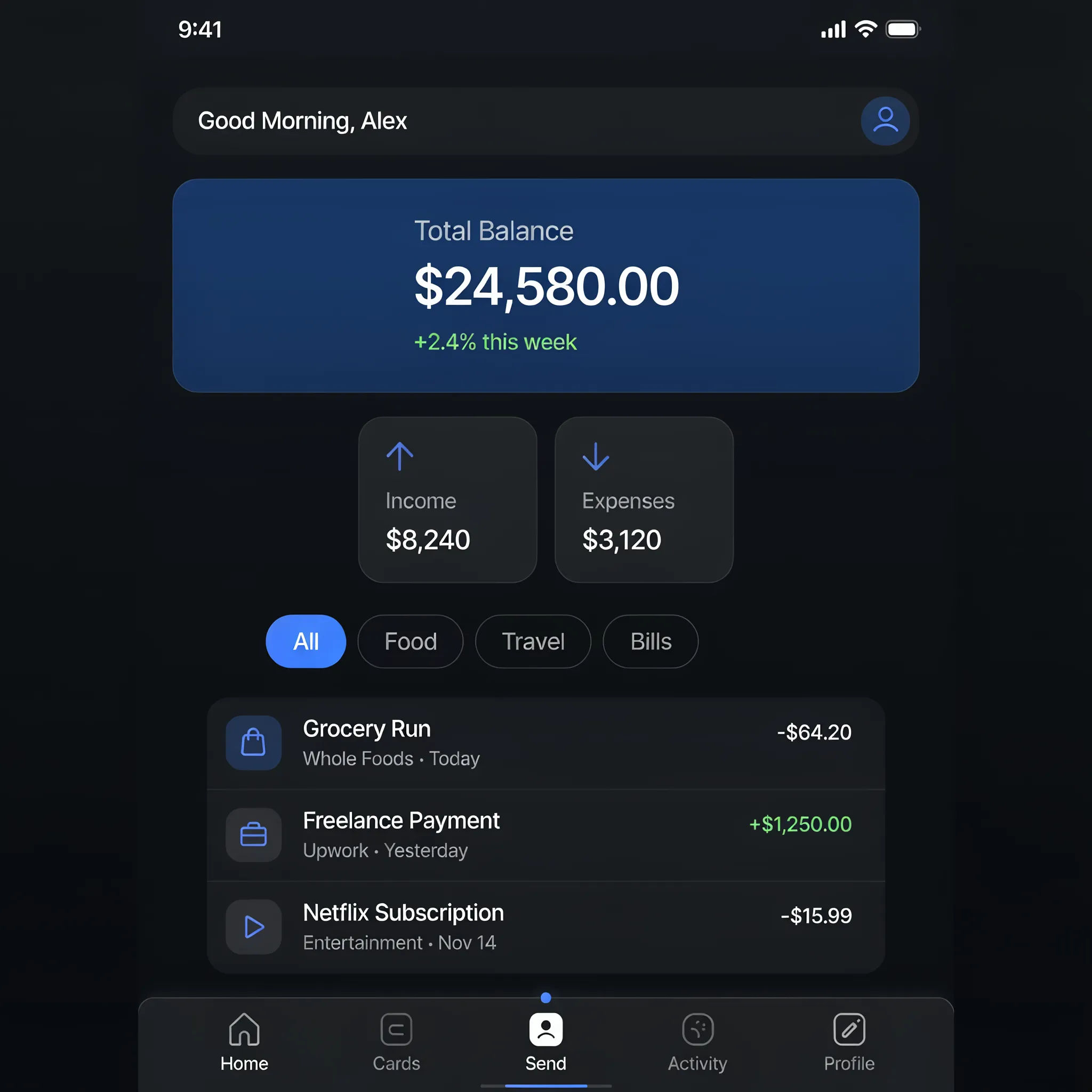
Passer en mode sombre
Transforme cette interface claire en thème sombre en gardant le texte bien lisible
Edit prompt
Storyboard cinématographique
Partagez une description de scène avec des références de personnages. Obtenez un storyboard complet avec des angles de prise de vue et une ambiance.

Messages à la scène cinématique
Dramatiser toute conversation textuelle en une vidéo cinématographique multi-plans.

Séquence titre
Générer une carte de titre de film professionnelle à partir de zéro, avec animation cinématographique optionnelle.

Animation de sprite Chibi
Transformez n'importe quelle photo ou description en sprite chibi animé. Dansez, sautez, saluez, attaquez, et plus encore.

Expressions
Prenez n'importe quelle image de personnage et générez 6 expressions faciales distinctes sur une seule feuille de référence.

storyboard 3x3
Fournissez une seule image. Obtenez 9 plans cinématographiques présentés sous forme de grille de storyboard 3x3.
Tout sur Morphic
Votre kit de nettoyage et d’annotation de capturesModèles
Nano Banana 2, Flux 2 Pro, ChatGPT Images, Grok Imagine, Recraft, Seedream et d’autres. Changez de modèle quand une retouche demande un rendu plus net.
Suppression d’objets
Effacez un élément entier de l’écran, menu flottant, curseur ou filigrane, en une seule sélection.
Retoucher n’importe quelle photo avec l’IA
L’espace de retouche complet pour toute image, avec la même édition sur place que pour les captures.
Image to image
Restylez ou reconstruisez une capture par inpainting, la méthode derrière chaque retouche sur place.
