Tous les modèles d’images
Fini le fond noir
Retirer le fond noir en trois étapes
- 01
Ouvrez Morphic
Créez un compte et lancez-vous sur un Canvas visuel infini.
- 02
Importez la photo
Déposez le cliché pris devant le fond noir dont vous voulez vous débarrasser.
- 03
Générez et exportez
Le modèle sépare le sujet et retire le noir. Exportez le détourage sur fond transparent.
Cas d’usage
Libérer un sujet photographié sur fond noir de studio
Les clichés de studio ou en lumière dramatique se font souvent sur un fond noir dont vous n’avez plus besoin. La segmentation détache proprement la personne ou l’objet, en gardant vêtements sombres et bords ombrés qu’une clé sur le noir emporterait. Vous obtenez un détourage net, à poser n’importe où.
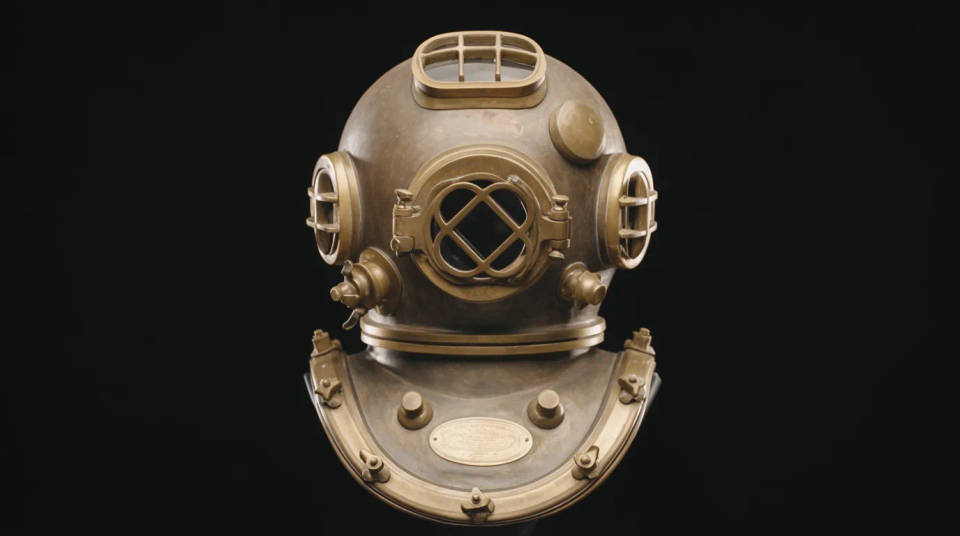
Garder cheveux foncés et vêtements intacts
Des cheveux foncés devant du noir, c’est le cas classique où le détourage grignote le sujet. Comme le modèle lit le contour plutôt que la couleur, un sweat noir, des boucles brunes ou une mâchoire dans l’ombre restent en place alors que seul le fond part. Vous gardez le détail qui rend la photo crédible.
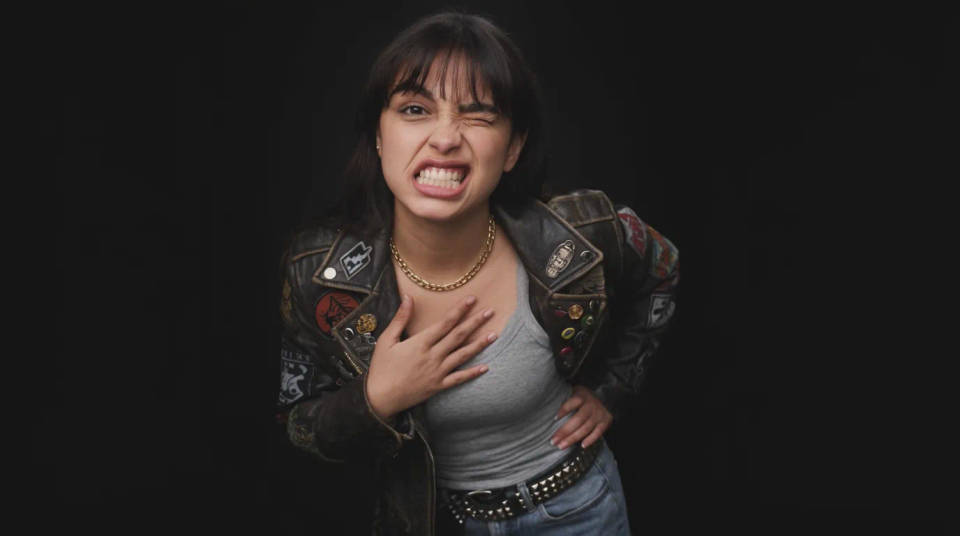
Sortir un produit de son fond noir
Un produit photographié sur noir fait de l’effet, mais vous enferme dans un seul décor. Détourez l’objet et placez-le sur du blanc pour une fiche produit, sur une couleur pour une bannière ou dans une scène pour une publicité. Les parties sombres et réfléchissantes survivent au détourage au lieu de se dissoudre dans le fond.
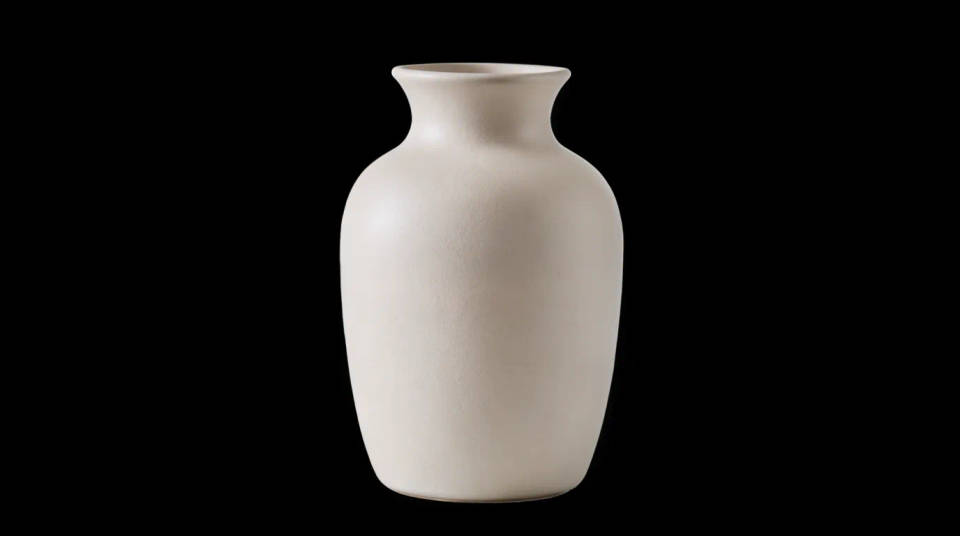
Remplacer le noir par le fond de votre choix
Une fois le sujet isolé, le noir n’est plus qu’un point de départ. Posez le détourage sur fond transparent, sur une couleur unie, ou générez un nouvel arrière-plan sur le même Canvas. Une seule photo sur fond noir devient une ressource souple, que vous pouvez restyliser selon les usages.
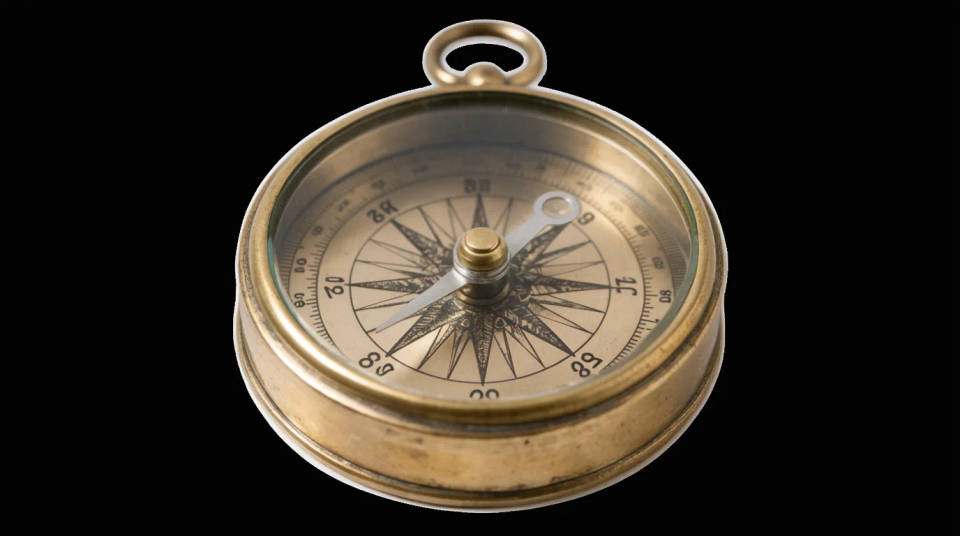
Exemples de prompts
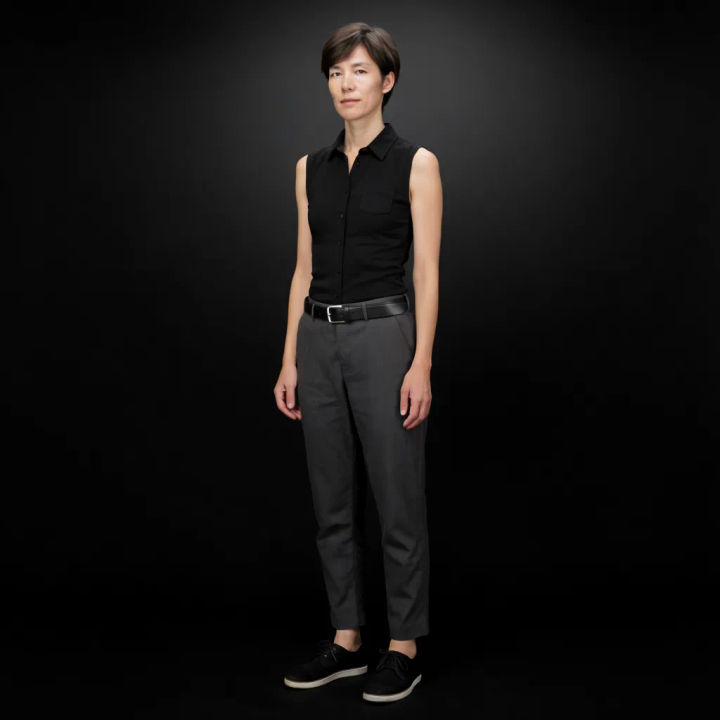
Détaché d’un fond de studio
Supprimer le fond noir de studio derrière cette personne et exporter un PNG transparent
Edit prompt
Cheveux foncés conservés
Détourer ce sujet sur le fond noir sans grignoter les cheveux foncés
Edit prompt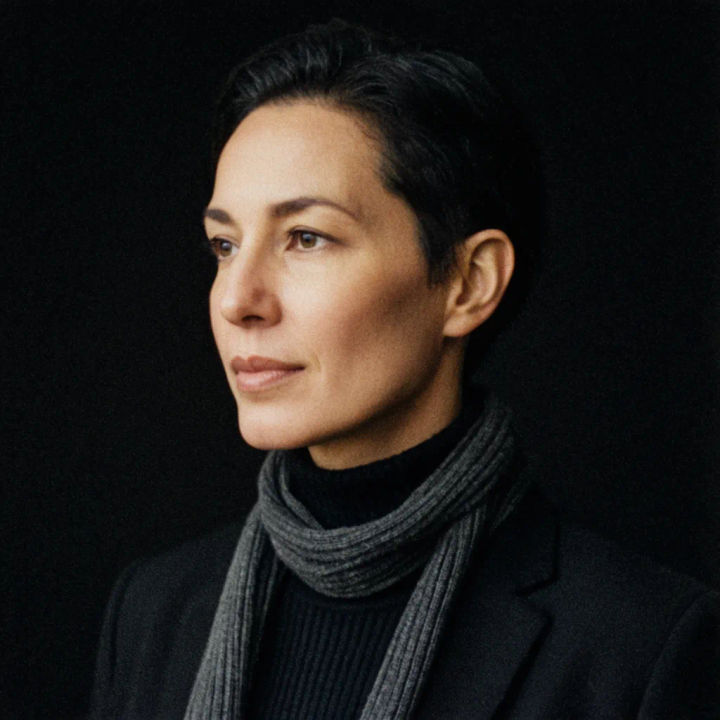
Veste noire conservée
Supprimer le fond noir en gardant la veste noire du sujet parfaitement intacte
Edit prompt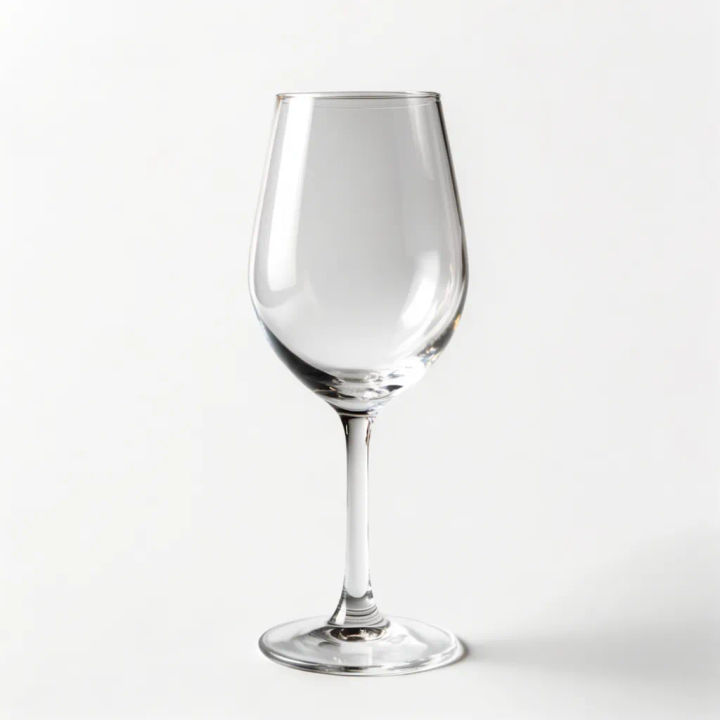
Produit sur fond noir
Isoler ce produit du fond noir et le poser sur un fond blanc uni, comme pour une fiche produit
Edit prompt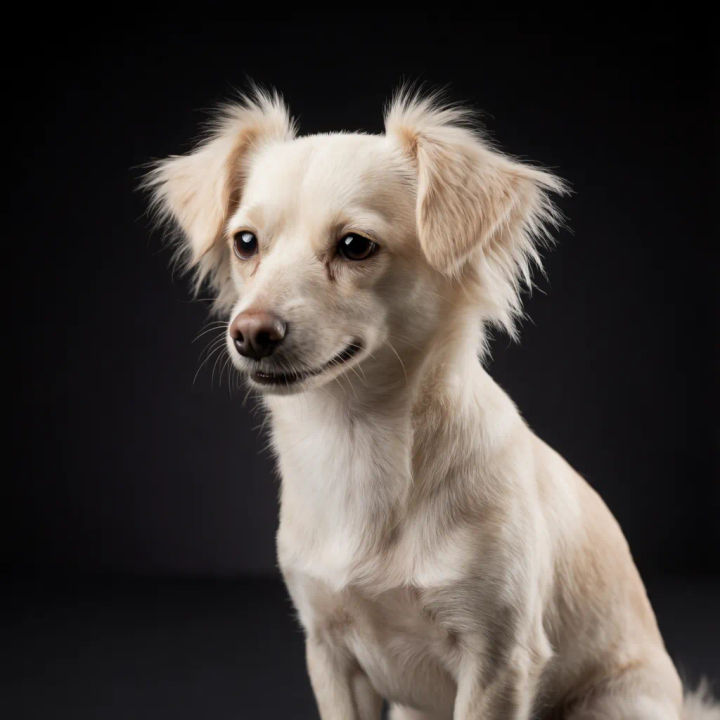
Poils conservés
Supprimer le fond noir autour de cet animal de compagnie et garder les contours doux de son pelage
Edit prompt
Fond remplacé
Retirer ce sujet du fond noir et le placer dans une scène de studio gris doux
Edit prompt
Storyboard cinématographique
Partagez une description de scène avec des références de personnages. Obtenez un storyboard complet avec des angles de prise de vue et une ambiance.

Animation de sprite Chibi
Transformez n'importe quelle photo ou description en sprite chibi animé. Dansez, sautez, saluez, attaquez, et plus encore.

Messages à la scène cinématique
Dramatiser toute conversation textuelle en une vidéo cinématographique multi-plans.

Séquence titre
Générer une carte de titre de film professionnelle à partir de zéro, avec animation cinématographique optionnelle.

storyboard 3x3
Fournissez une seule image. Obtenez 9 plans cinématographiques présentés sous forme de grille de storyboard 3x3.
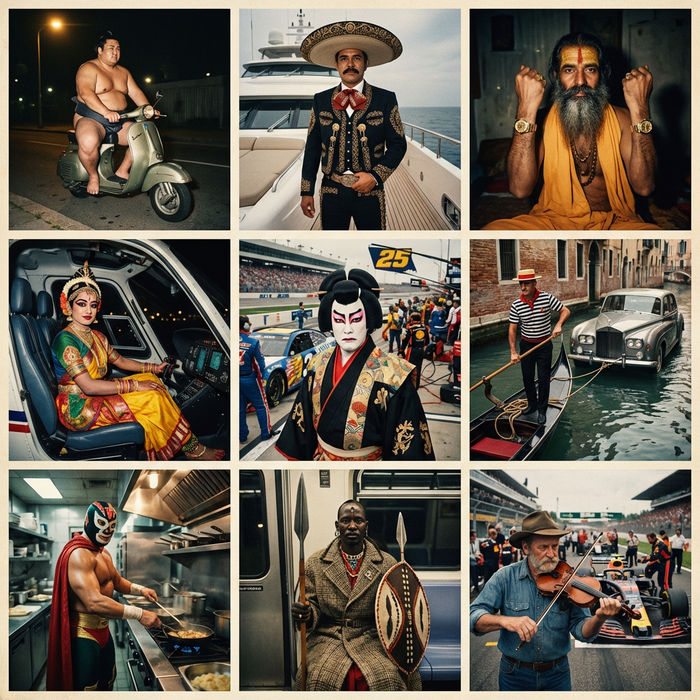
Paradox frames
Flash paradox photographies — toute collision, tout pays
Tout sur Morphic
Modèles
Nano Banana 2, Flux 2 Pro, ChatGPT Images, Grok Imagine, Recraft, Seedream et d’autres. Changez de modèle quand un contour demande une séparation plus nette.
Suppression d’arrière-plan
La même segmentation pour tous les fonds, pas seulement le noir : fond coloré, décor chargé ou arrière-plan encombré.
Générateur de fond blanc
Une fois le sujet libéré, posez-le sur un blanc uni avec une ombre naturelle pour une photo de fiche produit.
Image vers image
Recolorez, rééclairez ou reconstruisez le sujet isolé sur le même Canvas que celui du détourage.
