Tous les modèles d’images
Recolorer l’arrière-plan
Recolorer un fond en trois étapes
- 01
Ouvrir Morphic
Inscrivez-vous et créez sur un canvas visuel infini et fluide.
- 02
Importer et nommer la couleur
Déposez votre photo et indiquez la couleur du fond, par son nom ou par sa teinte.
- 03
Générer et exporter
Morphic recolore l’arrière-plan et rééclaire le sujet pour qu’il s’accorde. Relancez pour comparer les teintes, puis exportez.
Cas d’usage
Portraits sur un fond homogène
Réunissez des portraits d’équipe sur la même couleur de fond pour qu’ils forment une seule galerie, qu’il s’agisse d’un trombinoscope, d’une page « Équipe » ou d’un annuaire interne. Passez chaque photo à un gris studio commun ou à une teinte de marque : Morphic rééclaire chaque sujet pour accorder la lumière, même si les originaux ont été pris dans des pièces différentes. Les bords autour des cheveux restent nets, sans halo.
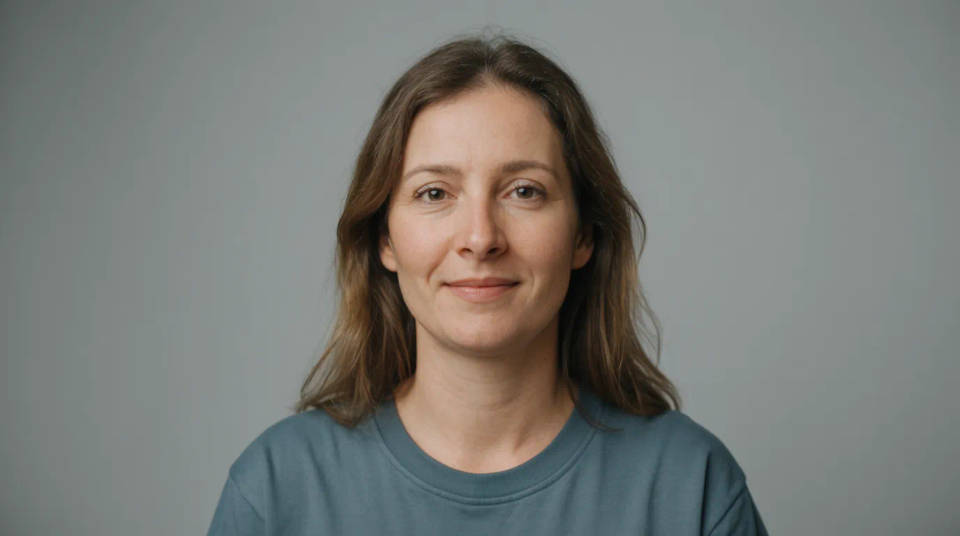
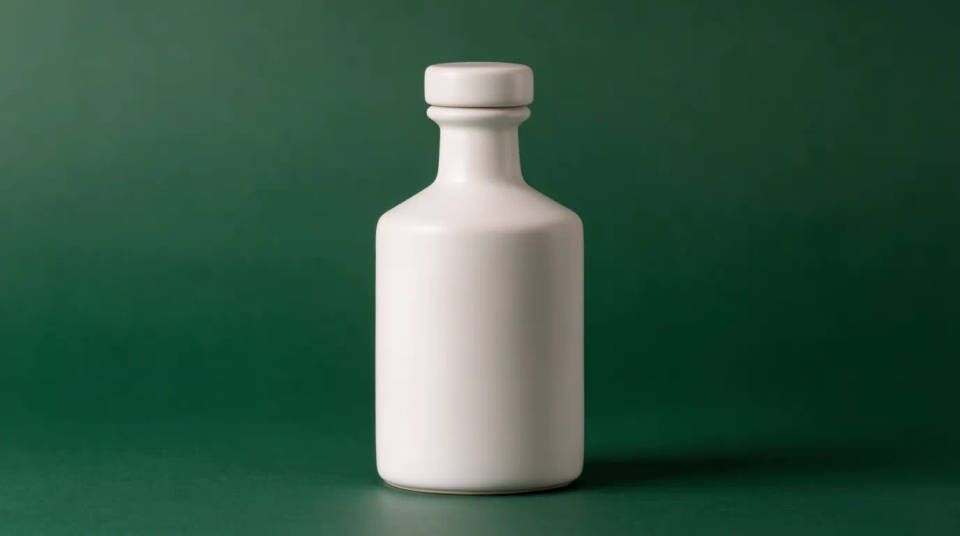
Photos produit aux couleurs de la marque
Remplacez le fond derrière un produit par la couleur de la marque pour que fiches produit et catalogue restent homogènes. Le recolorage reconstruit la surface derrière l’objet et accorde la lumière dessus : le produit ne paraît pas collé sur un aplat. Relancez pour tester plusieurs teintes avant de vous décider.
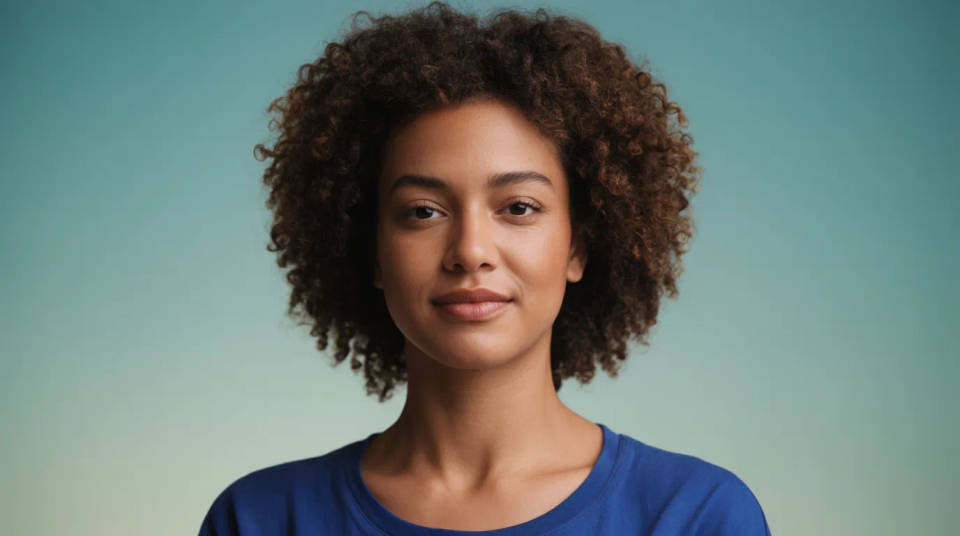
Portraits qui ressortent sur une affiche
Passez le fond d’un portrait à une couleur franche ou à un dégradé pour une affiche, une couverture ou un visuel social. Comme le sujet est rééclairé selon le nouveau fond, une teinte profonde derrière le visage ajoute du contraste sans laisser de trait de détourage dur. Gardez le sujet et placez l’intensité derrière lui.
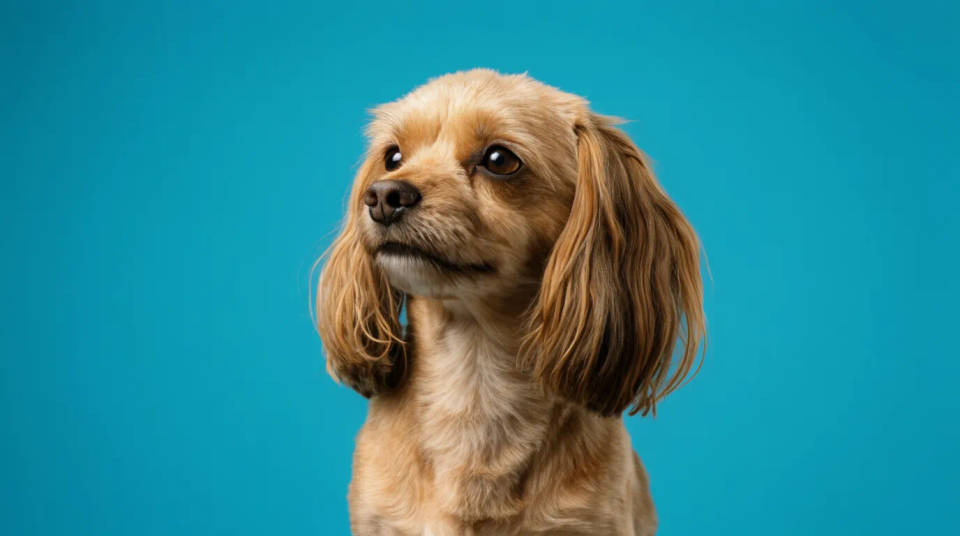
Photos d’animaux sur un fond uni
Placez la photo d’un animal sur un fond de studio uni, là où les poils fins mettent en échec un détourage manuel. Morphic lit le bord doux du pelage et recolore derrière : le poil garde son contour léger sur le nouveau fond. Choisissez une teinte qui met le pelage en valeur et exportez un portrait soigné.
Exemples de prompts
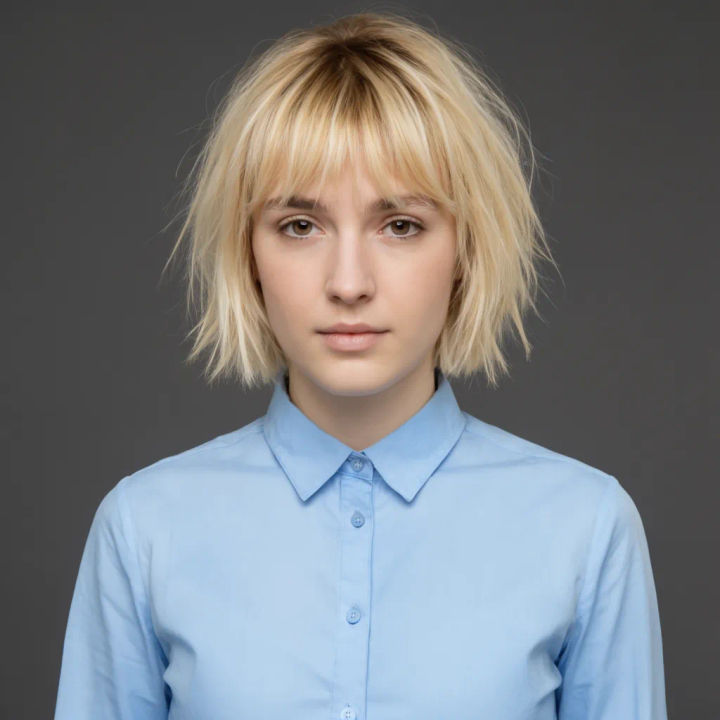
Fond gris studio
Changez le fond de ce portrait en gris studio profond, gardez des bords de cheveux propres, rééclairez le sujet en conséquence
Edit prompt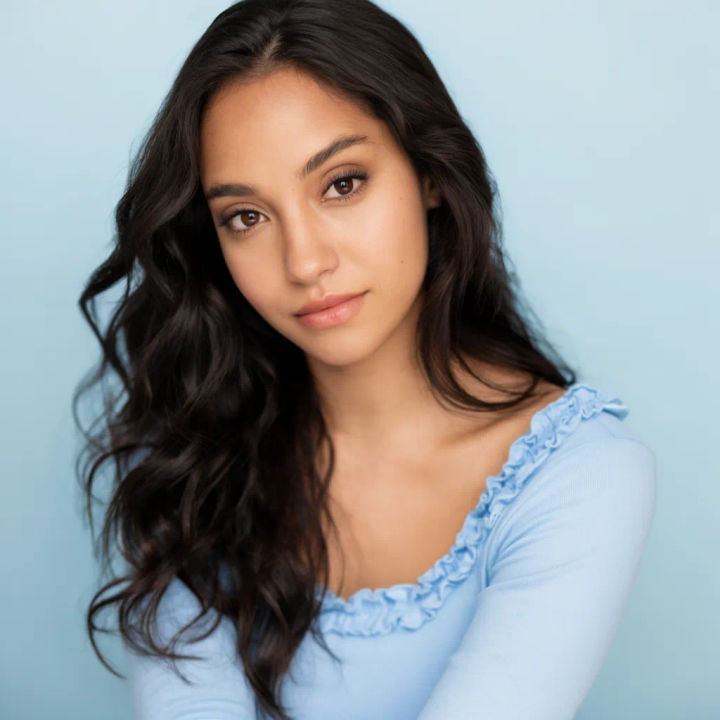
Mur bleu pastel
Recolorez le fond de ce portrait en bleu pastel doux, ton uniforme, lumière naturelle sur le visage
Edit prompt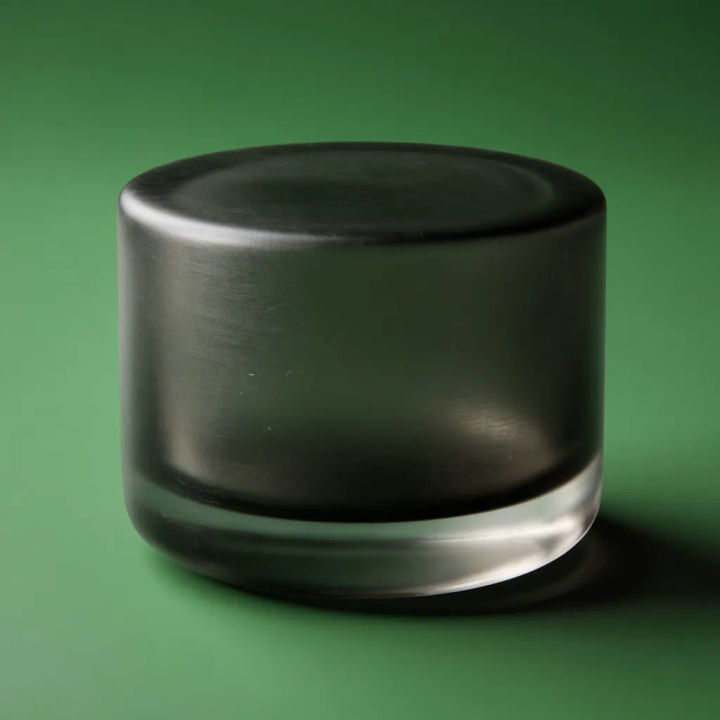
Couleur de marque pour un produit
Remplacez le fond derrière ce produit par un vert de marque en aplat, accordez la lumière et les reflets sur le produit
Edit prompt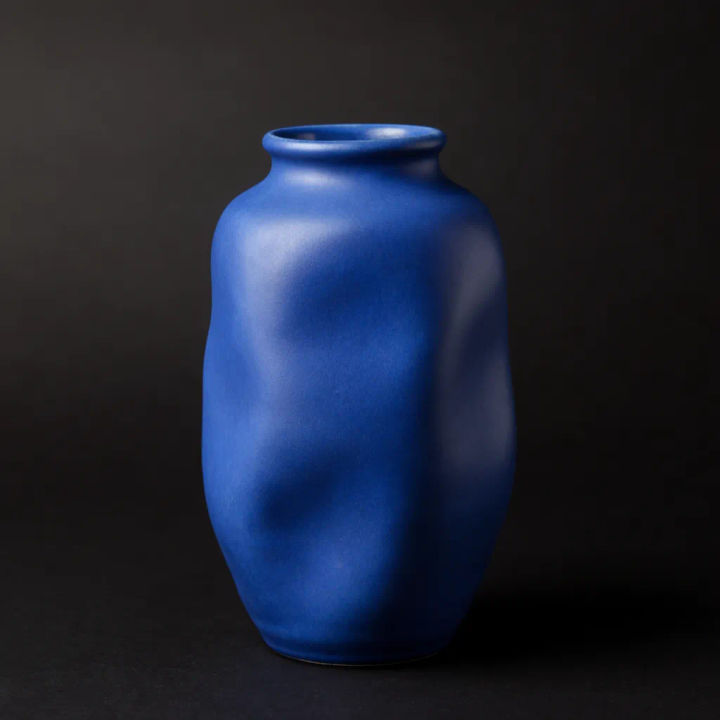
Noir franc pour le contraste
Changez le fond de ce portrait en noir profond, accentuez le contraste sur le sujet pour qu’il se lise comme une photo de studio
Edit prompt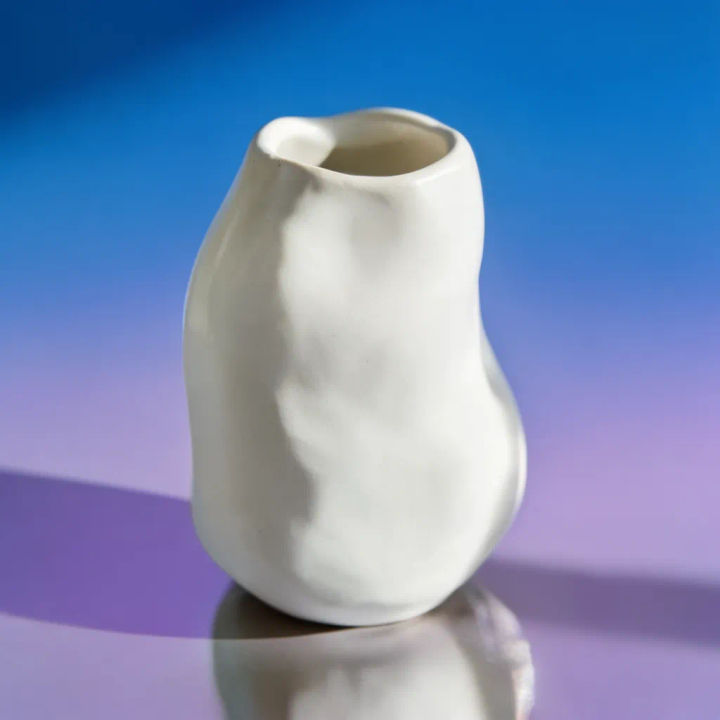
Fond en dégradé
Recolorez le fond en dégradé fluide du bleu au violet derrière le sujet, transition douce, bords gardés propres
Edit prompt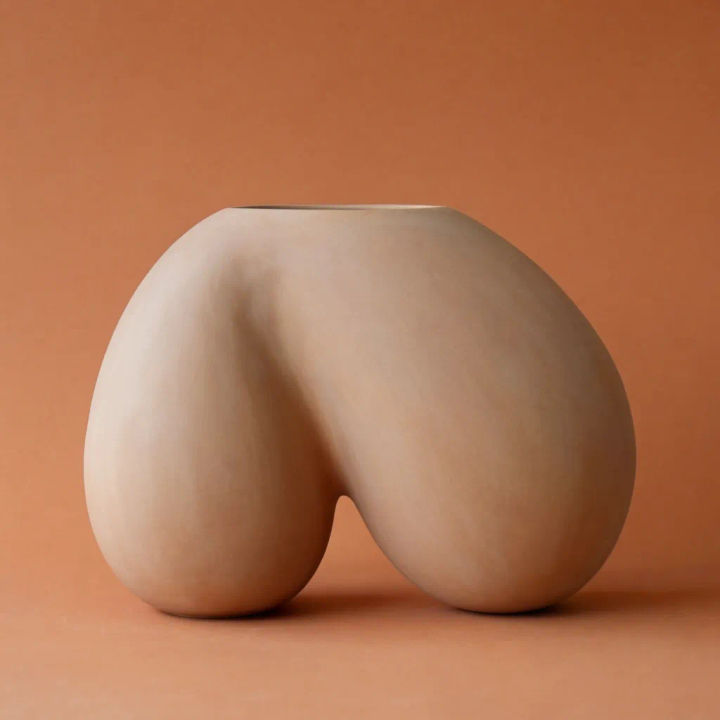
Mur terracotta chaud
Remplacez le fond par un terracotta chaud, laissez un peu de cette chaleur retomber sur les bords du sujet pour les fondre
Edit prompt
Storyboard cinématographique
Partagez une description de scène avec des références de personnages. Obtenez un storyboard complet avec des angles de prise de vue et une ambiance.
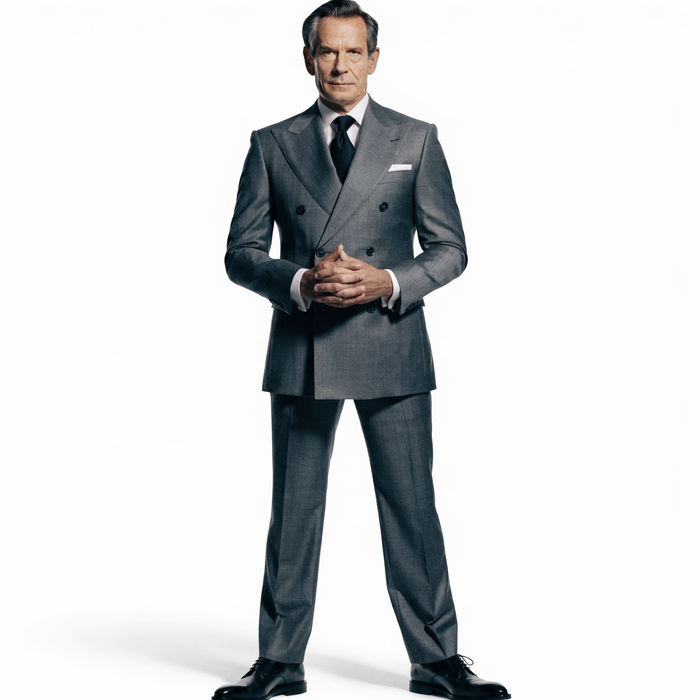
Animation de sprite Chibi
Transformez n'importe quelle photo ou description en sprite chibi animé. Dansez, sautez, saluez, attaquez, et plus encore.
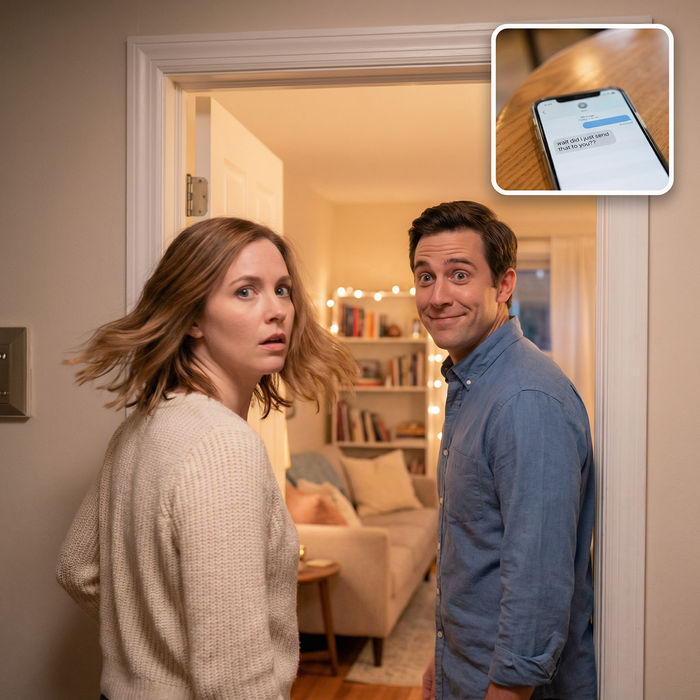
Messages à la scène cinématique
Dramatiser toute conversation textuelle en une vidéo cinématographique multi-plans.
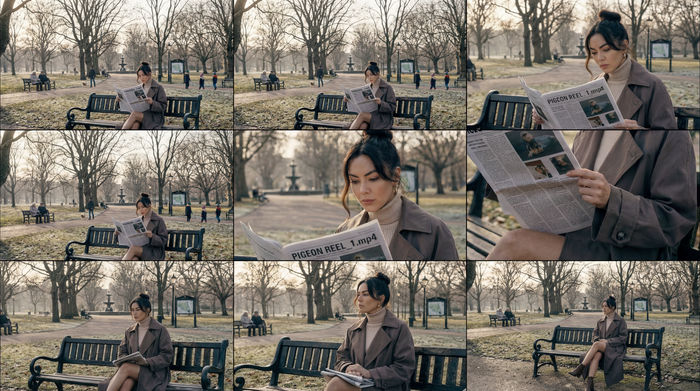
storyboard 3x3
Fournissez une seule image. Obtenez 9 plans cinématographiques présentés sous forme de grille de storyboard 3x3.
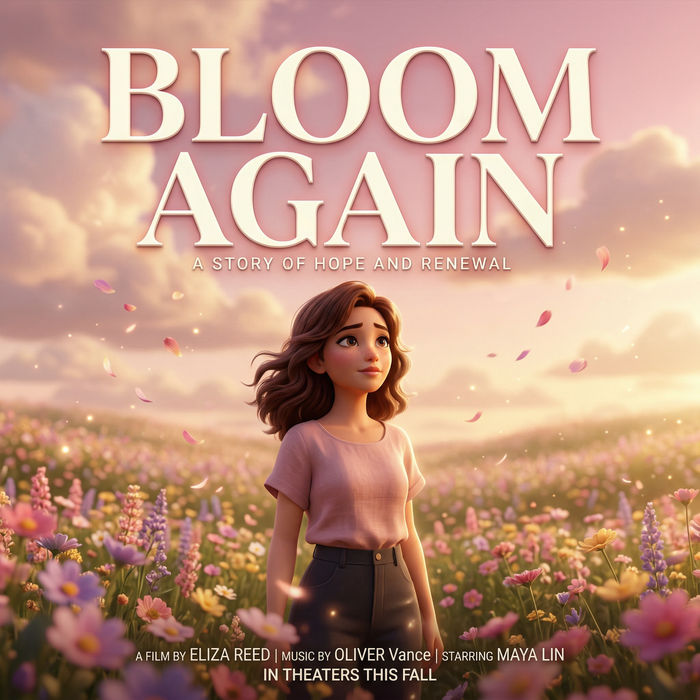
Séquence titre
Générer une carte de titre de film professionnelle à partir de zéro, avec animation cinématographique optionnelle.
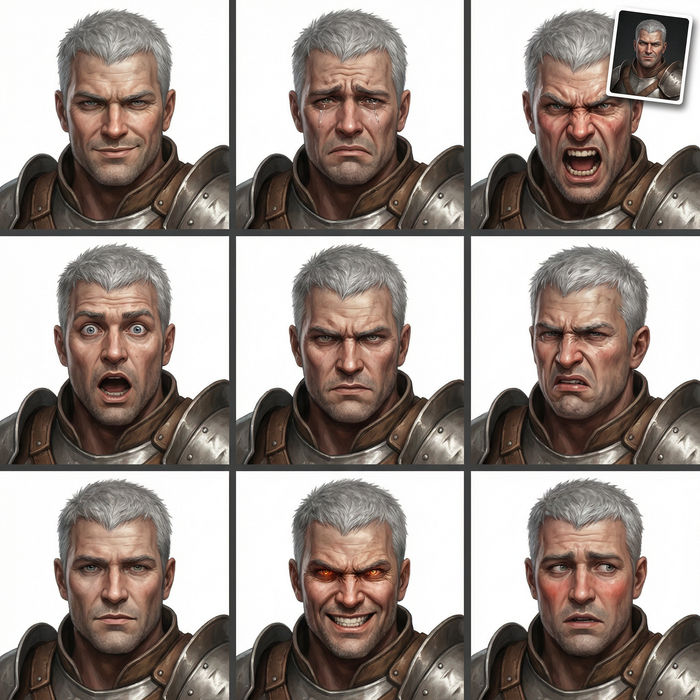
Expressions
Prenez n'importe quelle image de personnage et générez 6 expressions faciales distinctes sur une seule feuille de référence.
Tout sur Morphic
Modèles
Nano Banana 2, Flux 2 Pro, ChatGPT Images, Grok Imagine, Recraft, Seedream et d’autres. Changez de modèle quand un bord demande une séparation plus nette.
Suppression d’arrière-plan
Retirez entièrement le fond pour obtenir un détourage transparent, quand vous voulez placer le sujet ailleurs plutôt que recolorer derrière lui.
Générateur d’arrière-plans
Allez au-delà de l’aplat et construisez toute une nouvelle scène derrière le sujet, d’un décor de studio à un lieu en extérieur.
Image vers image
Recolorez l’arrière-plan par inpainting et rééclairez le sujet : c’est la méthode qui rend le changement crédible.