Tous les modèles d’image
Un seul espace de travailLes personnes que vous pouvez effacer
Supprimer des personnes en trois étapes
- 01
Ouvrez Morphic
Inscrivez-vous et commencez à créer sur un canvas visuel infini et fluide.
- 02
Marquez les personnes
Importez une photo et marquez l’intrus, le passant ou la foule à faire disparaître.
- 03
Générez et exportez
L’espace qu’elles occupaient est reconstruit par inpainting. Relancez jusqu’à obtenir un rendu propre, puis exportez.
Cas d’usage
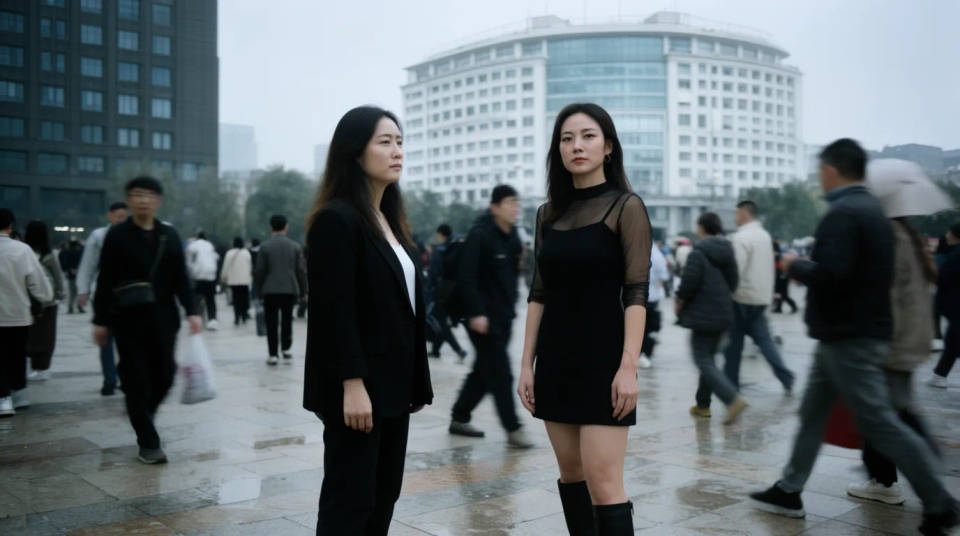
Avoir le monument pour soi
Un monument, une plage ou un point de vue célèbre est rarement vide, surtout en saison. Marquez touristes et passants : le modèle reconstruit les pavés, le sable et l’architecture derrière eux. Vous obtenez la photo calme que vous aviez en tête, à partir de la prise de vue que vous avez réellement faite.
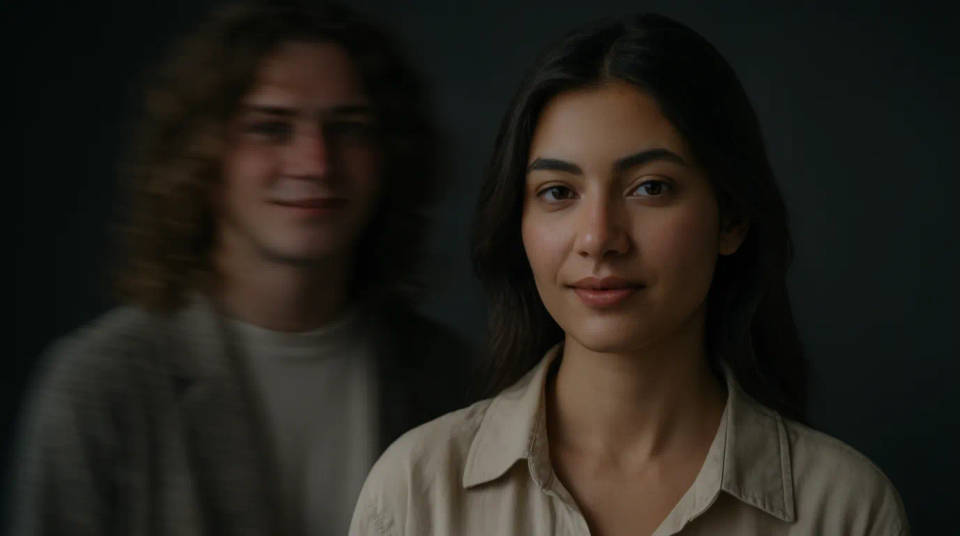
Retirer un intrus d’un portrait
Quelqu’un a traversé le cadre au moment du déclic, et c’est la seule photo que vous ayez. Marquez la silhouette : le modèle prolonge le mur, l’allée ou le ciel à sa place. Votre sujet reste tel que photographié, et l’interruption disparaît du fond.
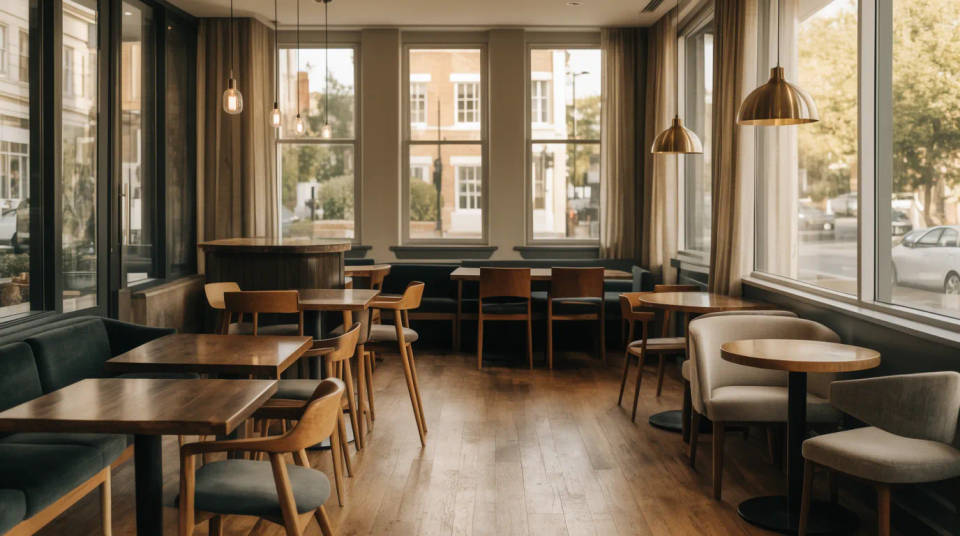
Vider un lieu pour une annonce ou une fiche établissement
Une boutique, un restaurant ou une salle se photographie mieux sans clients dans le champ. Marquez les personnes et le modèle reconstruit le sol, les assises et l’agencement derrière elles. Le lieu paraît net sur une annonce, un site ou une page de réservation, sans attendre un moment creux pour refaire les photos.
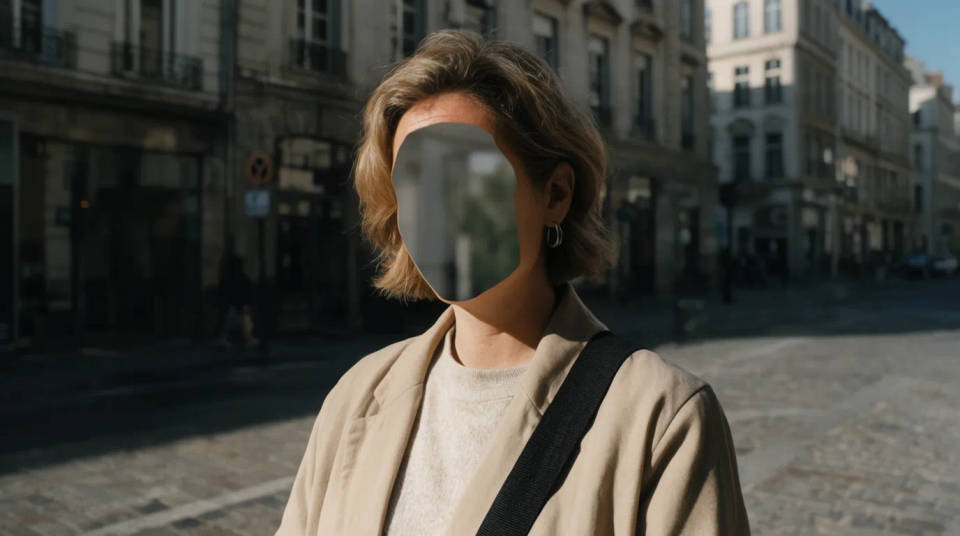
Respecter le droit à l’image d’un passant
Un passant qui n’a pas donné son accord peut être retiré avant la publication. Marquez la personne et le fond se reconstruit à sa place : vous partagez une scène de rue ou un événement sans exposer quelqu’un qui ne faisait que passer, un réflexe utile quand le droit à l’image compte.
Exemples de prompts
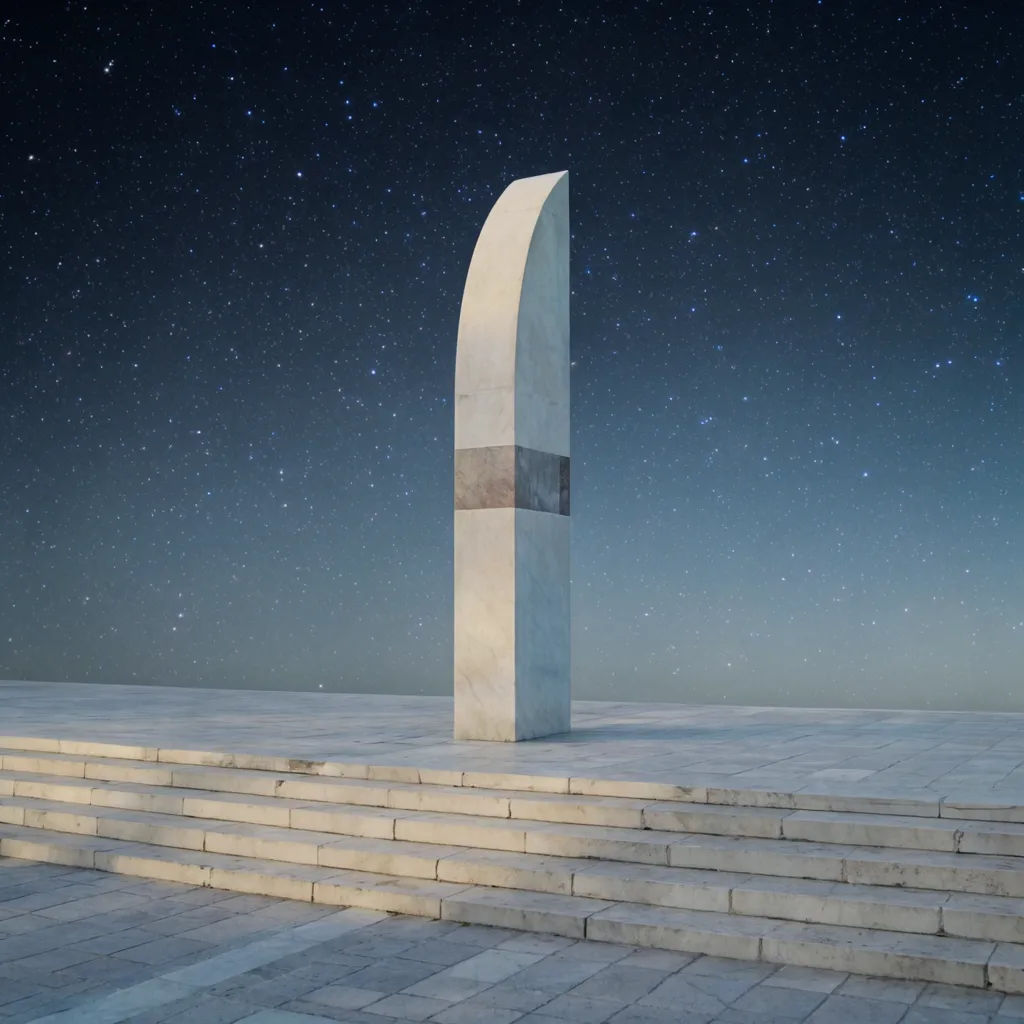
Vider le monument
Retirer les touristes devant le monument et reconstruire les marches et le parvis
Edit prompt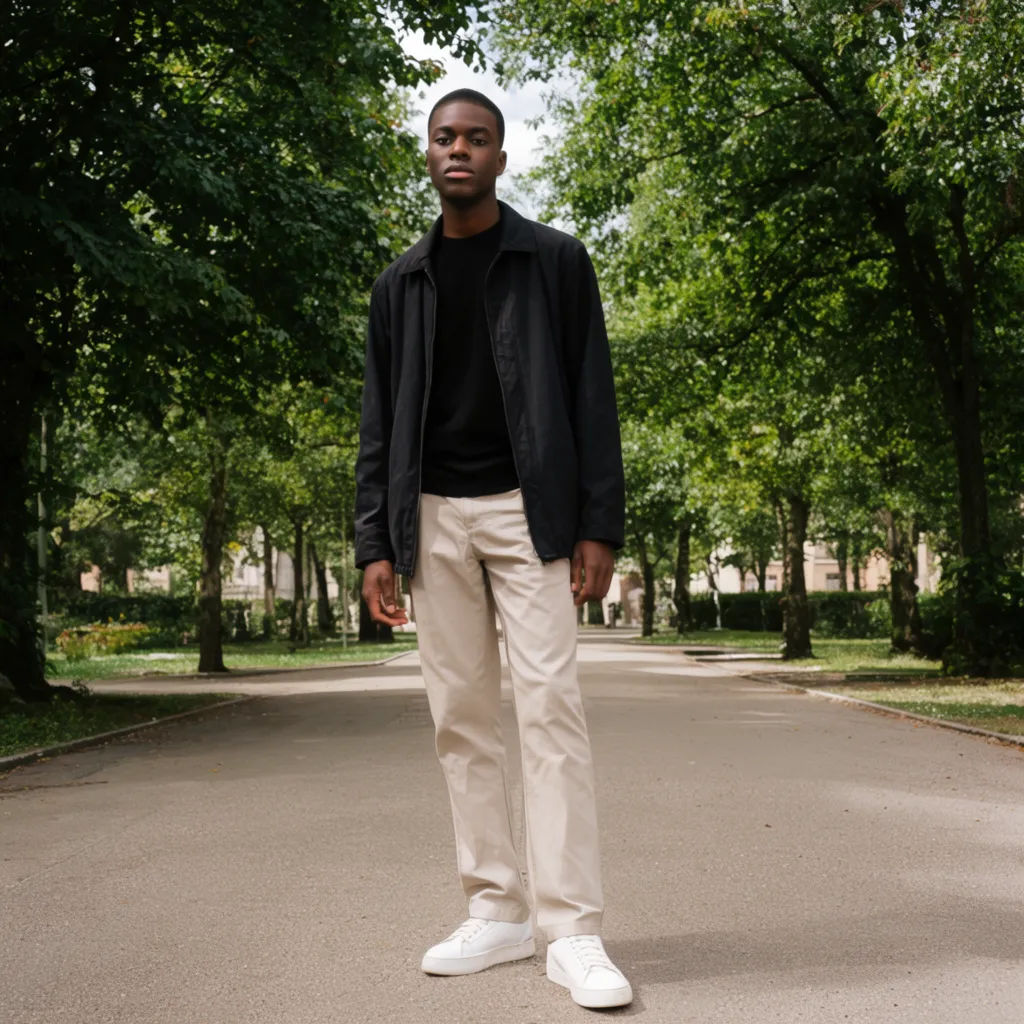
Effacer l’intrus
Retirer la personne qui marche derrière mon sujet et prolonger l’allée du jardin public
Edit prompt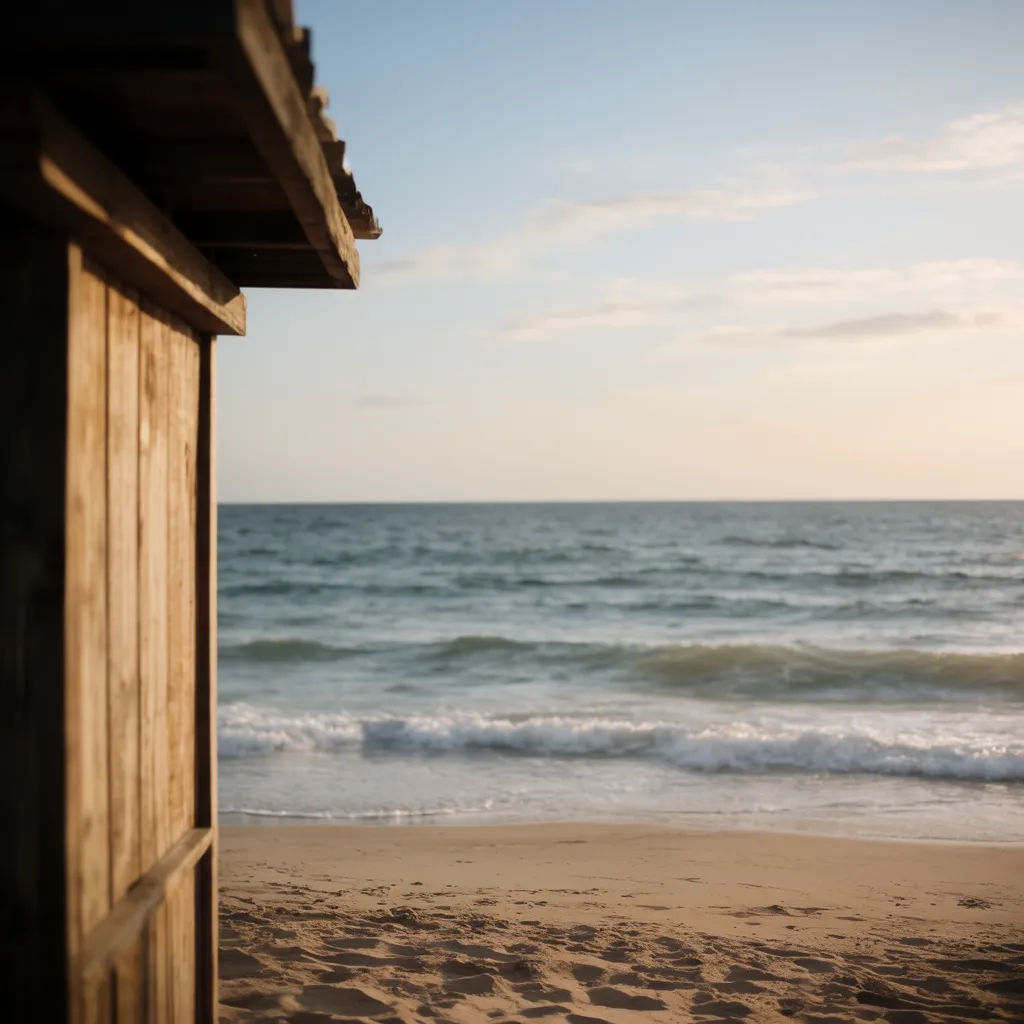
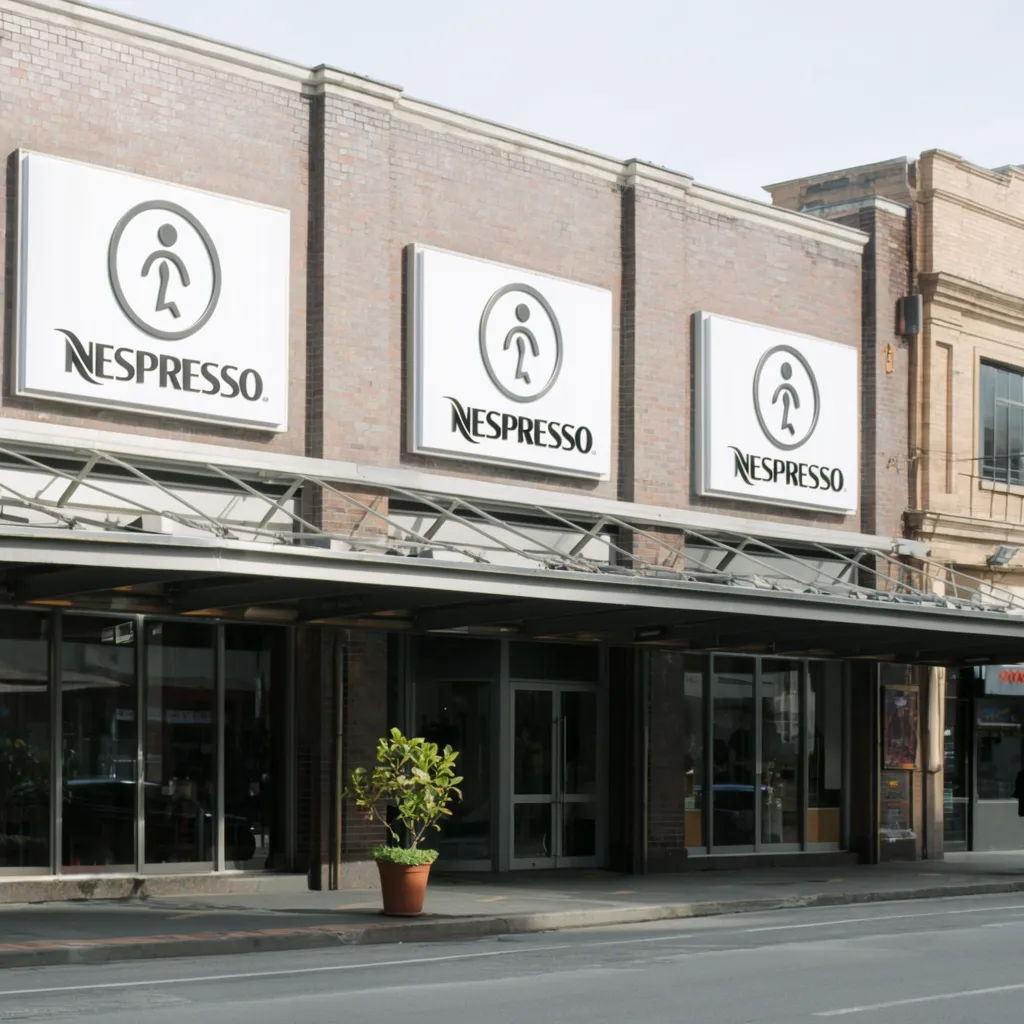
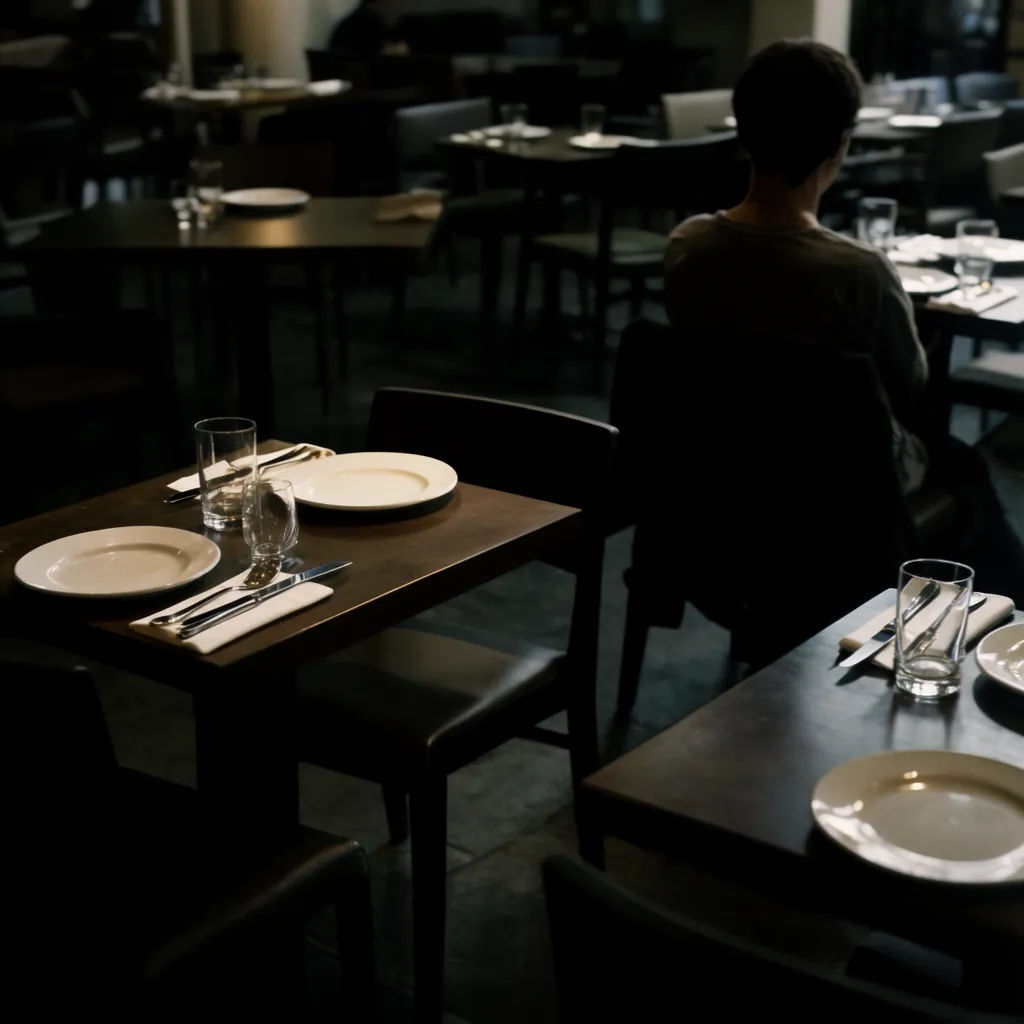
Vider la salle
Retirer les clients de la brasserie et reconstruire les tables vides et le parquet
Edit prompt
Garder une personne, retirer les autres
Garder l’enfant au premier plan et retirer toutes les autres personnes du cadre
Edit prompt
Storyboard cinématographique
Partagez une description de scène avec des références de personnages. Obtenez un storyboard complet avec des angles de prise de vue et une ambiance.

Animation de sprite Chibi
Transformez n'importe quelle photo ou description en sprite chibi animé. Dansez, sautez, saluez, attaquez, et plus encore.

Séquence titre
Générer une carte de titre de film professionnelle à partir de zéro, avec animation cinématographique optionnelle.

Messages à la scène cinématique
Dramatiser toute conversation textuelle en une vidéo cinématographique multi-plans.
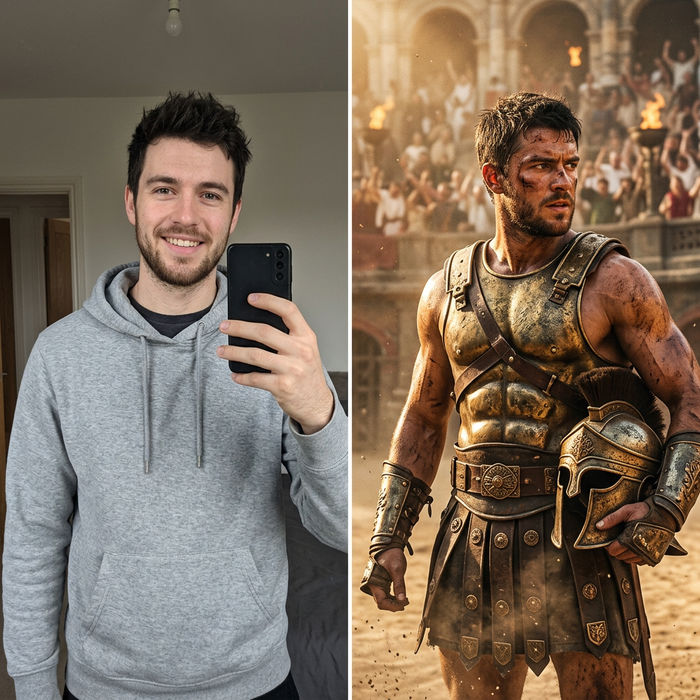
Look book de personnage
Photo du personnage plus descriptions de costumes. Plusieurs looks stylisés sous différents angles et éclairages.

Expressions
Prenez n'importe quelle image de personnage et générez 6 expressions faciales distinctes sur une seule feuille de référence.
Tout sur Morphic
Votre boîte à outils de retouche photoModèles
Nano Banana 2, Flux 2 Pro, ChatGPT Images, Grok Imagine, Recraft, Seedream, et plus encore. Changez de modèle quand un arrière-plan chargé demande un remplissage plus propre.
Suppression d’objets
Retirez aussi des objets, des voitures, des câbles et du désordre, avec la même méthode : on marque, le modèle reconstruit.
Suppression d’arrière-plan
Détachez votre sujet de la scène quand vous voulez un détourage net plutôt qu’une photo débarrassée de ses passants.
Image to image
Retravaillez n’importe quelle photo par inpainting, la méthode qui reconstruit l’espace laissé par les personnes retirées.
Éditeur d’images IA
L’éditeur plus large derrière la suppression. Retouchez le reste, changez la lumière ou restylez la scène à partir d’une phrase.
