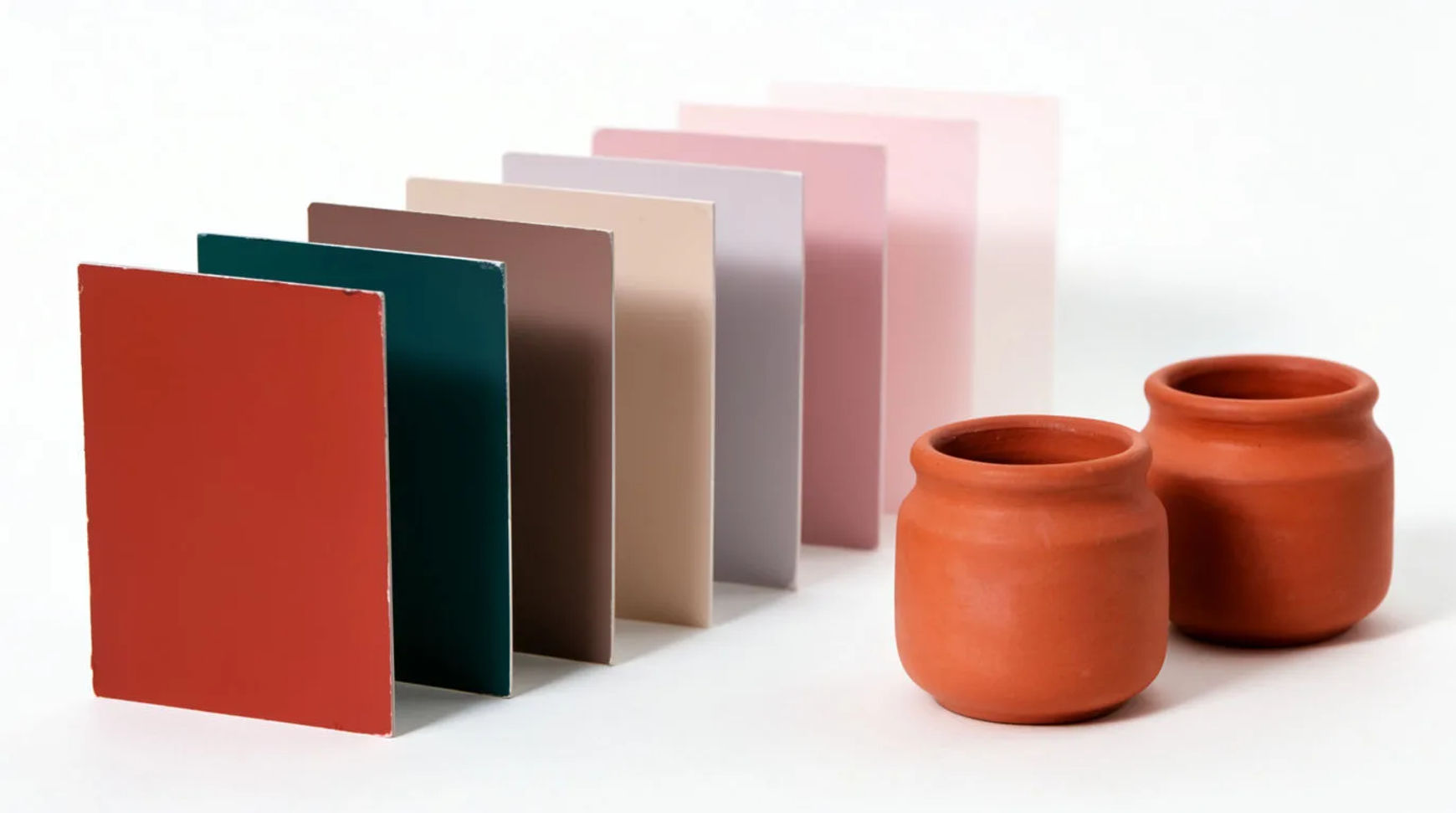
AI画像生成で「色を指定する」とは?
色の指定とは、モデル任せにせず、狙ったパレットへ導くことです。方法は3つあります。色名やHEX値、雰囲気を言葉で伝える。モデルが読み取るリファレンス画像を使う。あるいは両方を併せる。ざっくりした雰囲気なら、言葉だけでほぼ届きます。色をきっちり合わせたいときは、リファレンスが頼りになります。
日本語のプロンプトでも色は指定できます。「くすみピンク」「若草色」でも伝わり、HEXの併記も効きます。正確なブランドカラーやコーポレートカラーをそろえたいときは、リファレンス画像が一番の近道です。
Morphicなら主要な画像モデルをまとめて動かせます。同じパレットを各モデルに渡し、解釈の違いを見比べ、気に入った色をセット全体へ引き継げます。
被写体より先にパレットを置く
色はプロンプトの前のほうに置きます。並べる色は少なめに。「朱色と生成りの和菓子をひとつ、木の台の上に」のように、先に色を言うほうがよく効きます。末尾に色を足すと弱くなりがちです。2〜3色なら保たれます。5色も挙げるとモデルが競合し、いくつか落とします。
各色を物体に結び付ける
色は何かに結ぶと反映されやすくなります。「淡い青空の下、藍色の暖簾がかかる白壁の町家」は「青、藍、白」より正確に出ます。色は面にひもづけましょう。光も一緒に指定します。暖色の光か寒色の光かで、画面の色がまとめて動くからです。
必要なときはHEXと正確な色名を足す
狙いの色には、HEX値と色名を両方渡します。「藍色 #1a3f6b」のように書くと、手がかりが二重になります。HEXはピクセル単位の指示ではなく、強めのヒントです。何枚か生成して近いものを選べば、色は狙いの周りに集まります。日本語の色名でも同じように効きます。
| 色の手がかり | 書き方の例 | 効き方 |
|---|---|---|
| 色名で指定 | 若草色、青磁、生成り | 全体の雰囲気なら高い |
| 雰囲気で描写 | くすみカラー、日焼け調、ハイキーのパステル | 印象は強い。色相はやや緩め |
| HEX値 | 藍色 #1a3f6b、生成り #e7e2d8 | 強いヒント。集まるが完全一致ではない |
| リファレンス画像 | 写真やスウォッチをアップロードしimage-to-image | 正確なパレットには一番 |
リファレンスで正確なパレットに合わせる
言葉で届かないときは、リファレンスを使います。写真でもフレームでもスウォッチでも構いません。アップロードしてimage-to-imageを選びます。モデルが画像から色を直接読み取り、新しい被写体へ移します。ブランドカラーやコーポレートカラーを正確にそろえたいときの、一番確実な方法です。
やり直さず、色ズレだけ直す
色がひとつずれても、全部は書き直しません。その場で直します。頑固な色は、もっとわかりやすい物体に結んで生成し直す。競合する色数を減らす。あるいは、良かった1枚をimage-to-imageに持ち込み、暖色・寒色・くすみ方向へ寄せる。
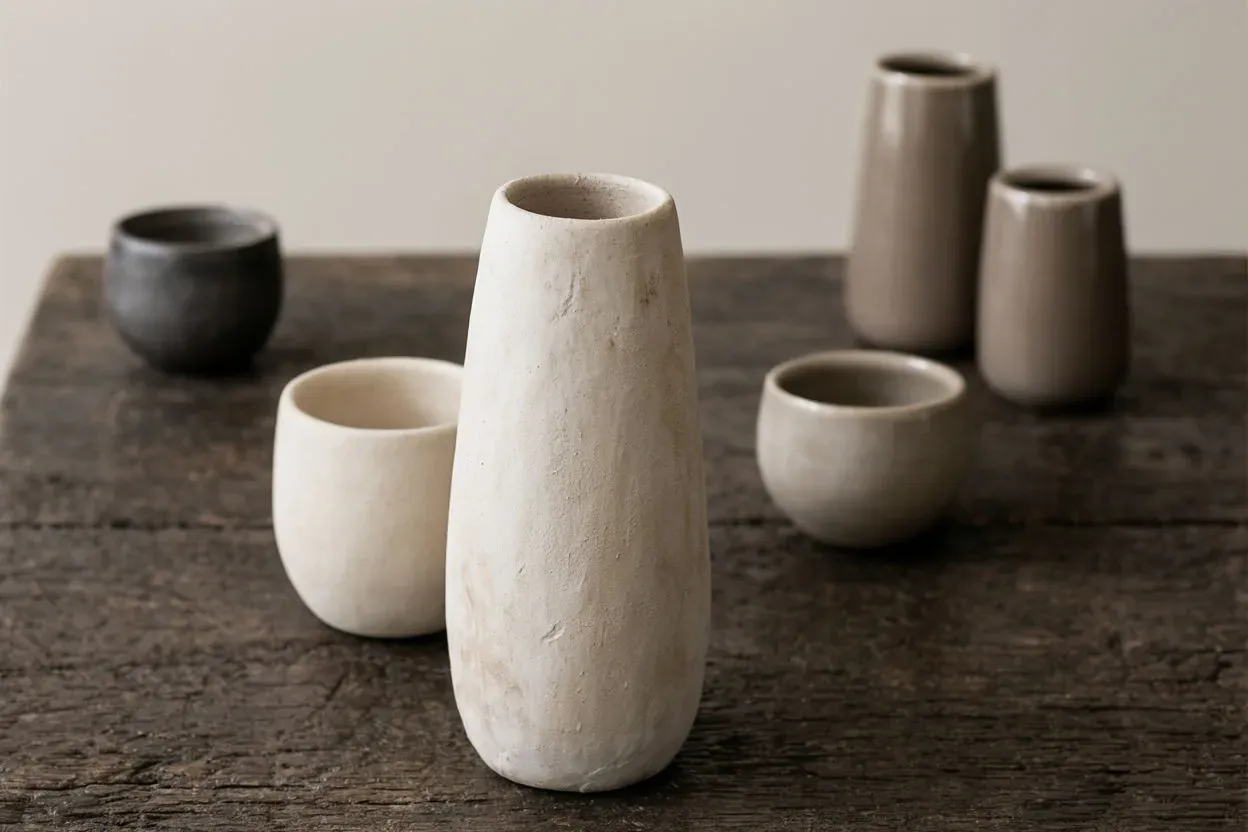
例:ひとつの被写体、4つのパレット
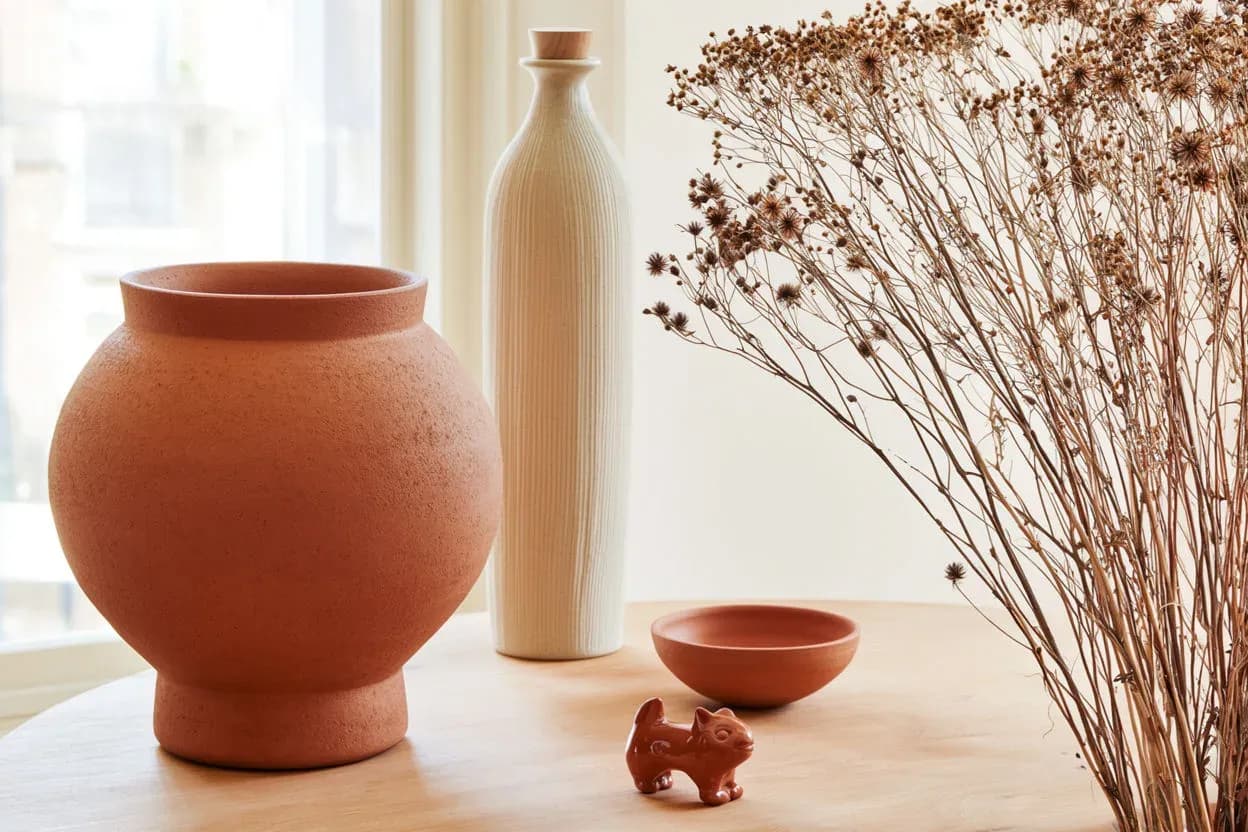
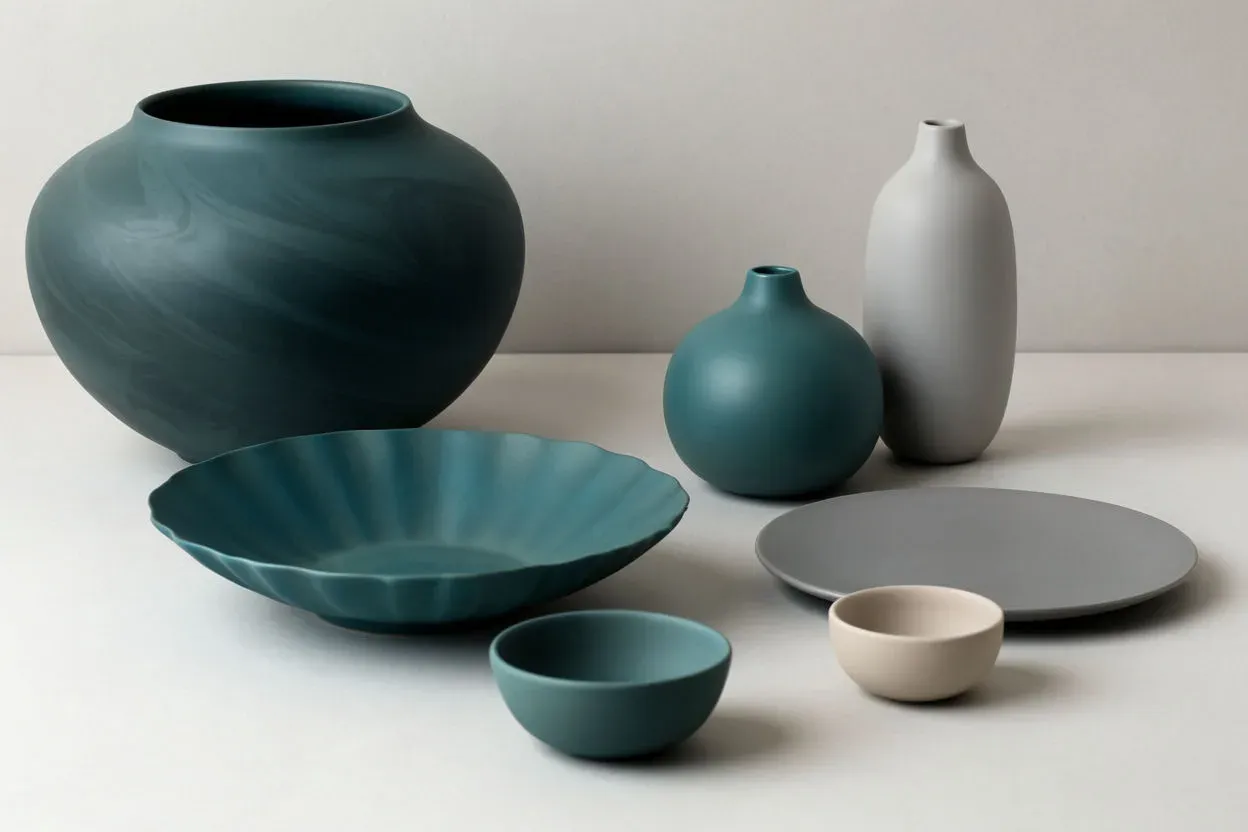
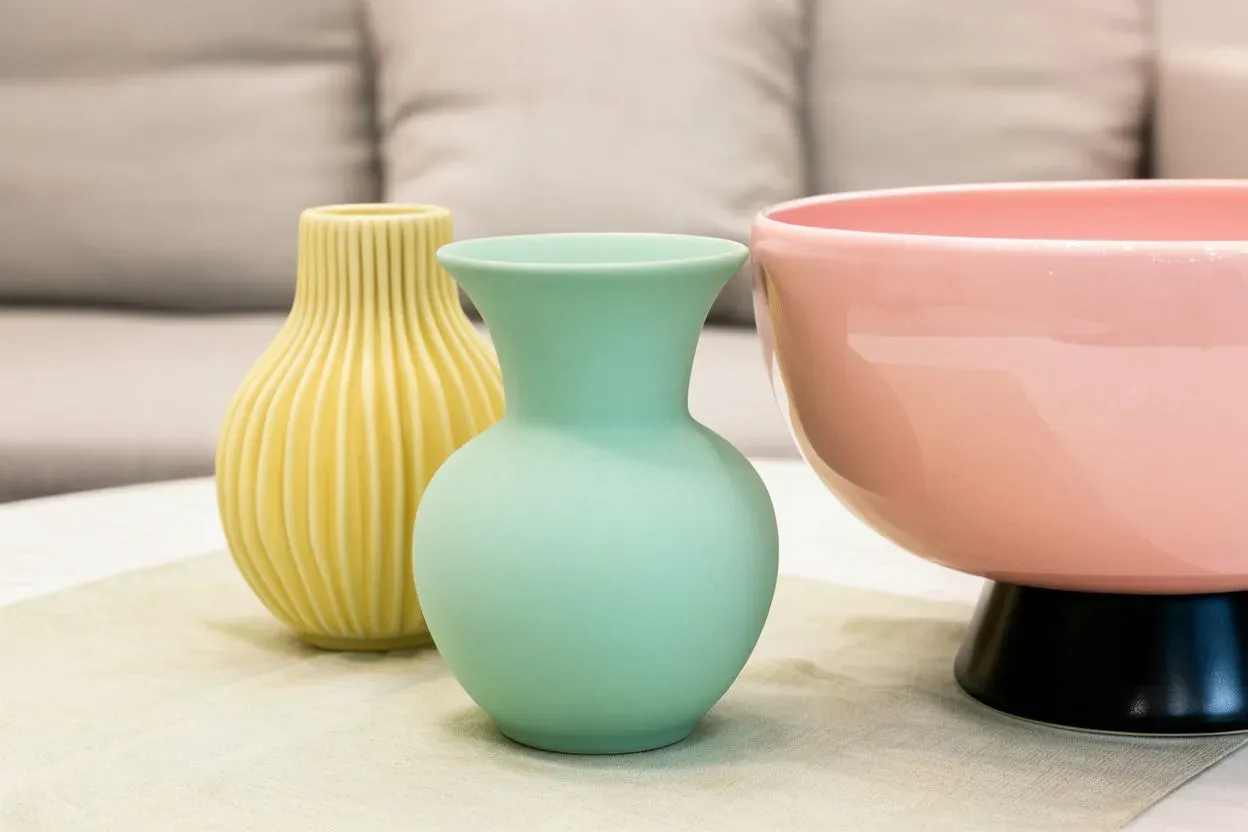
同じ陶器の静物を、指定した4つのパレットで生成しました。被写体はそのまま、色だけが入れ替わります。
次のステップ
パレットを当てられるようになったら、次は相性のよいパレットを選ぶことと、それをセット全体で保つことです。AIイラストの配色ガイドで配色を組み立て、AI画像のスタイルを統一する方法で多数の画像に同じ見た目を保ち、AIカラーパレットジェネレーターですぐに始めましょう。