あらゆる画像モデル
作れる3Dロゴ
3Dロゴを3ステップで作成
- 01
Morphicを開く
サインアップすれば、無限に広がるビジュアルキャンバスですぐに制作を始められます。
- 02
レンダリングを記述
シンボル、素材、照明を伝えます。平面のロゴを読み込んで、奥行きを足しても構いません。
- 03
描いてから、動かす
素材違いを見比べて最良の1枚を選び、image-to-videoでイントロに仕上げます。
ユースケース
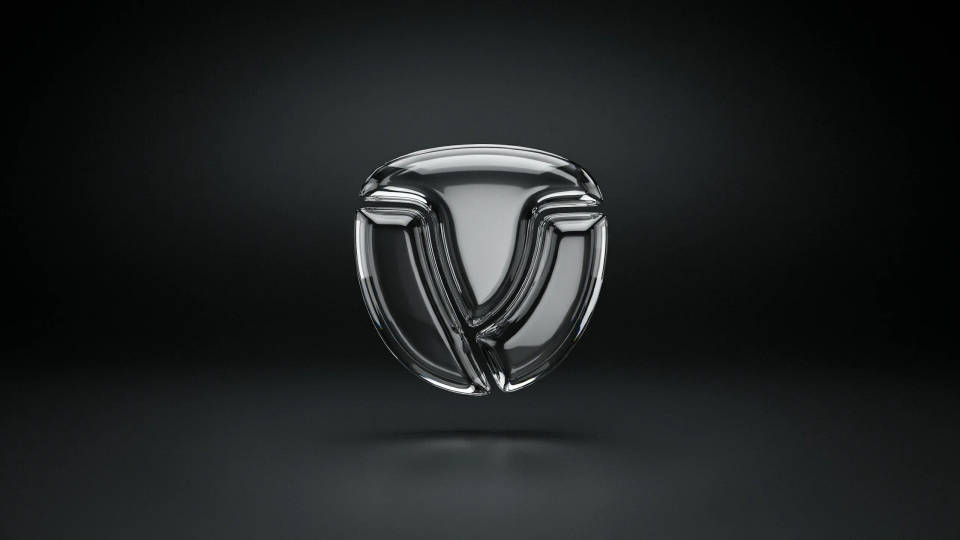
平面のマークに奥行きを
どこでも平面で使っているロゴも、立体のレンダリングにすると上質に見えることがあります。素材と照明を伝えれば、形が分かる状態のまま、表面、影、ハイライトを持つ立体に作り直されます。タイトルカードやストアページ用の、メインビジュアル版を手早く用意できます。
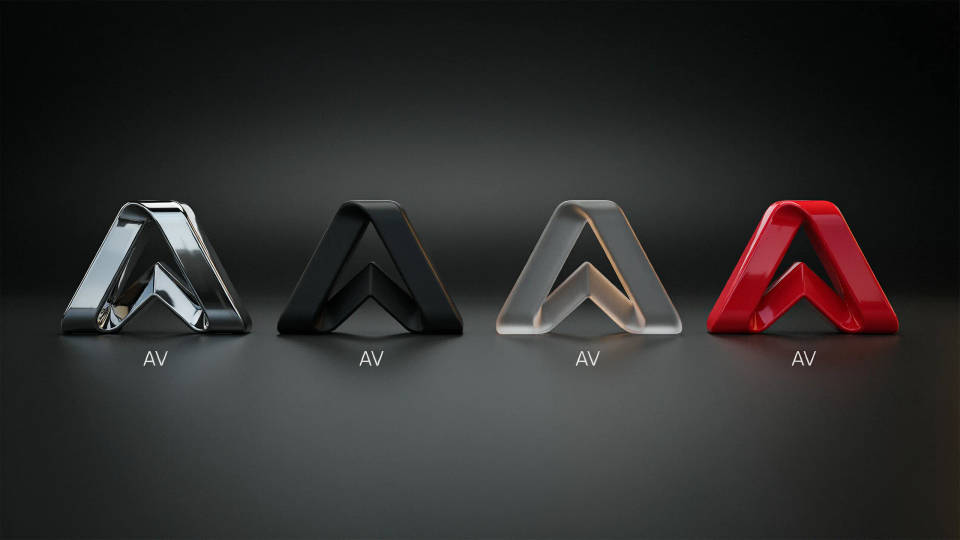
同じ形で素材を比べる
マークはクロームが映えるのか、マットなプラスチックか、すりガラスか。迷ったら、同じシンボルを何通りかの仕上げで生成し、Canvas上に横に並べてみてください。同じ光の下で並べると、言葉で説明し合うよりずっと早く決まります。
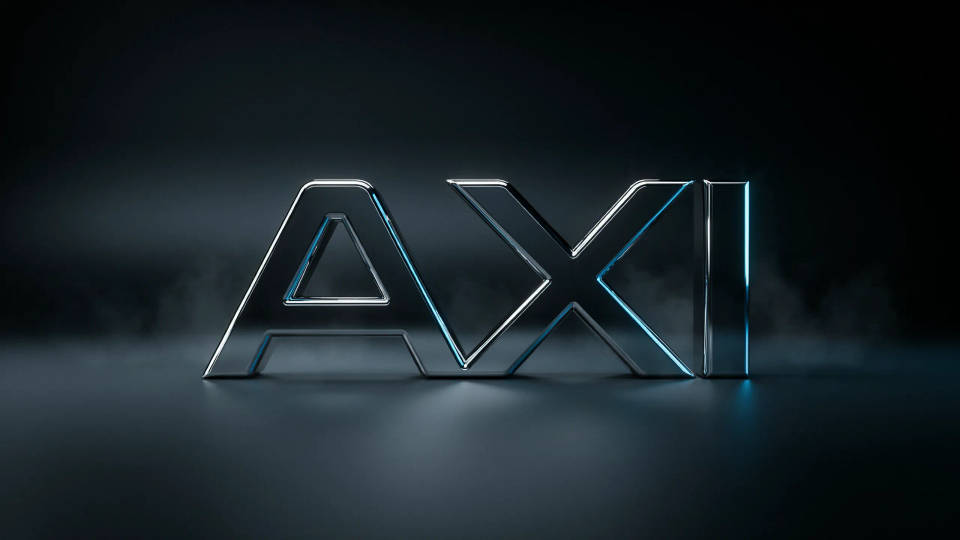
動くロゴのイントロを作る
3Dの静止画は、チャンネルや製品のイントロの出発点になります。承認したレンダリングをimage-to-videoに渡し、ゆっくりした回転、光の走り、登場の演出を足します。静止画と動きが同じワークスペースにあるので、動くロゴも決裁した版とまったく同じ見た目です。配信のオープニングや同人サークルのロゴにも使えます。
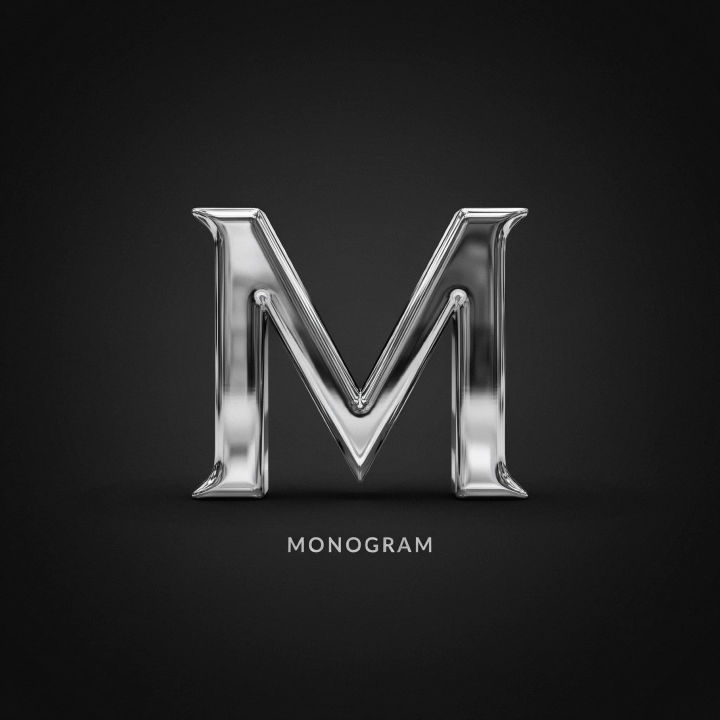
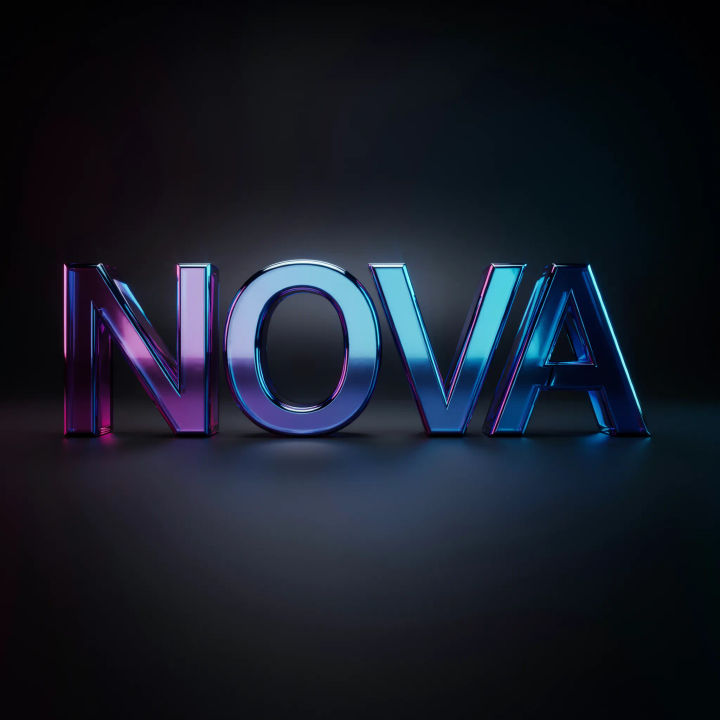
上質な3D文字とワードマーク
短い名前や頭文字を、実際の表面と照明を持つ立体の書体にして、力強いタイトル表現にできます。文字は短く太くしてください。細い文字は、生成された文字がもっとも苦手とするところです。表紙やオープニングに使う前に、仕上がりを必ず確認しましょう。
プロンプト例
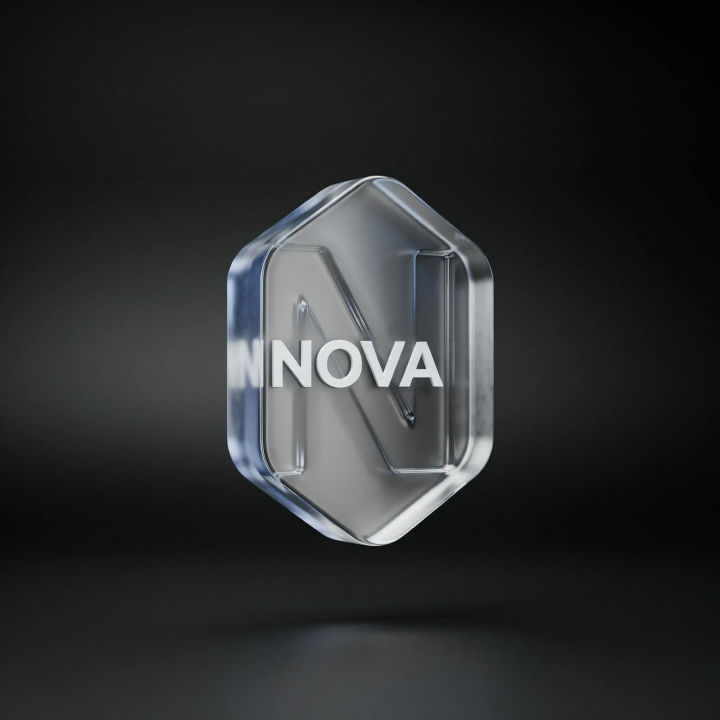
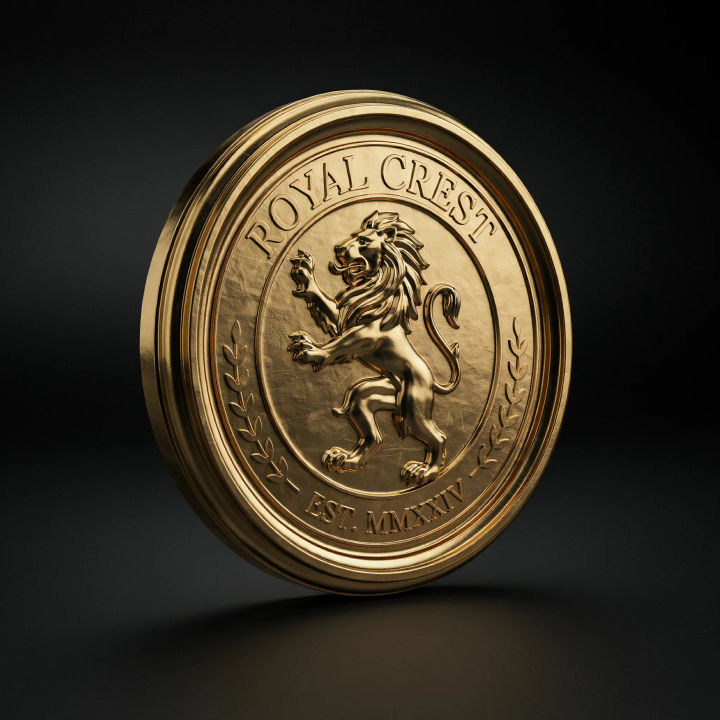
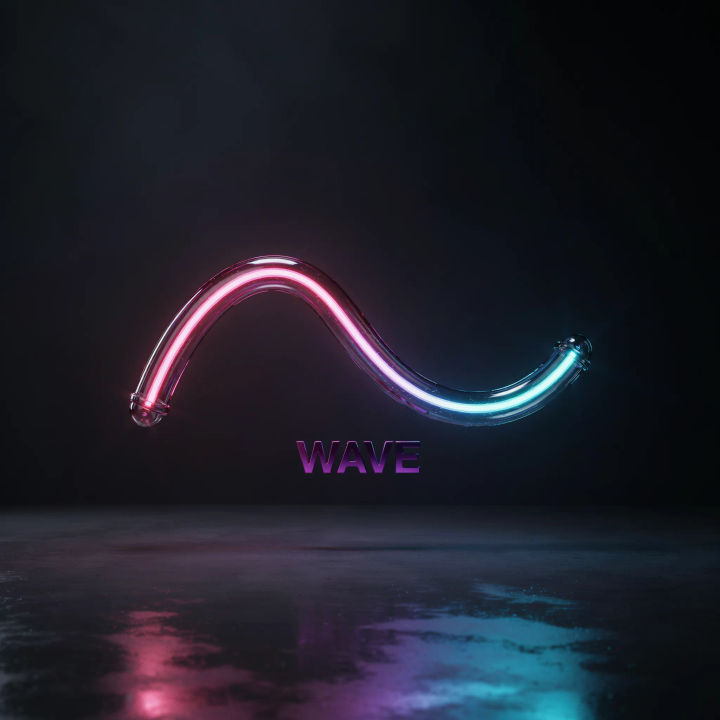
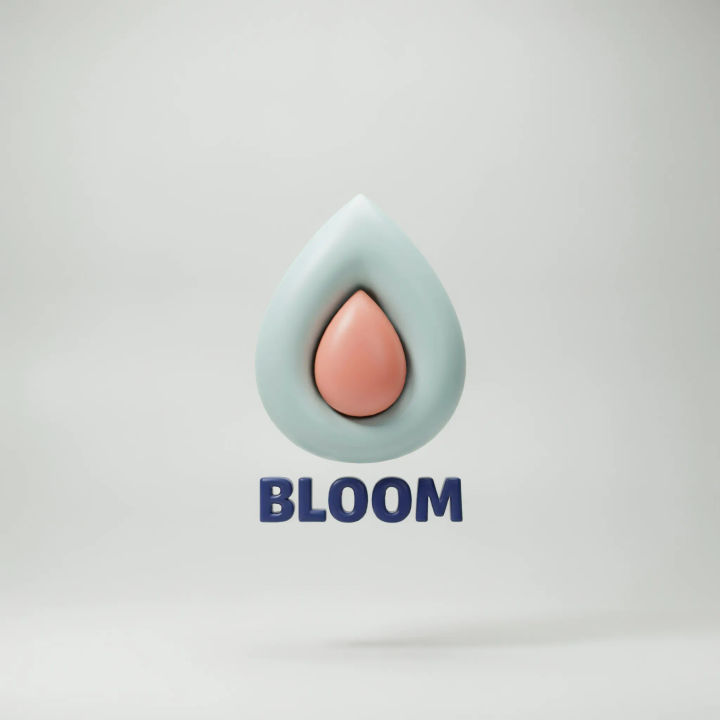
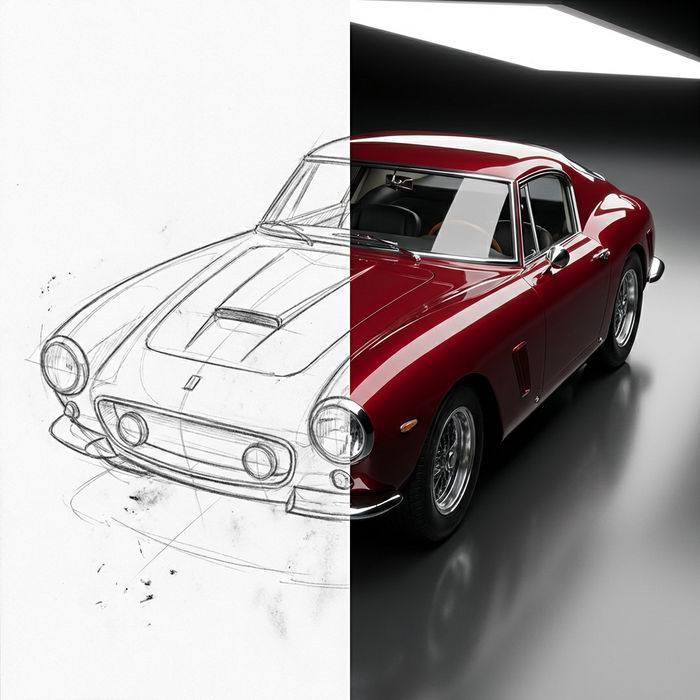
レンダリング用のスケッチ
スケッチや描画をレンダリング済みの完成品に変換します。

表情
任意のキャラクター画像を元に、1枚のリファレンスシートに6つの異なる表情を生成します。
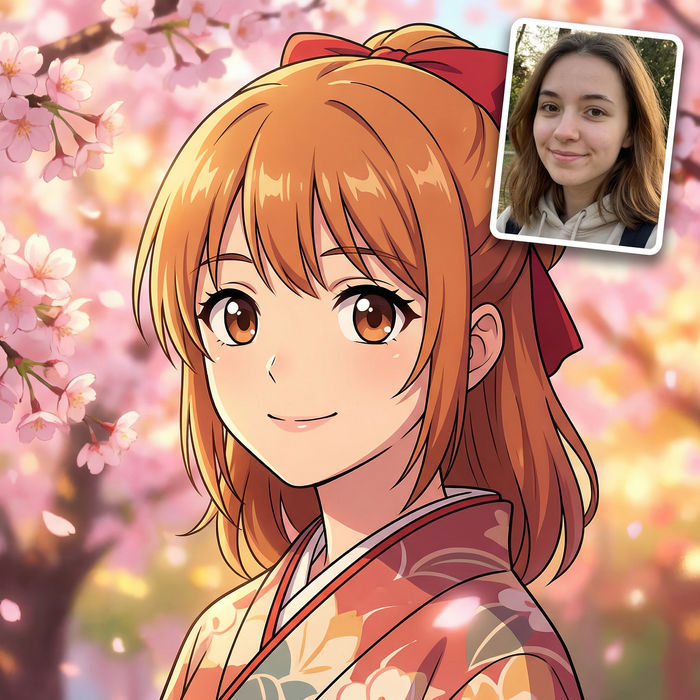
アニメ スタイル トランスファー
アニメのイラストをスタイルガイドとして選び、その見た目を画像に適用してください。
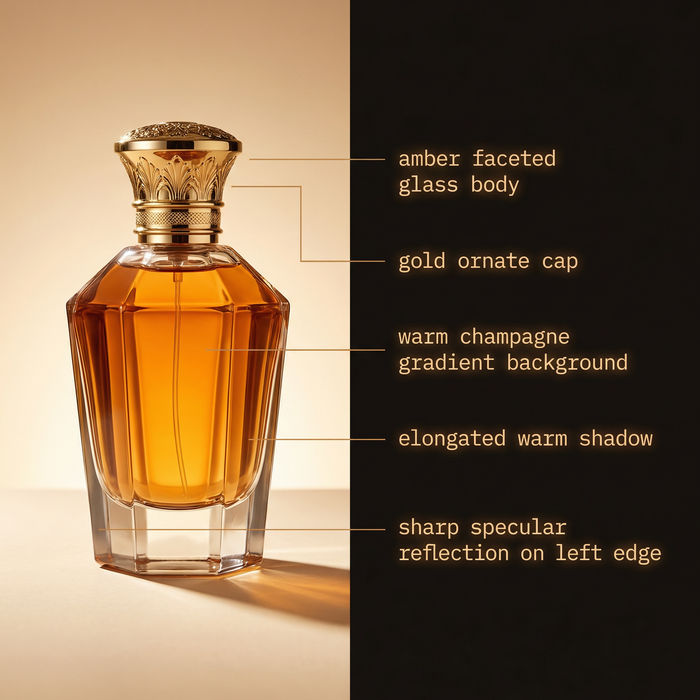
画像リバースエンジニアリング
参照画像から詳細なプロンプトを抽出し、その後、新たに作成します。

シネマティックストーリーボード
キャラクター参照を含むシーンの説明を共有します。ショットの角度とムードを備えた完全なストーリーボードを取得します。

ちびキャラのスプライトアニメーション
写真をアニメ化されたちびキャラのスプライトに変換します。踊ったり、ジャンプしたり、手を振ったり、攻撃したり、その他多くのことができます。
