Morphicの3D Sceneとは
3D Sceneは、Morphicの3Dブロッキングエディタです。Canvas上で、台本や参考シートの隣に置いて使います。生成の前にショットを設計する場所で、絵コンテやプリビズの手前の段階にあたります。セット、人物、動き、カメラの位置を決めます。
ショットを言葉で伝えればCopilotが組み立てます。ひとつずつ手で置くこともでき、いつでも行き来できます。
肝心なのは、その後に生成するショットです。下の例は3D Sceneでブロッキングしました。舞台は夕暮れの屋上です。女性が手すりのそばに立ち、男性が階段室のドアにいます。カメラは、引きの1台と、肩越しに寄った1台です。
完成したフレームは、それぞれのブロッキングのフレームから生成しました。プロンプトでは、色で人物を呼び分けています。カメラアングル、立ち位置、画面上の向きは3Dで決めてあるため、生成が従う設計図があります。全体像は3D Sceneの製品ページをご覧ください。
 生成したショット
 3D Sceneのブロッキング
 生成したショット
 3D Sceneのブロッキング
3ステップで3Dシーンを作る
- 01
ショットを伝える
ロケーション、キャスト、アクション、カメラをCopilotに伝えます。Quick startから、自分で部品を置いて始めることもできます。
- 02
細部まで演出する
人物の移動、関節ごとのポーズ、レンズの交換を自由に行えます。カメラとカットの追加や、ライトの設定もできます。
- 03
書き出して生成する
ブロッキング動画をCanvasに追加するか、静止画を保存します。そのうえでショットを生成します。
3Dシーン生成ツールの2つの使い方
伝える:Copilotが3Dシーンを作る
撮影クルーに頼むように伝えます。夕暮れの屋上、手すりの女性、階段室のドアの男性、4秒で寄るワイドのカメラ、といった具合です。Copilotはロケーション、キャスト、動き、カメラを作り、プレビューのフレームで出来を確かめます。依頼は3Dタブからでも、どのチャットからでも可能です。シーンの編集にクレジットはかからず、Copilotの返信にかかります。
演出する:手で正確に操作する
Copilotが作ったものは、すべて変更できます。カメラの位置、向き、レンズ、センサー、ロールを、狙ったフレームで指定します。タイムラインは1フレーム単位まで拡大できます。人物をドラッグし、動線を引き直し、ビューを回しながらカメラの動きを実演して記録することもできます。
セット、キャスト、アクション、ライトを1つの3Dシーンエディタで
モデルライブラリや自分のファイルでセットを組む
ライブラリから、人物、乗り物、家具、小道具、ロケーション全体まで検索できます。自分の.glb、.gltf、.objモデルを、テクスチャごとアップロードすることも可能です。素材ごとに色、粗さ、不透明度を変えられます。リンクコピーを使えば、並んだ椅子をまとめて変更できます。
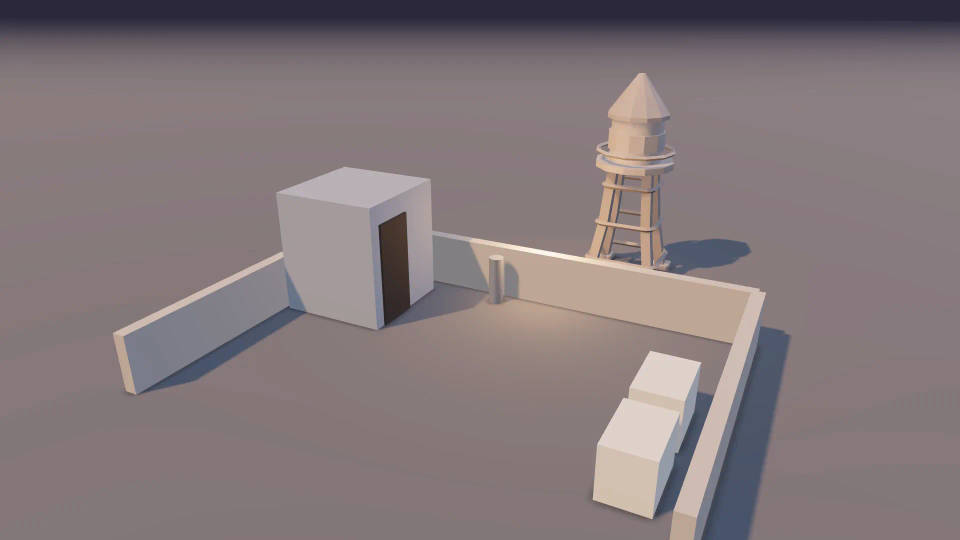
3Dシーンで演者を演出する
人物には顔、色、名前のラベルが付いています。歩く、走るといった動線を一人ずつ設定できます。ポーズはプリセットから選ぶか、体の部位ごとに付けます。身長や体の幅も、キャストに合わせて調整できます。動きはクリップとして保存し、別の人物に使い回せます。
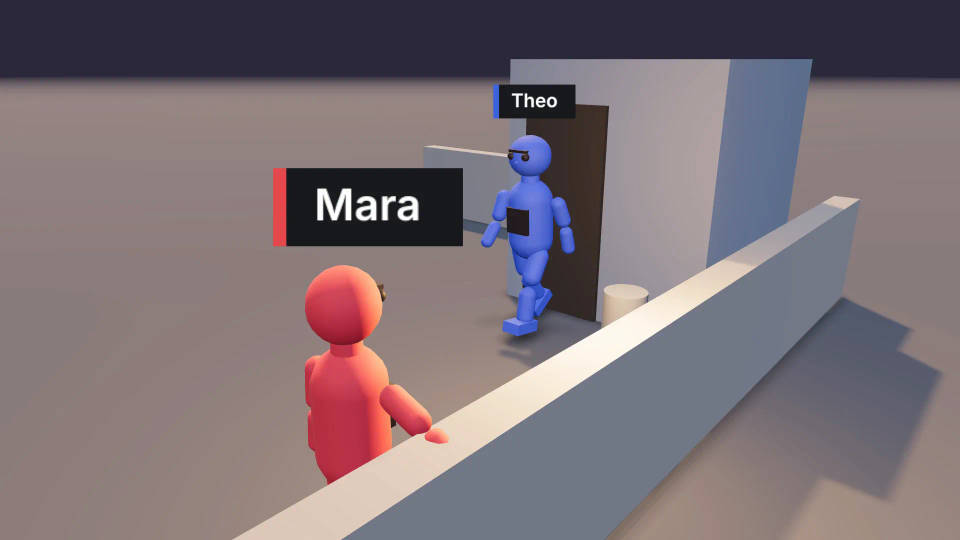
群衆、格闘、ダンスを演出する
Group actionを使うと、ダンスや格闘の動きが付いたキャスト全員を一度に追加できます。どの演者も後から編集できます。Formationsは人物の配置を保存する機能です。同じ配置を何度でも置けるので、繰り返し登場する場面を揃えられます。
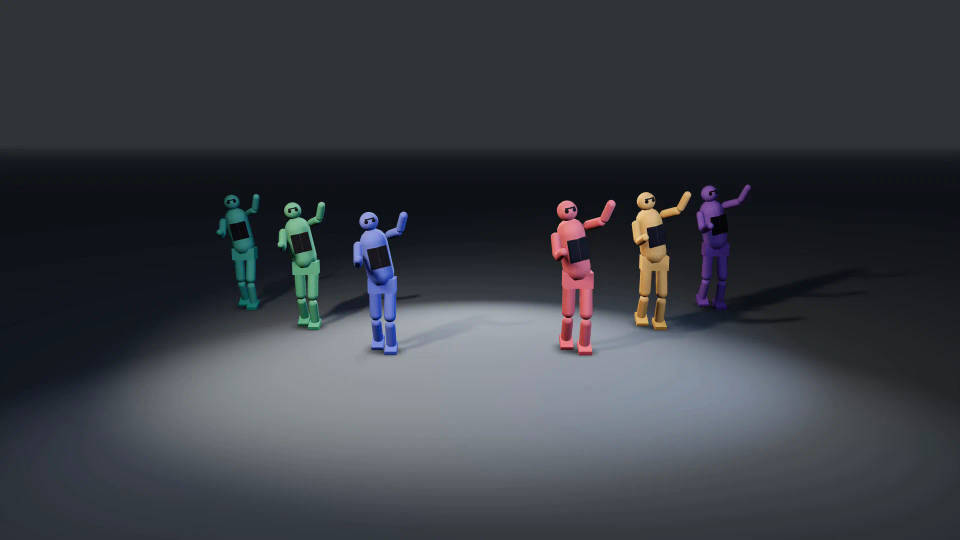
生成の前に3Dシーンのライティングを決める
まずLight setupとMoodを選びます。そのうえで、ポイント、スポット、ディレクショナルの各ライトを調整できます。環境光、太陽の角度、フォグも編集できます。ブロッキングのライティングが、生成されるショットで光が当たる位置の目安になります。
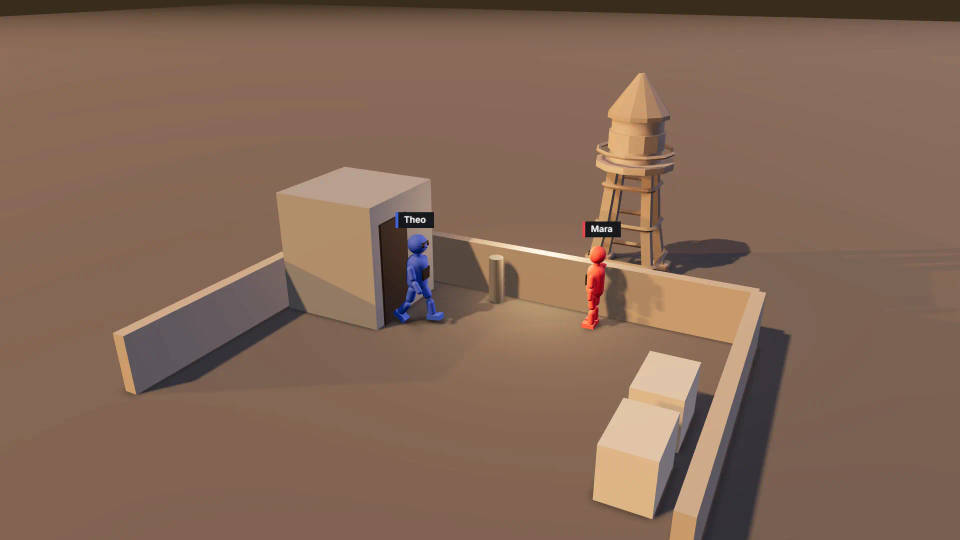
ブロッキングを確認してから、ショットにする
タイムライン上の連続性の警告
二人の人物の間にある180度ルールを越えるカメラを、エディタが知らせます。不自然に見える移動速度の演者も同様です。直すのが簡単なうちに気づけます。
静止画やブロッキング動画を書き出す
VideoまたはStill frameを、720pか1080pで書き出せます。アスペクト比は5種類です。Scene fileの書き出しもできます。Render videoはブラウザ内で動くため、クレジットはかかりません。MP4はCanvasに追加することも、ダウンロードすることもできます。
プロンプトで色を使って配役する
ブロッキング動画かスナップショットを参照として添えます。そのうえで、赤い人物はグレーのコートの女性、のように色で呼び分けます。誰がどこに立ち、どちらを向くかは、ブロッキングが導きます。手順はステップバイステップのガイドで説明しています。
