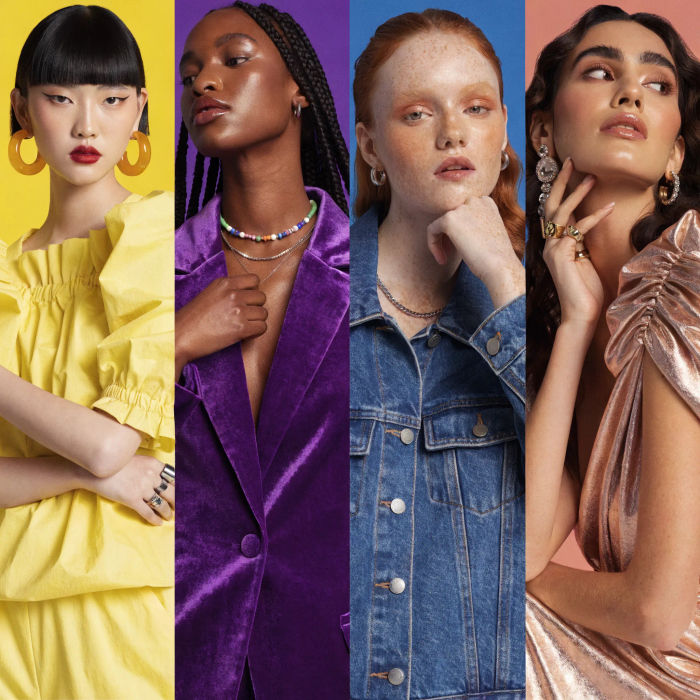
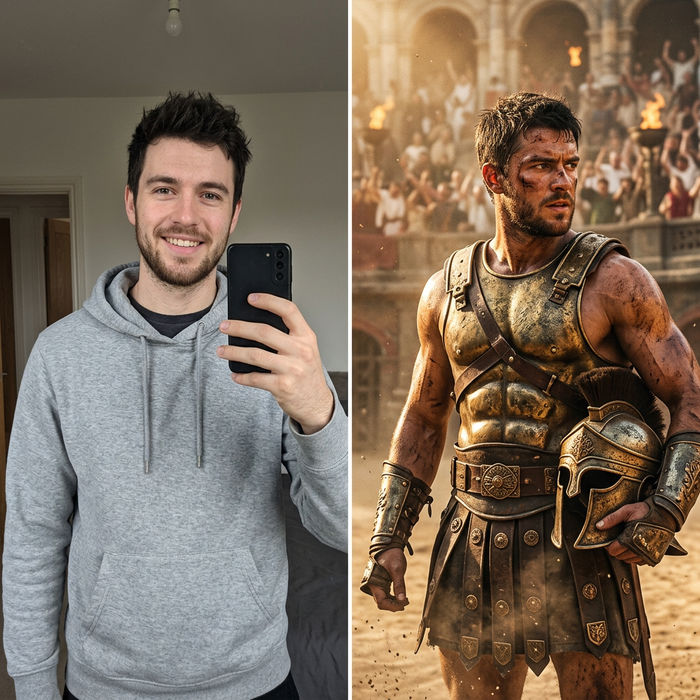
顔切り抜きAI

写真から顔だけを切り抜く。 透明背景で自由に再利用。

すべての画像モデル

ひとつのワークスペース

作れる切り抜き

3ステップで顔を切り抜く

  1. 01

    Morphicを開く

    サインアップして、無限に広がるCanvasで作成を始めましょう。

  2. 02

    顔や頭を選択

    写真をアップロードして、切り抜きたい人を指定します。Morphicが輪郭を自動で選択するので、気になる部分だけ調整してください。

  3. 03

    切り抜きを書き出す

    切り抜いた顔を透明または単色の背景で書き出せば、あとはどこにでも使えます。

活用シーン

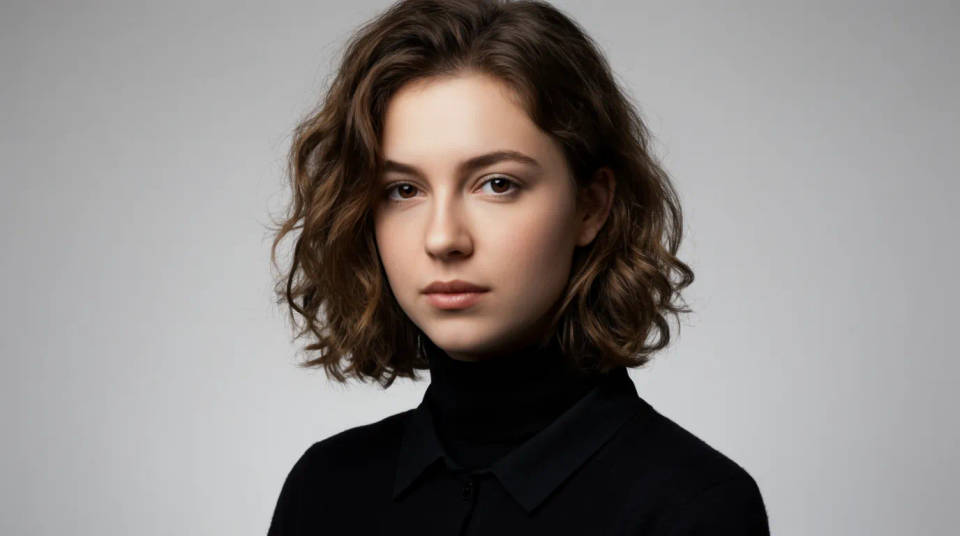
プロフィール画像とアイコン

頭を切り抜いて円形や色付きの背景に置けば、すっきりしたアイコンになります。顔は元の写真そのままなので、似顔絵のように別人になる心配はありません。髪の輪郭を整えたら、各サービスの指定サイズで書き出します。
プロフィール画像とアイコン

コラージュ、年賀状、ミーム

ある写真の顔を、新しい構図や年賀状、キャプション付きのレイアウトに移せます。透明の切り抜きなら四角い枠が残らず、どんな背景にも重なります。複数の顔を切り出して並べれば、集合イメージも作れます。
コラージュ、年賀状、ミーム

紹介ページと出演者カード

会社の紹介ページ、登壇者の一覧、出演者カードに並べる頭の切り抜きを、同じ背景でそろえます。個人の写真がなければ、集合写真から一人ずつ切り出せます。Canvasに並べて、まとめて書き出せます。
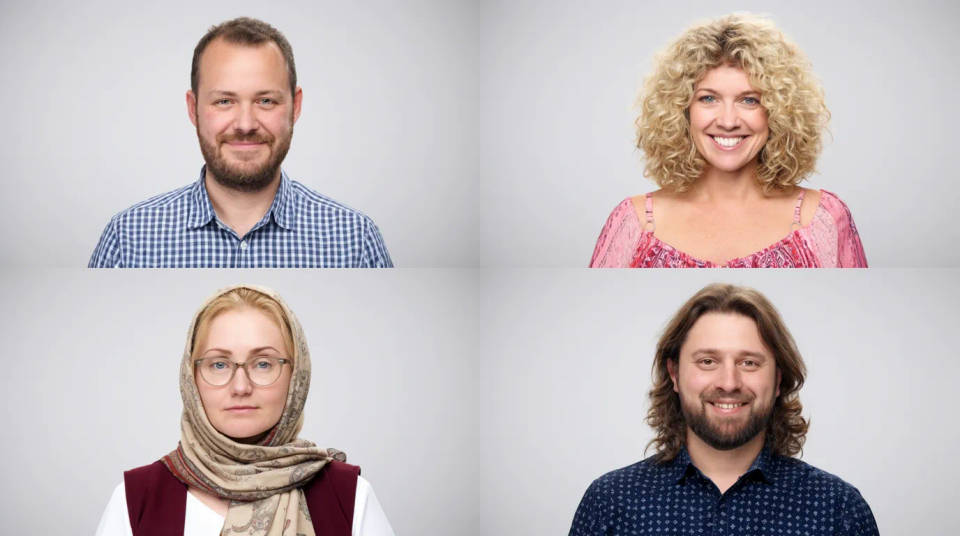
紹介ページと出演者カード

チャット用スタンプとシート

表情の違う写真を、チャットや配信、印刷に使うスタンプにできます。透明背景で一つずつ切り抜き、シート状にサイズをそろえます。輪郭がきれいだと、どんなトーク画面の背景でも映えます。同じ人物でそろえれば、パックとして見分けやすくなります。
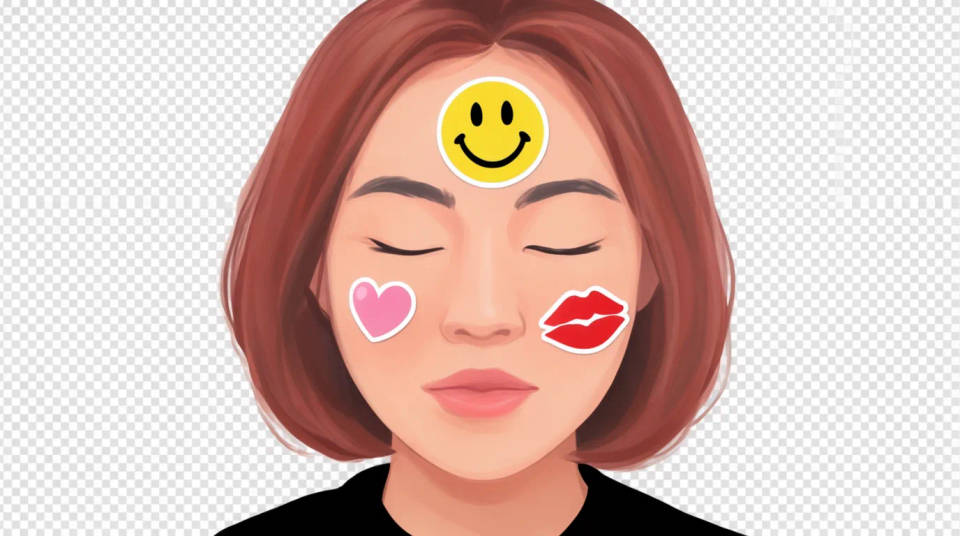
チャット用スタンプとシート

試せるプロンプト

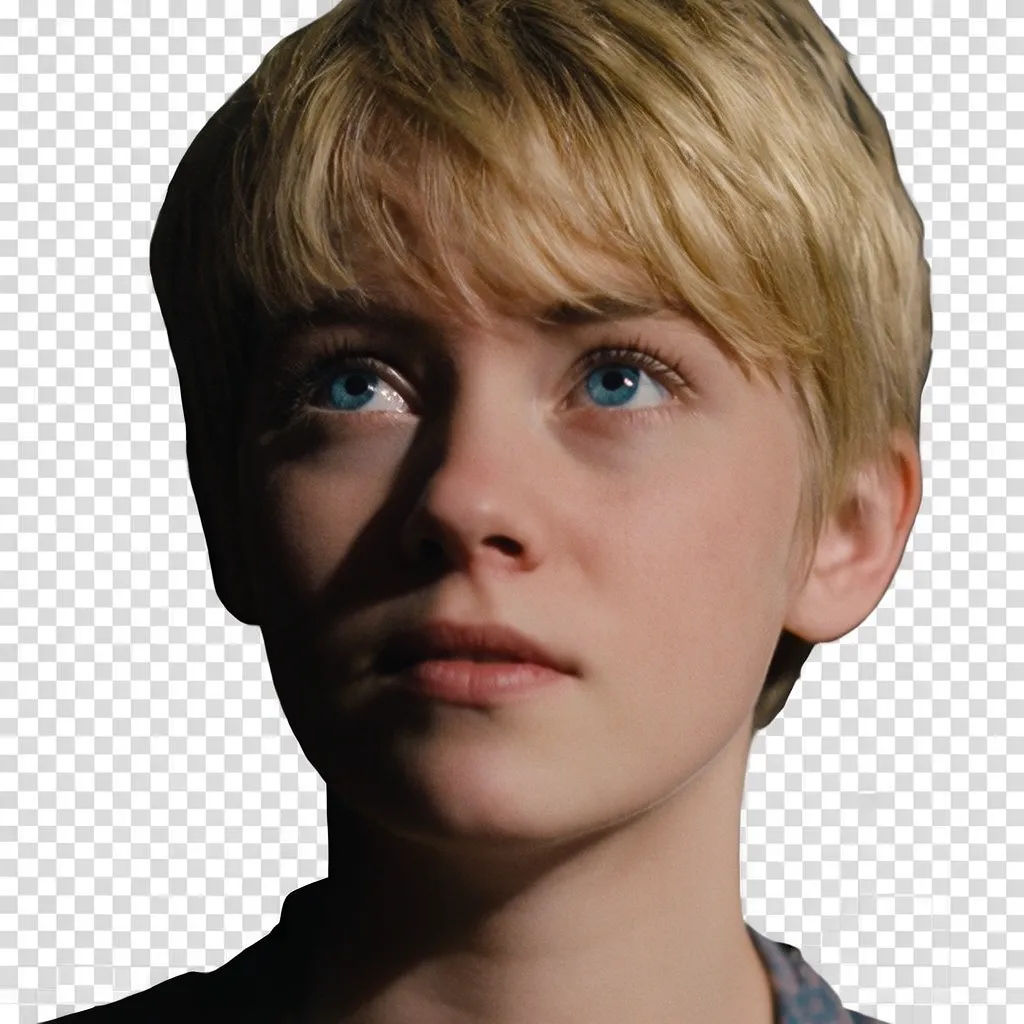
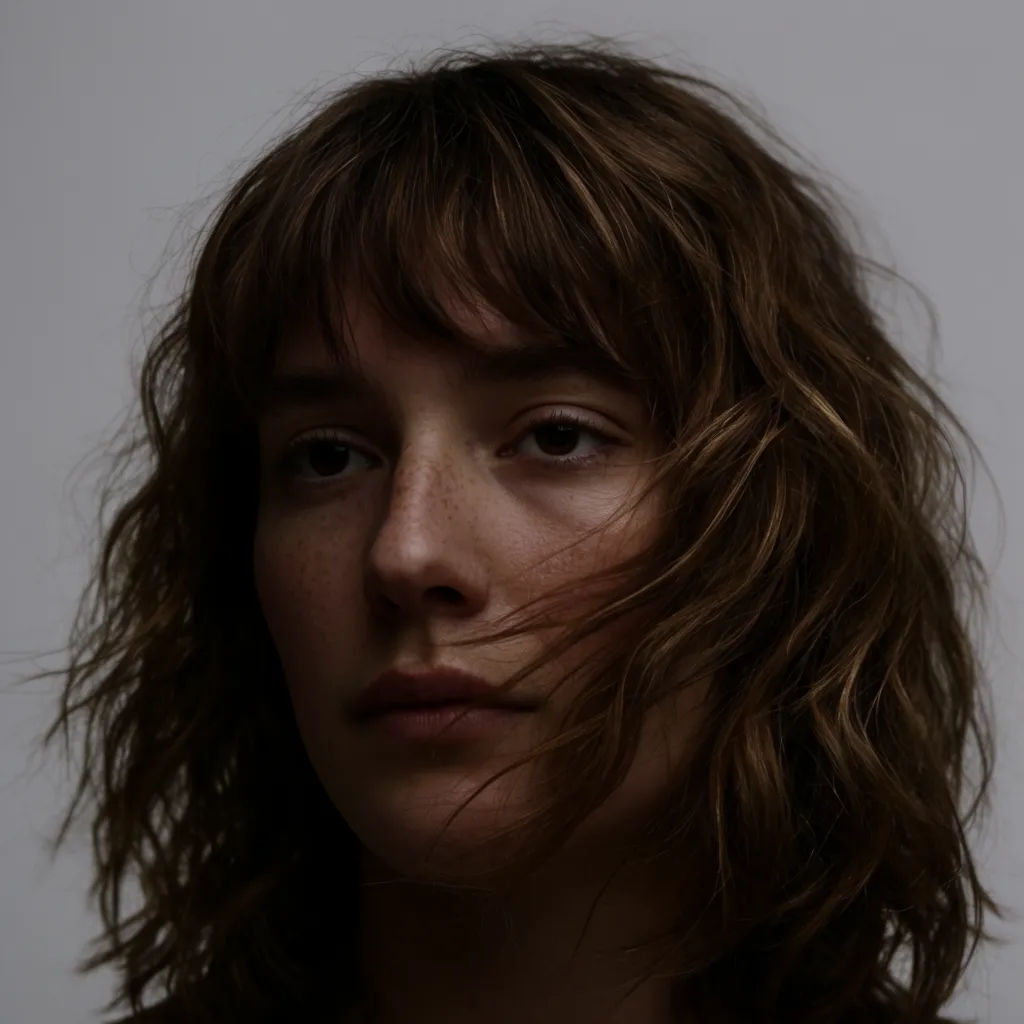
髪を含む頭を透明背景で切り抜いた例

透明背景の頭部

髪と首を含む頭全体を切り抜いて、透明背景で書き出す。毛先の輪郭はきれいに

Edit prompt
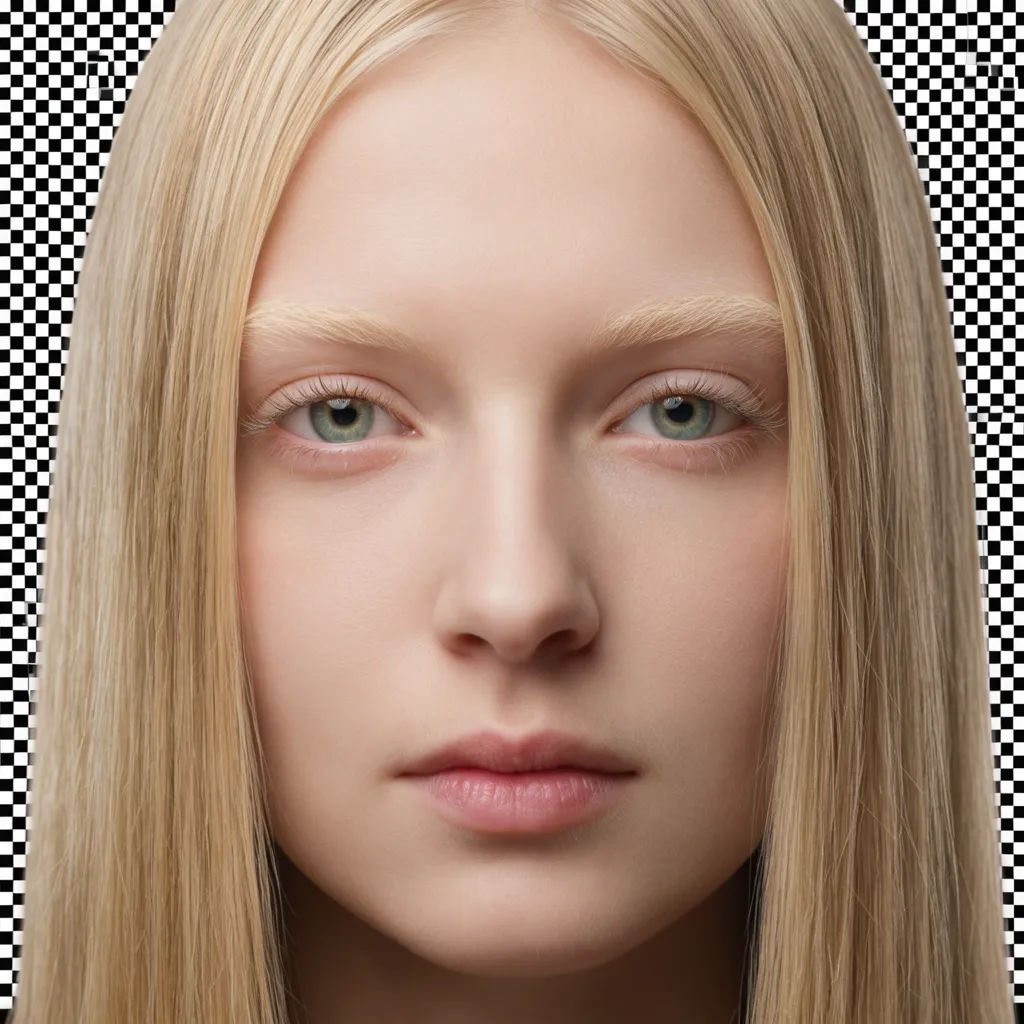
髪を除いて顔だけをタイトに切り抜いた例

顔だけのトリミング

髪を除いて顔だけを切り抜く。目鼻立ちに沿ったタイトなトリミング、透明背景

Edit prompt
集合写真から一人の頭だけを切り抜いた例

集合写真から一人

この集合写真から右側の人物を切り抜く。頭だけを残して、ほかの人は取り除く

Edit prompt
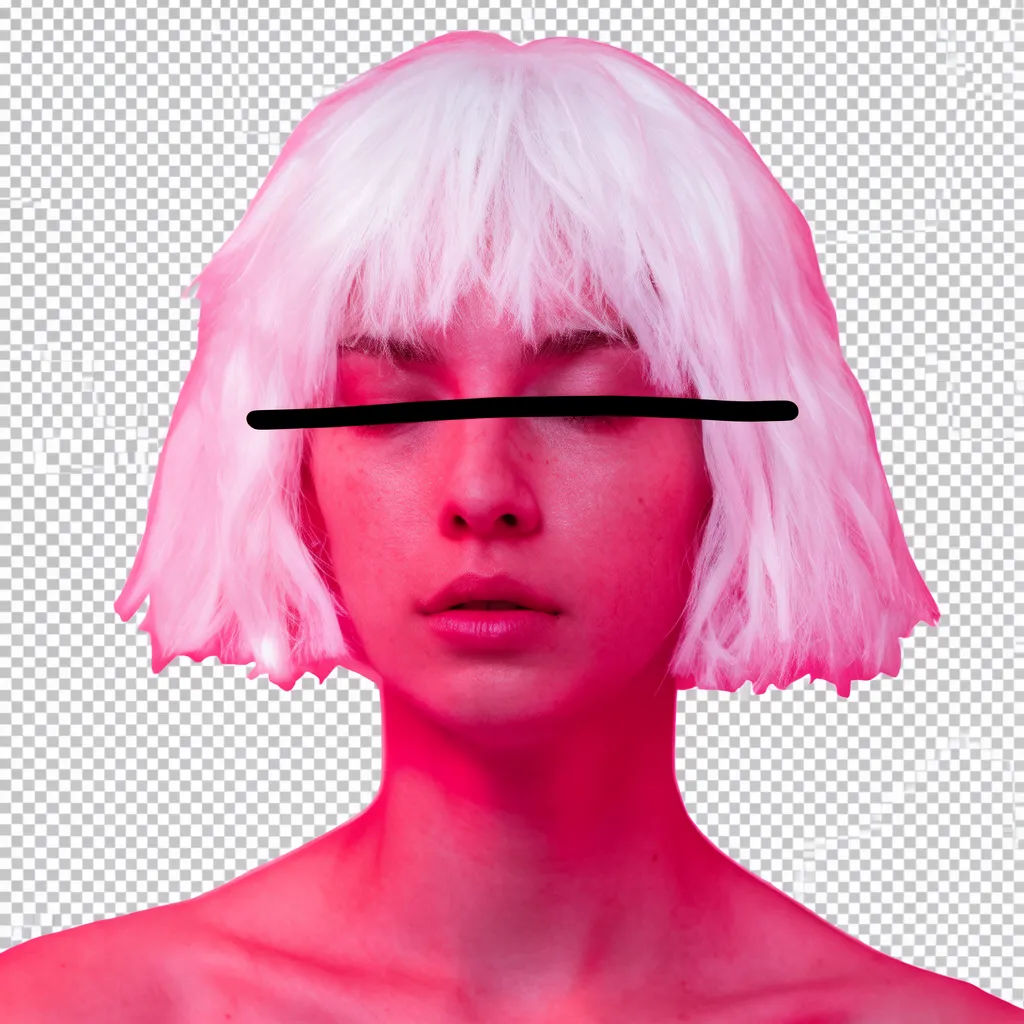
頭の切り抜きをフラットなサンゴ色の背景に置いた例

単色背景に配置

頭を切り抜いて、フラットなサンゴ色の背景に置く。髪の輪郭はくっきりと

Edit prompt
頭の切り抜きを円形のアイコンの中央に配置した例

丸型アイコン

頭を切り抜いて、円形のトリミングの中央に配置。プロフィール画像用に透明で書き出す

Edit prompt
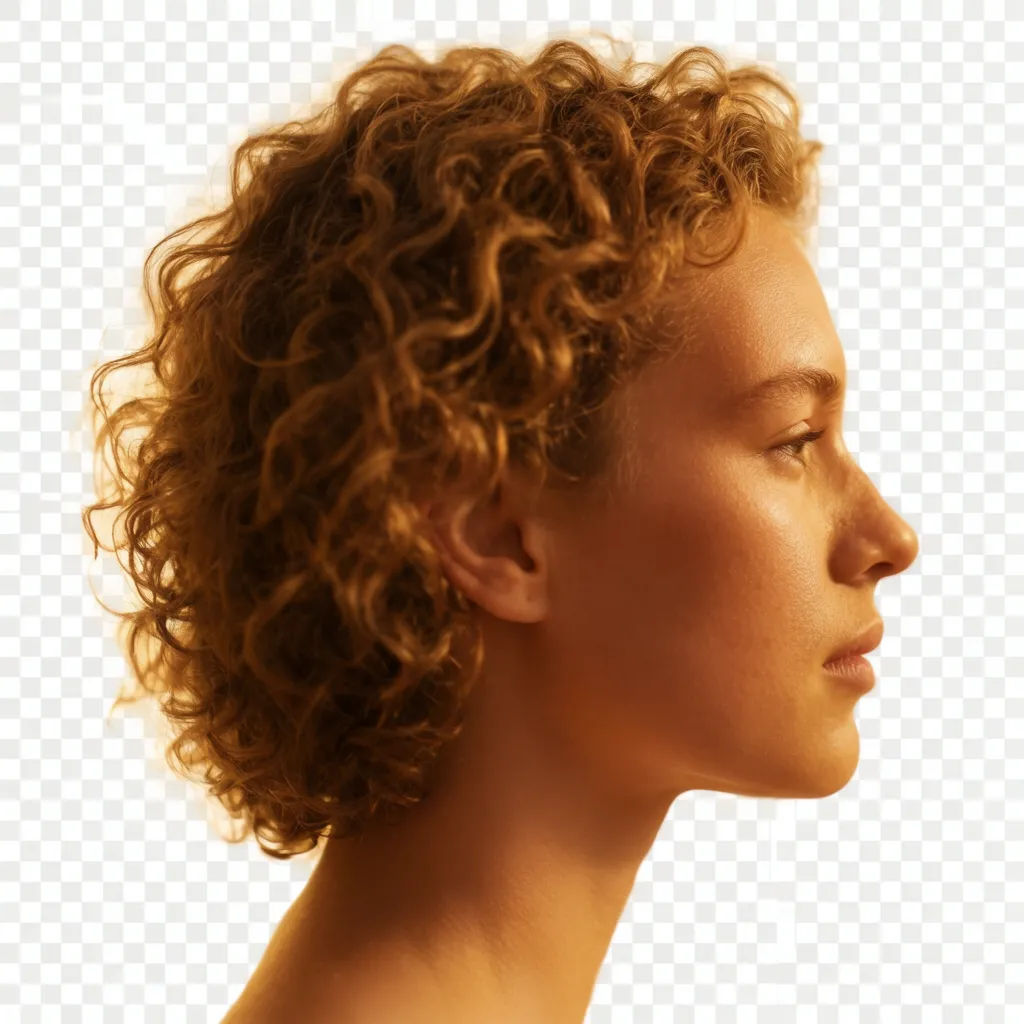
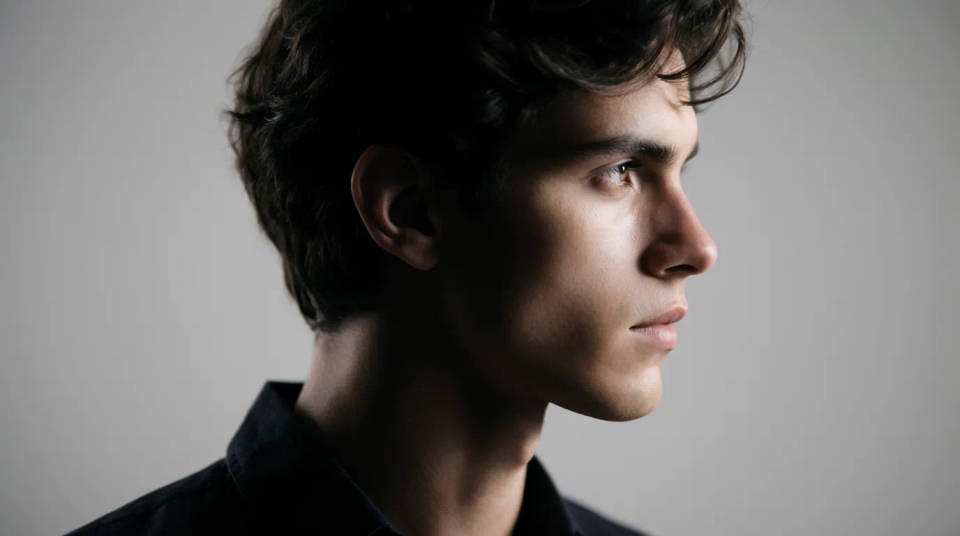
横顔を透明背景で切り抜いた例

横顔のシルエット

顔の横顔を切り抜く。額からあごまでの輪郭をきれいに、透明背景

Edit prompt

すべてMorphicで

切り抜きから仕上げまで、ひとつの場所で

シンプルな料金体系

今すぐ無料で始めて、いつでもアップグレードまたはキャンセルできます。

Basic

$19/ 月
請求額は $0 年

2400 月 クレジット

1 ユーザーのみ

すべてのモデル

ワークフロー

Standard

$24/ 月
請求額は $0 年

3625 月 クレジット

1 ユーザーのみ

すべてのモデル

ワークフロー

Pro

$45/ 月
請求額は $0 年

6350 共有 月 クレジット

1 ユーザー

+ 最大 4 名まで追加費用

すべてのモデル

ワークフロー

Max

$170/ 月
請求額は $0 年

24650 共有 月 クレジット

1 ユーザー

+ 最大 9 名まで追加費用

すべてのモデル

ワークフロー

Enterprise

より高い制限のために

カスタム

料金と請求条件

大容量クレジット
カスタムシート制限
すべてのモデル
ワークフロー
Pricing Gradient

Free

気軽に試したい方に

$0

ずっと無料

最大20クレジット
1ユーザーのみ
一部のモデル
ワークフロー

よくある質問

顔切り抜きAIはどのように動きますか?
写真をアップロードして顔や頭を指定すると、Morphicが輪郭をたどって背景から切り離します。塗り直すのではなく選択範囲を切り出す方式なので、顔は元の画素のまま残ります。顔だけの切り抜きにも、髪と首を含む頭全体の切り抜きにも対応します。髪の毛先は難所なので、輪郭を確認して必要なら選択範囲を調整してください。背景とのコントラストが強い写真ほど、きれいに切れます。
他の人の顔を切り抜いて使っても問題ありませんか?
写っている本人の許可が必要になる場合があります。自分の写真や、使用を許可された写真で作業してください。SNSでの公開や商用利用の前には、肖像権や撮影時の取り決めを確認すると安心です。
背景を透明にして書き出せますか?
はい。透明背景で書き出せば、別の画像やカード、レイアウトにそのまま重ねられます。同じ操作で単色の背景に置くこともできます。どちらの場合も、顔そのものは元の写真のままです。
集合写真から一人だけ切り抜けますか?
はい。切り抜きたい人を指定すると、その人の頭だけが残り、ほかの人は取り除かれます。紹介ページに並べる顔写真づくりにも便利です。人物が重なる部分は、輪郭を調整してください。
背景削除との違いは何ですか?
背景削除は、人物や物の全体を残す処理です。顔切り抜きは、頭や顔だけに絞った処理です。全身を残したい場合は、背景削除ツールのほうが向いています。
登録は必要ですか?
作例は登録なしでご覧いただけます。自分の写真を切り抜くには、1分ほどで作れる無料アカウントが必要です。

こちらもおすすめ