画像モデルは用途で選ぶ
プロンプト欄はひとつ書いた言葉が、そのまま1枚の画像に
文章から画像まで、3ステップ
- 01
Morphicを開く
アカウントを作れば、どこまでも広がる Canvas の上ですぐに制作を始められます。
- 02
プロンプトを書く
被写体と作風を決め、光の向きと画面の切り取り方まで書きます。アスペクト比は生成前に指定してください。
- 03
生成して、直す
返ってきた絵を見て、変える要素をひとつだけ選びます。2〜3回も回せば、たいてい狙いに届きます。
画像プロンプトの組み立て方
結果の大半は、4つの手がかりで決まります。何を写すのか。どんな作風で描くのか。光はどこから来るのか。画面をどう切り取るのか。残りは微調整です。同じ被写体、2つのプロンプト
どちらも同じモデルで、同じ回に生成した画像です。違いはプロンプトの情報量だけでした。左は「ポーチにいる犬」の一言。右は「板張りのポーチで眠る老いたボーダーコリー、夕方の低い日差し、浅い被写界深度、50mm」。ハンドルを左右に動かすと、書き足した言葉がどこに効いたのかが見えます。
 書き込んだプロンプト
 一言だけのプロンプト
活用シーン
発注する前に、絵で見せる
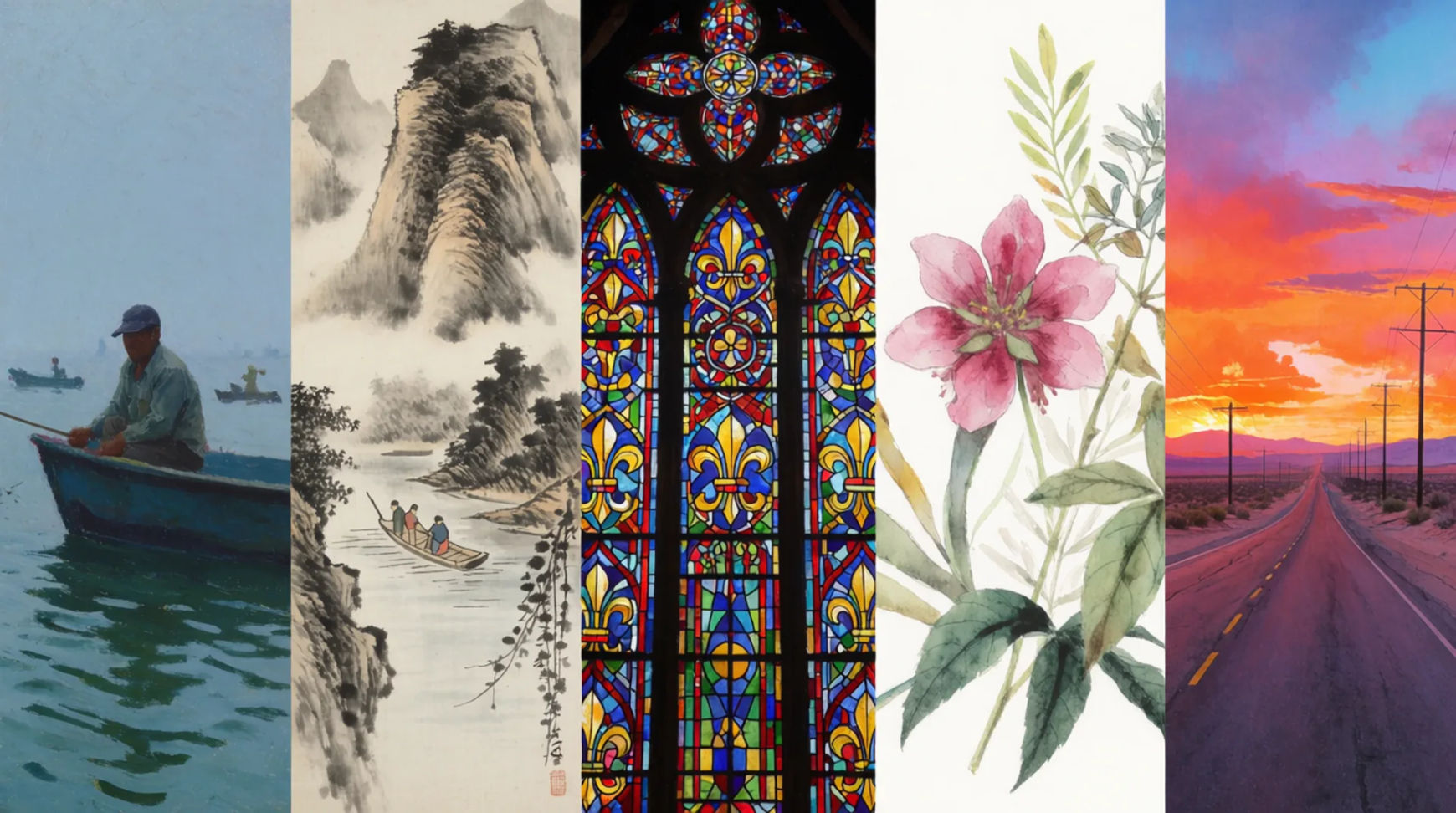
案がまだ安く動かせるうちに、方向性を画で共有できます。同じ場面を4通り書いて、4枚とも生成してください。形容詞ではなく画を前に議論が進みます。
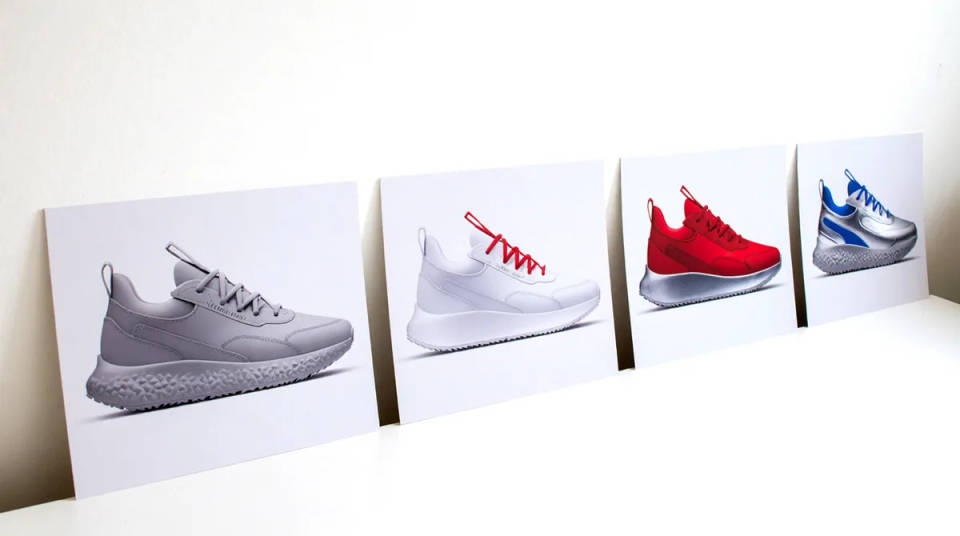
記事やブログの図版
ストック素材にちょうど合う画がない記事もあります。書きたい場面をそのまま説明し、レイアウトが求める比率で生成できます。
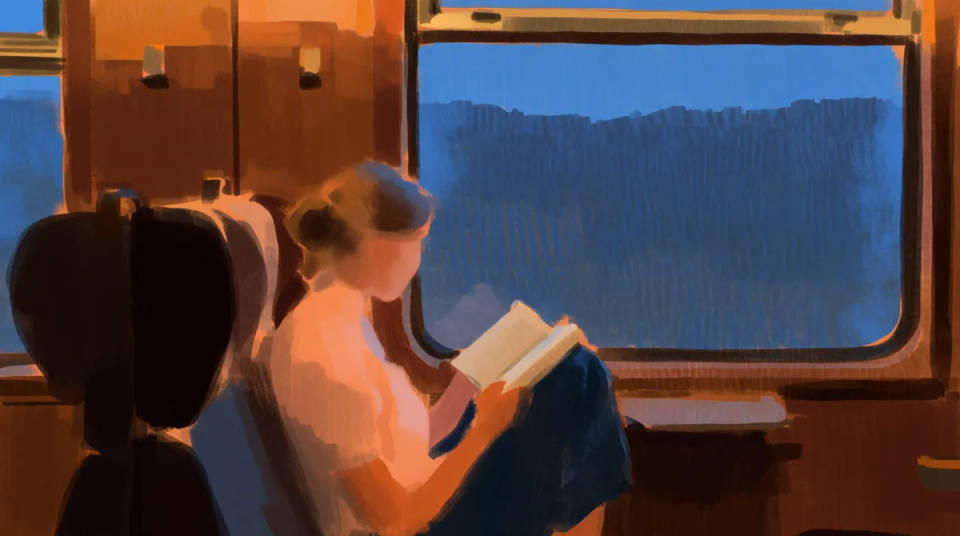
商品ビジュアルとキャンペーン素材
配色も舞台も雰囲気も、半日あれば試せます。光とレンズの書き方をそろえておけば、6枚が1つのキャンペーンとして読めます。
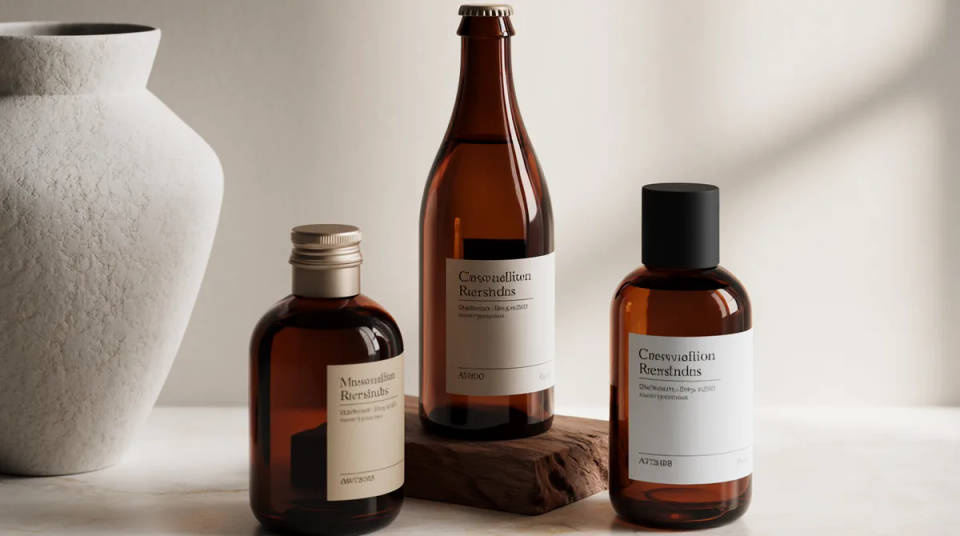
背景・質感・合成用の素材
合成に足りない地面や空、背景だけを、必要な比率で生成できます。撮り直すより安く、素材ライブラリを探すより早く手に入ります。
そのまま使えるプロンプト6選
4つの手がかりがそれぞれ何を効かせているかが分かる6本です。開いて被写体だけ入れ替えれば、作風はそのまま残ります。

シネマティックシーンへのメッセージ
あらゆるテキスト会話を映画のようなマルチショットビデオにドラマ化します。

シネマティックストーリーボード
キャラクター参照を含むシーンの説明を共有します。ショットの角度とムードを備えた完全なストーリーボードを取得します。

タイトルシーケンス
オプションでシネマティックアニメーションを追加できる、プロフェッショナルな映画タイトルカードをゼロから生成します。

3x3ストーリーボード
単一の画像をフィードします。3x3のストーリーボードグリッドに配置された9つのシネマティックビートを取得します。

ちびキャラのスプライトアニメーション
写真をアニメ化されたちびキャラのスプライトに変換します。踊ったり、ジャンプしたり、手を振ったり、攻撃したり、その他多くのことができます。

表情
任意のキャラクター画像を元に、1枚のリファレンスシートに6つの異なる表情を生成します。
