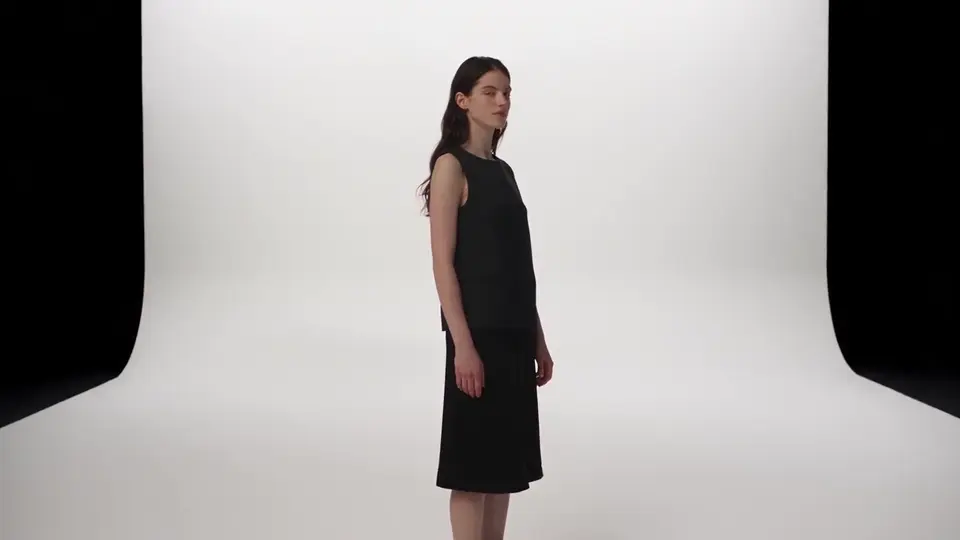
Drag either edge to trim. Pick the blade and click the timeline to cut there, then select a section and ripple delete to close the gap.
あらゆる動画モデル
適用できる質感
3ステップで動画フィルターを適用
- 01
Morphicを開く
登録して、無限に広がるCanvas上ですぐに作り始められます。
- 02
クリップをアップロード
加工したい映像を放り込むだけです。
- 03
質感を説明
質感を指定して詰めたら、HD画質で書き出します。
活用シーン
カラリストのようなグレーディング
フラットに撮った映像にフィルムの色を乗せられます。影は青緑、肌は温かく、ハイライトはなだらかに。そう伝えるだけで、ショット全体が仕上がって返ります。ノードを組む必要も、カラースイートを半日押さえる必要もありません。
昭和レトロ、平成レトロの質感
新しく撮った映像を、あえて古びさせられます。褪せた8mm、90年代の家庭用ビデオ、トラッキングノイズの走るVHS。粒状感もハレーションも、その年代の空気ごと乗ります。多くの人がオーバーレイで似せている質感を、フレームそのものに適用します。
アニメ調、AIイラスト調に
実写の映像を、セル画のようなアニメ調、劇画のペン画、水彩のアニメーションに置き換えられます。元の動きと間はそのまま生きます。絵柄を変えても、カメラを振ったとおりに動く映像に仕上がります。
編集全体をひとつの質感で
並んだクリップすべてに同じプロンプトを適用すれば、最初から最後まで質感が一貫します。3台のカメラ、3回の撮影、3週にまたがった素材を、一本の作品として見せたいときに効きます。
アートスタイル転送
参照画像を選択し、そのビジュアルスタイルを自分の写真やアートワークに適用します。
アスペクト比
画像を新しいアスペクト比に変換します。スマートクロップまたはエッジを拡張してフィットさせます。
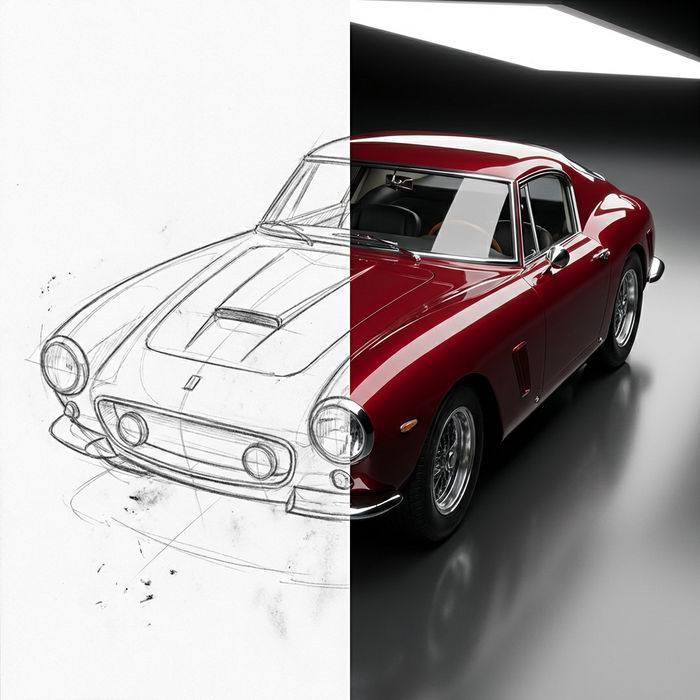
レンダリング用のスケッチ
スケッチや描画をレンダリング済みの完成品に変換します。
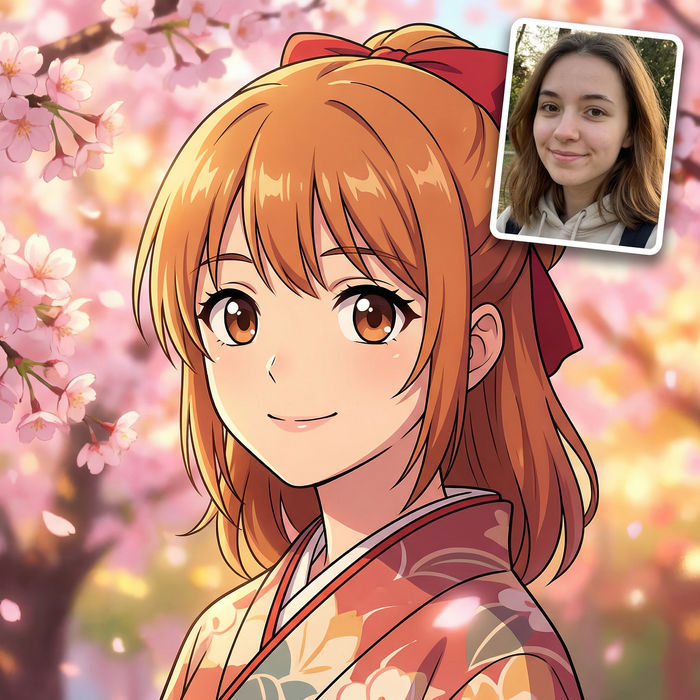
アニメ スタイル トランスファー
アニメのイラストをスタイルガイドとして選び、その見た目を画像に適用してください。
ビデオスタイル変換
あらゆる映像を全く新しいビジュアルスタイルに再構築します。全てのフレームが変容し、全ての動きはそのまま維持されます。

表情
任意のキャラクター画像を元に、1枚のリファレンスシートに6つの異なる表情を生成します。
