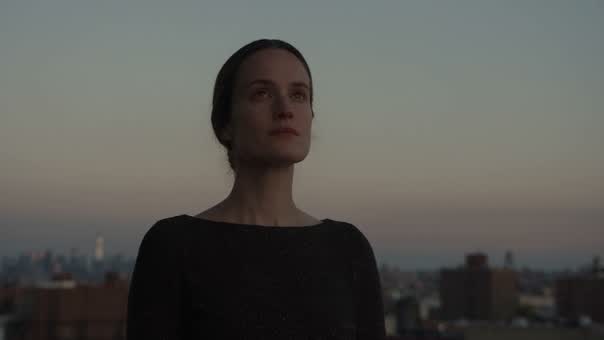
Push contrast and warmth, then compare against the original. The values sit on the clip, not in the picture.
온라인 영상 색보정은 컷이 있는 바로 그 자리에서, 브라우저로 대비와 노출, 색온도, 컬러별 균형을 맞추는 작업입니다. 세밀한 작업에는 커브와 휠, 3D LUT를 쓸 수 있습니다. 룩은 프로젝트와 함께 저장되므로 다음에 여는 사람도 같은 화면을 봅니다. 유튜브와 숏폼, 클라이언트 검수용 영상에 맞는 방식입니다.
3단계로 영상 색보정하기
- 01
클립별로 보정하기
컷끼리 어긋나 보이지 않을 때까지 노출과 화이트 밸런스를 맞추세요.
- 02
그 위에 룩 입히기
아래 클립들이 이미 맞춰진 상태에서 시퀀스 전체에 룩을 입히세요.
- 03
보정한 채로 내보내기
보정이 화면에 반영된 MP4를 내 컴퓨터에서 최대 4K로 렌더링하세요.
색보정 컨트롤로 할 수 있는 일
컬러 그레이딩은 Compose V2 기능이며, V2는 워크스페이스 단위로 켜집니다.
컬러리스트가 쓰는 컨트롤
밝기와 대비, 섀도와 하이라이트, 색온도와 틴트를 조절하고, 더 섬세한 손길이 필요한 작업에는 커브와 휠을 씁니다. 컷 하나를 고치기에도, 시퀀스에 분명한 분위기를 입히기에도 충분한 범위입니다.
색 하나만 따로 조절
컬러별 조절은 한 색 범위만 움직이고 나머지는 건드리지 않는 기능입니다. 배경은 차갑게 바꾸면서 피부색은 제자리에 두는 것이 가장 흔한 쓰임이며, 단순한 색 입히기와 색보정을 가르는 차이입니다.
3D LUT 가져오기
다른 곳에서 만들었거나 클라이언트가 보낸 LUT를 클립에 적용하면 나머지 보정이 올라서는 바탕이 됩니다. 그 아래에서 내 영상에 맞는 노출과 대비는 따로 잡아야 합니다.
원본과 비교하기
백슬래시를 누르고 있는 동안 출력이 보정 전 화면으로 돌아갑니다. 한 시간 동안 같은 화면을 보다 보면 보정이 의도보다 멀리 가기 쉽고, 이 비교가 그것을 막는 거의 유일한 방법입니다.
함께 움직이는 룩
저장한 룩은 컴퓨터가 아니라 프로젝트에 속하므로 누가 열어도 같은 화면으로 렌더링됩니다. 컷을 이어받은 두 번째 편집자가 다른 화면을 받는 일이 없습니다.
시간에 따라 변하는 보정
색 값도 다른 속성처럼 애니메이션됩니다. 장면이 바뀌면서 서서히 따뜻해지거나 조명이 켜지며 밝아지게 할 수 있어서 컷 전체가 하나의 평평한 처리로 끝나지 않습니다.
색보정으로 처음부터 노출하지 못한 컷을 살릴 수는 없습니다. 시퀀스에 영상이 줄 수 없는 장면이 필요하다면 같은 프로젝트에서 이미 만든 룩에 맞춰 직접 생성하세요. 전체 모델 라인업에서 고를 수 있고, 만든 장면도 나머지와 함께 색보정해 한 흐름에 넣을 수 있습니다. Seedance 2.5가 그 라인업에 있는 영상 모델 중 하나입니다.
영상 색보정 온라인, 컷과 같은 자리에서
색보정은 오래도록 마지막 공정이었습니다. 편집이 잠기면 컬러리스트가 파일을 가져가고, 한참 뒤에 돌려줍니다. 그 뒤의 수정은 비용이 크니 아무도 손댈 수 없는 컷 위에서 룩을 단번에 정하게 됩니다.
타임라인 옆에서 작업하면 색보정이 앞 단계로 옮겨 옵니다. 아직 바꿀 수 있는 시점에 룩을 정하게 됩니다.
- 이웃 컷과 맞지 않는 샷을 다른 테이크를 고를 수 있을 때 발견합니다.
- 2분 분량에 시험해 본 룩이 나머지 시퀀스에서도 통하는지 바로 알 수 있습니다.
- 단축키는 저장된 세트로 바꿀 수 있고 계정을 따라 이동하므로 Premiere와 Resolve 손에 익은 단축키를 그대로 씁니다.
- Pro 플랜 이상이라면 색보정하는 동안 다른 사람이 같은 타임라인에 들어올 수 있어 피드백이 지금 보고 있는 버전에 달립니다.
극장 상영용 마지막 패스는 데스크톱 스위트가 더 앞서갑니다. 피드나 사이트, 클라이언트 검수로 끝나는 영상이라면 따로 두었을 때 더 좋은 색보정보다 컷과 함께 있어 빠르게 고칠 수 있는 색보정이 값어치가 큽니다.
영상 보정, 색 맞추기가 먼저입니다
보정과 그레이딩은 서로 다른 일이고, 그중 창작은 하나뿐입니다. 보정은 컷끼리 맞추는 일입니다. 노출을 고르게 하고, 화이트 밸런스를 맞추고, 검은색과 흰색의 기준점을 제자리에 두면 카메라가 바뀌는 컷이 더는 튀지 않습니다.
이 단계를 먼저 해야 이후 작업이 제대로 됩니다. 같은 룩도 따뜻한 컷과 차가운 컷에 얹으면 둘이 더 멀어지기 때문입니다. 영상을 고르게 맞추고, 룩 없이 컷을 이어 보며 튀는 곳이 있는지 확인한 뒤 그레이딩하세요. 10분이면 되고, 색보정 도구 탓으로 돌리던 답답함의 대부분이 사라집니다. 보정으로 안 되는 컷은 영상 필터로 의도한 분위기로 처리할 수 있습니다.
LUT 온라인 적용, 쓰임과 한계
LUT는 룩을 룩업 테이블로 묶은 것이어서 옮기기 쉽지만 거칩니다. 특정 카메라와 특정 노출에 맞춰 만들었기 때문에 내 영상에 올리면 비슷하게 맞을 뿐 정확히 맞지는 않습니다. 그래서 바탕으로 쓰는 것이 좋습니다.
- 클립을 먼저 보정합니다.
- LUT를 적용합니다.
- 노출과 대비를 LUT 아래에서 제자리로 되돌립니다.
이렇게 하면 클라이언트가 보낸 룩이 시퀀스 전체에서 유지되고, 룩과 어긋나는 샷도 고칠 수 있습니다. 보정하지 않은 영상에 한 번 클릭으로 적용하면 밋밋하고 색이 과한 결과가 나오는데, LUT가 나쁜 평판을 얻은 이유가 이것입니다.
AI 색보정, 말로 요청해서 쓰는 방식
쓸모 있는 방식은 버튼 하나가 영상의 분위기를 정해 주는 것이 아닙니다. 바꾸고 싶은 내용을 설명하면 타임라인 전체에 적용되는 방식입니다. 인터뷰 전체를 따뜻하게 하거나, 두 번째 카메라 샷의 섀도를 모두 올리거나, 사무실 장면에서 초록 기운을 빼는 식입니다.
Copilot은 타임라인을 읽은 뒤 결과를 하나의 작업으로 적용합니다. 마음에 들지 않으면 클립 30개를 손으로 되돌리는 대신 한 번 실행 취소하면 됩니다. 시퀀스가 어떤 화면이어야 하는지는 내가 정합니다. 그것을 서른 번 적용하는 수고만 덜어 줍니다.
관련 영상 도구
온라인 영상 편집기
컷 편집과 타이틀, 사운드와 함께 색보정이 올라가는 타임라인입니다.
영상 필터
보정이 아니라 분위기를 더하고 싶을 때 쓰는 처리와 룩입니다.
키프레임 애니메이션
색보정이 컷 내내 평평하게 머물지 않고 시간에 따라 변하게 합니다.
AI 영상 업스케일러
컷의 문제가 색이 아니라 해상도일 때 씁니다.
AI 사진 보정
시퀀스에 들어가야 하는 정지 이미지에서 겪는 같은 보정 문제를 해결합니다.
영상 합치기
전체에 어떤 룩을 입힐지 정하기 전에 시퀀스부터 이어 붙이세요.
최고의 AI 영상 편집기
브라우저 색보정이 데스크톱 스위트와 어떻게 다른지 맥락 속에서 비교합니다.
AI 스타일 변환
색보정만으로는 부족할 때, 이미지를 통째로 바꾸는 방법입니다.
