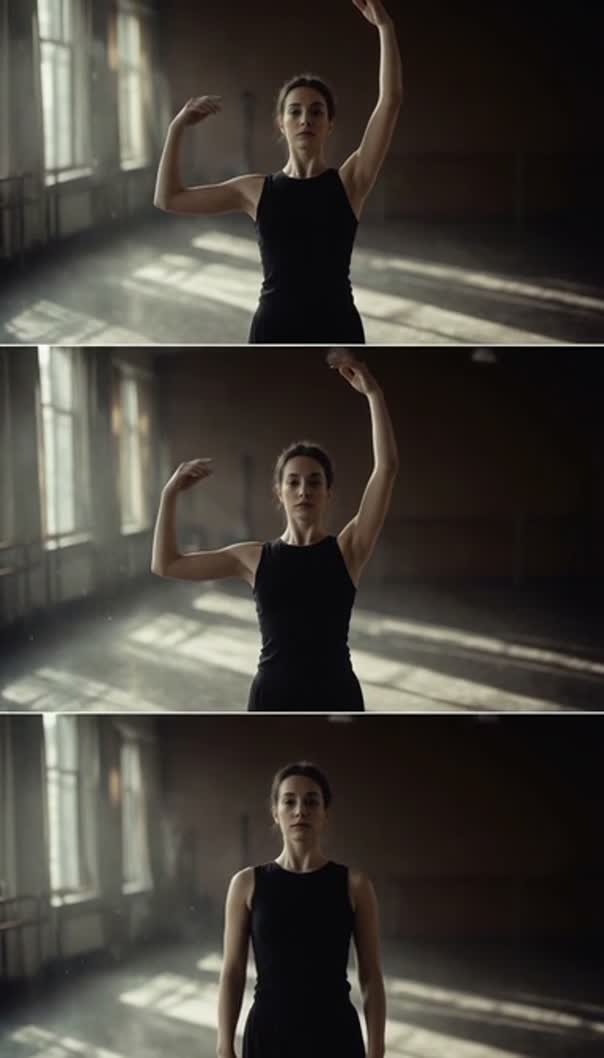
 Safe areaReels interfaceUm corte, três formatos
Caption, audio line and buttons take the lower band. Toggle the safe area and the captions to see what it costs.
O material de um Reels raramente serve só para o Reels. Quase sempre ele também vira post no feed e Stories, cada um em um formato. Montar tudo em uma timeline evita que isso vire três edições separadas. O editor roda no navegador, e cada versão sai do mesmo projeto.
Como editar um Reels do Instagram em três passos
- 01
Defina o quadro do Reels
9:16 no projeto, antes de qualquer clipe entrar e ser enquadrado errado.
- 02
Corte e posicione os títulos
Ajuste o ritmo e mantenha o texto acima da interface, que ocupa a parte de baixo.
- 03
Exporte cada versão
Renderize o Reels, mude o quadro e renderize o corte do feed a partir da mesma timeline.
O que o editor de Reels oferece
Este é o Compose V2, ativado por workspace.
Um projeto, vários formatos
O quadro é uma configuração do projeto, então o mesmo corte sai na vertical para o Reels e em 4:5 para o feed. Nada é duplicado, e nenhuma versão se afasta das outras quando chega um ajuste.
Títulos que sobrevivem à troca de quadro
O texto vive na timeline, e não dentro da imagem. Ao mudar o quadro, o título se move em vez de se perder. Uma linha que passou da borda volta para a área segura em um segundo.
Enquadramento por clipe
Posição, escala e corte pertencem a cada clipe. Os dois planos que não aguentam um quadro mais estreito são os únicos que você mexe, e o resto do corte segue intacto.
Uma mixagem, não uma faixa só
Voz, música e efeitos ficam em camadas e níveis separados. A versão exportada sem música é a mesma edição, e não uma refação do zero.
Duas pessoas, uma timeline
Vários editores podem trabalhar no mesmo projeto ao mesmo tempo, com mudanças em clipes diferentes preservadas e acesso para editar ou só ver. Disponível no plano Pro ou superior.
Exporte cada formato
MP4 em até 4K na sua própria máquina, com a timeline inteira ou um trecho marcado. Uma versão mais curta para um formato não pede um projeto novo.
O quadro vertical tem uma folga que material em widescreen nunca preencheu. Em vez de ampliar até cortar um rosto, gere um plano pensado para o quadro alto, no mesmo projeto, com todo o elenco de modelos e com as folhas de referência que mantêm um mês de posts com cara de uma conta só. O Seedance 2.5 é um dos modelos de vídeo desse elenco.
Edite Reels no quadro em que eles são publicados
O quadro do Reels é mais alto do que quase tudo que se grava, e as consequências são bem concretas:
- Uma cena com duas pessoas que cabe bem na horizontal deixa os dois perto das bordas.
- Um produto sobre a mesa acaba mostrando mais mesa do que produto.
- Um vídeo falando para a câmera, enquadrado na altura do peito, ganha muito teto.
Editar no quadro real mostra isso enquanto ainda dá tempo de escolher outra tomada. Também deixa a interface evidente: a parte de baixo carrega a legenda e os botões, e a borda direita carrega o resto. Um título no centro, rente ao fim do quadro, fica exatamente onde será coberto. Nada disso é difícil de contornar, só difícil de perceber depois que o vídeo está pronto.
Editor de Reels para um corte que também é post no feed
A maioria dos Reels é feita junto com outra peça. A mesma gravação rende um post no feed e, muitas vezes, Stories. O caminho comum é terminar uma edição, exportar, reabrir e recortar na pressa, refazendo títulos e sincronizando a música de novo porque tudo foi achatado dentro da imagem.
Manter tudo como itens da timeline acaba com isso. Troque o quadro de 9:16 para 4:5 e o corte, a mixagem e o texto continuam lá. O que pede atenção são os poucos clipes em que o sujeito ficou perto da borda. Um conjunto de formatos que você entrega toda semana vale como workflow salvo, com o modelo e as configurações fixados em cada etapa, e a sexta-feira passa a ser uma rodada que você executa. O ganho é que a segunda versão é de fato a mesma edição, e não uma aproximação feita às pressas. Quando o trabalho é quase só reenquadrar, o redimensionador de vídeo cobre esse caso em detalhe.
Reels, Stories e o resto do corte
Stories usam o quadro do Reels e quase mais nada em comum. São mais curtos, assistidos com menos paciência e aceitam material mais cru, porque ninguém espera um Stories acabado. Um Reels cortado para a duração de Stories costuma pedir que a abertura mude de lugar, e não que o final seja aparado, porque o contexto que o Reels gasta dois segundos montando é tempo que o Stories não tem.
Marcar esse trecho na mesma timeline mantém tudo honesto: marque a seção, exporte sozinha e o Reels continua intacto. Ao longo das semanas, é isso que faz um conjunto de formatos parecer vindo do mesmo lugar. O editor de TikTok cobre o mesmo quadro para um feed com outros costumes, e o editor de Shorts cobre a versão cortada de algo mais longo.
Ferramentas de vídeo relacionadas
Editor de vídeo online
A timeline por baixo de tudo isso, sem pressupor uma plataforma.
Editor de vídeo para TikTok
O mesmo quadro vertical para um feed com outros hábitos.
Editor de YouTube Shorts
Vertical de novo, em geral cortado de algo bem mais longo.
Redimensionar vídeo online
Leve um corte entre o quadro do Reels e o quadro do feed.
Adicionar texto ao vídeo
Títulos que continuam editáveis quando o quadro ao redor muda.
Adicionar música ao vídeo
Sua própria trilha para a versão que também precisa viver fora da plataforma.
Cortador de vídeo
Tire uma versão com duração de Stories de um Reels que já está funcionando.
Gerador de Reels com IA
Para quando o Reels deve ser gerado, e não cortado de uma gravação.
