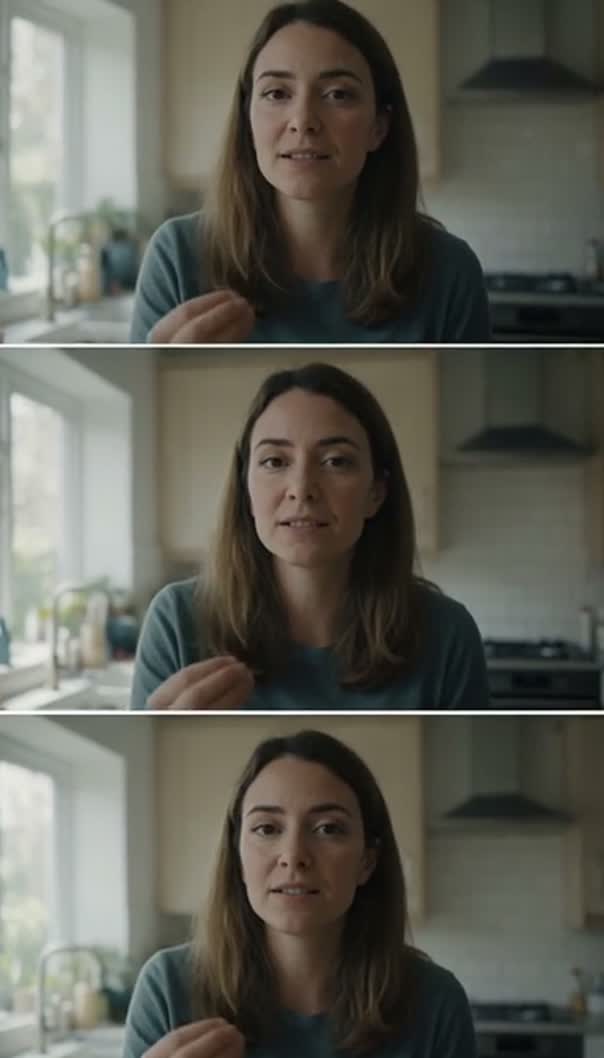
 Safe areaTikTok interfaceEspere o final
Interface covers the lower third and the right edge. Toggle the safe area and the captions to see what it costs.
Edite o vídeo do TikTok em uma timeline já no formato em que ele vai ser assistido. O enquadramento vira uma decisão que você toma uma vez, no começo, e não uma surpresa no fim. Cortes, legendas, música e efeitos ficam no mesmo projeto. Tudo roda no navegador, e o MP4 exportado sai limpo, sem a marca de ninguém.
Como editar um vídeo do TikTok em três passos
- 01
Defina o quadro como vertical
Dê ao projeto um quadro de 9:16 antes de entrar o primeiro clipe.
- 02
Corte pensando no primeiro segundo
Tire tudo o que vem antes do momento que sustenta o resto do vídeo.
- 03
Exporte limpo e publique
Renderize MP4 em até 4K na sua máquina, sem marca em nenhum plano.
O que o editor de TikTok oferece
Este é o Compose V2, ativado por workspace.
Um projeto vertical, não um recorte
O quadro é definido no projeto, então tudo o que você coloca já renderiza em 9:16 desde o começo. Você vê o que o espectador vai ver enquanto corta, e o enquadramento nunca é uma descoberta depois que a edição fechou.
Legendas a partir do áudio
A fala vira legenda, com tempo palavra por palavra disponível, e depois recebe fonte, peso, cor, posição e sombra. Elas continuam itens da timeline e nunca viram pixels, então corrigir um erro de digitação é editar texto e não renderizar de novo.
O som em camadas próprias
Música, locução e efeitos ganham, cada um, uma faixa e um nível. Um feed que toca alto premia uma mixagem de verdade, e camadas separadas são o que torna a mixagem possível.
Corte rápido e corte de novo
Lâmina, exclusão com ondulação e cortes precisos por quadro fazem do ritmo algo que você continua apertando. Vídeo curto vive ou morre pela rapidez com que chega ao ponto, e isso quase nunca fica certo na primeira passada.
Peça a parte chata
Um corte em cada batida, a música abaixo da voz, o vídeo inteiro legendado: são instruções que o Copilot executa na timeline toda, de forma atômica, e que você desfaz com um atalho se o resultado não agradar.
Exportação pronta para publicar
Um MP4 vertical em até 4K, renderizado na sua própria máquina, sem fila. Marque um trecho menor e exporte só ele quando a mesma edição precisa sair em duas durações.
O gancho é o plano que quase nunca se tem. Quando o primeiro segundo pede algo que o material não oferece, gere um plano vertical no mesmo projeto, com todo o elenco de modelos e com as folhas de referência que mantêm todos os posts com cara de uma conta só. O Seedance 2.5 é um dos modelos de vídeo desse elenco.
Edite o vídeo do TikTok no quadro em que ele é publicado
Editar em widescreen e recortar no fim é o jeito mais comum de um vídeo vertical dar errado. Cada decisão de enquadramento foi tomada sobre uma imagem que o público nunca vê, e quando o recorte chega, o corte já está fechado.
Definir o projeto como vertical logo de cara inverte isso. O material em widescreen continua entrando, mas você o posiciona dentro do quadro alto enquanto escolhe as tomadas. Um clipe que não sobrevive ao recorte é descartado cedo, e não salvo na última hora.
A outra metade é a área segura. A interface da plataforma cobre a parte de baixo e a lateral direita do quadro, então qualquer coisa importante ali fica parcialmente escondida no único lugar em que será vista. Se o material já foi cortado em widescreen, redimensionar o projeto é o caminho de resgate. Já o que saiu da câmera de lado pede que você gire o vídeo online antes.
Legendas e som para um feed que toca alto
O TikTok é diferente porque o som costuma estar ligado, e muitas vezes é ele que faz o vídeo funcionar. Uma voz que disputa com a música no mesmo nível perde, e o espectador passa para o próximo.
As legendas cobrem o resto: quem assiste no silêncio e quem precisa das palavras para acompanhar um corte rápido. A transcrição já entrega tempo e texto de uma vez, então o trabalho de verdade é o estilo:
- Grandes o bastante para ler com o celular na mão.
- Longe da interface, na parte de baixo e na lateral direita.
- Na tela por tempo suficiente para dar para ler, sem colar exatamente na fala.
O tempo palavra por palavra está lá para quando o estilo de uma palavra de cada vez serve, e nem sempre serve. Para os golpes secos que pontuam um corte, a biblioteca de efeitos sonoros é a outra metade da trilha.
Do material gravado ao post no TikTok
A maior parte do que se chama de fazer um TikTok é montagem: escolher entre o que foi gravado, ordenar, cortar justo, colocar palavras e som. Uma ferramenta que entrega um vídeo pronto a partir de um prompt responde a outra pergunta.
As duas coisas se misturam bem, porém. Um plano gerado pode abrir um corte feito de gravações reais, uma imagem pode virar cartela de título, e uma música criada para a seção pode ficar por baixo de tudo, na mesma timeline. Se o vídeo deve ser gerado e não gravado, o gerador de vídeo para TikTok é a página certa, e o resultado volta para cá para ser cortado. O mesmo corte costuma render os outros dois feeds verticais: faça YouTube Shorts a partir dele e edite Reels para o formato que o Instagram pede.
Ferramentas de vídeo relacionadas
Editor de vídeo online
A mesma timeline, sem o formato vertical como ponto de partida.
Editor de Reels do Instagram
O mesmo corte para uma plataforma que também o quer como post no feed.
Editor de YouTube Shorts
Vertical de novo, em geral cortado de algo bem mais longo.
Redimensionar vídeo online
Leve material em widescreen para o quadro vertical sem perder o sujeito.
Gerador de legendas com IA
Legendas no tempo da fala, e não digitadas contra um cronômetro.
Adicionar música ao vídeo
Uma trilha por baixo da voz, no nível que você define e não no que lhe impõem.
Biblioteca de efeitos sonoros
Os golpes que marcam um corte, num feed em que o som já vem ligado.
Gerador de vídeo para TikTok
Para quando o vídeo deve ser criado, e não gravado e depois cortado.
