Jedes Bildmodell
Ein ArbeitsbereichEinstellungen aus einem Foto
In drei Schritten das Foto ins Video bringen
- 01
Morphic öffnen
Registrieren Sie sich und starten Sie auf einer freien, unendlichen visuellen Canvas.
- 02
Ihr Foto hochladen
Eine Produktaufnahme, ein Porträt, ein Artwork oder ein ganzer Ordner voller Standbilder.
- 03
Platzieren und generieren
Sagen Sie, wo das Foto sitzt und wie sich die Einstellung bewegt. Den Schnitt setzen Sie auf Compose zusammen.
Anwendungsfälle
Ein Produkt an einem Ort, den Sie nie gebucht haben
Aus dem sauberen Packshot wird der Held einer regennassen Straße, eines ausgeleuchteten Studios oder einer Küchenzeile. Das Foto fixiert Etikett und Silhouette, der Prompt liefert den Ort. Der Set-Bau entfällt vollständig.
Der Messe-Rückblick aus dem Fotoordner
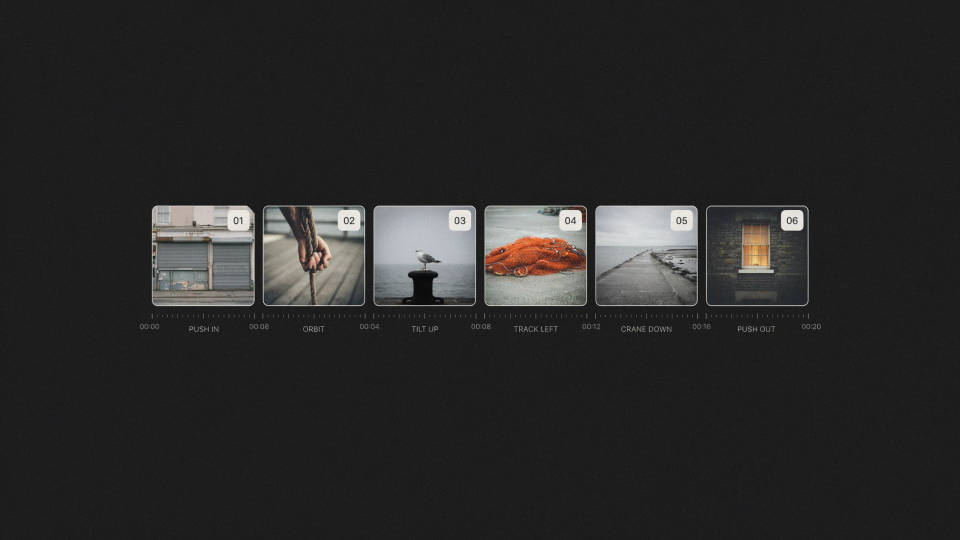
Nach drei Messetagen haben Sie hunderte Standbilder und keinen einzigen Clip. Geben Sie jedem Foto seine eigene Bewegung und legen Sie die Einstellungen entlang einer Spur. Der Rückblick läuft als Schnitt mit Bewegung in jedem Bild, nicht als Diashow.
Ein Gesicht über alle Einstellungen halten
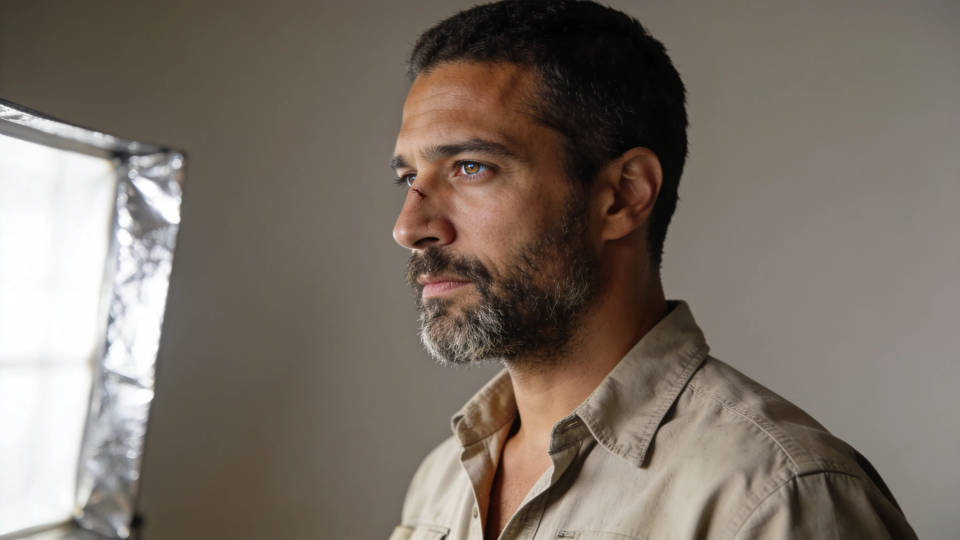
Starten Sie jede Einstellung vom selben Porträt, dann bleibt die Person von Schnitt zu Schnitt sie selbst. Diese Konsistenz lässt eine Geschäftsführerin, ein Model oder ein Maskottchen eine ganze Sequenz tragen. Ganz ohne Drehplan.
Die Einstellung, die Ihrem Material fehlt
Die Clips sind da, aber die Totale fehlt, der Insert, die Reaktion. Generieren Sie sie aus einem Foto, das Sie ohnehin besitzen. Die neue Einstellung passt dann zum umliegenden Material und fällt direkt in die Timeline.
Cinematic scene
One image to a 9-scene cinematic video.
Time-freeze effect
Cinematic time-freeze short film for any scene
Short film creator
Go from any idea to a finished short film with scenes, visuals, video, and music.
Put yourself in a movie
Drop in a photo of yourself. Get a 12-second cinematic movie with animation and a matched soundtrack.
Renovation timelapse
Photo of any real-estate becomes a cinematic renovation timelapse video with construction SFX and music.
Motion transfer
Pair a character image with a reference video. Your character picks up that exact motion.
Alles auf Morphic
Vom Standbild zum fertigen SchnittModelle
Seedream 5 Pro, Nano Banana Pro, Flux 2 Pro, Ideogram 4.0 und mehr. Das Modell wechseln Sie jederzeit mitten im Projekt.
Bild zu Video
Animieren Sie ein einzelnes Standbild. Die Kamerabewegung führen Sie per Prompt.
KI-Montage-Maker
Schneiden Sie Ihre Foto-Einstellungen auf den Takt, damit das Tempo auf dem Track landet.
Workflows
Speichern Sie den Aufbau als Workflow. Den nächsten Stapel Fotos schicken Sie mit einem Klick hindurch.
