Alle Bildmodelle
Ein ArbeitsbereichOutfits, geändert per Referenzbild
Outfit ändern in drei Schritten
- 01
Morphic öffnen
Registrieren Sie sich und legen Sie auf dem unendlichen, frei beweglichen Canvas los.
- 02
Person und Referenz hinzufügen
Laden Sie die Person hoch, ergänzen Sie ein Referenzbild des Kleidungsstücks und markieren Sie den Bereich, der sich ändern soll.
- 03
Erzeugen und exportieren
Morphic malt den markierten Bereich passend zur Referenz neu, Pose und Gesicht bleiben gleich. Bei Bedarf wiederholen, dann exportieren.
Anwendungsfälle
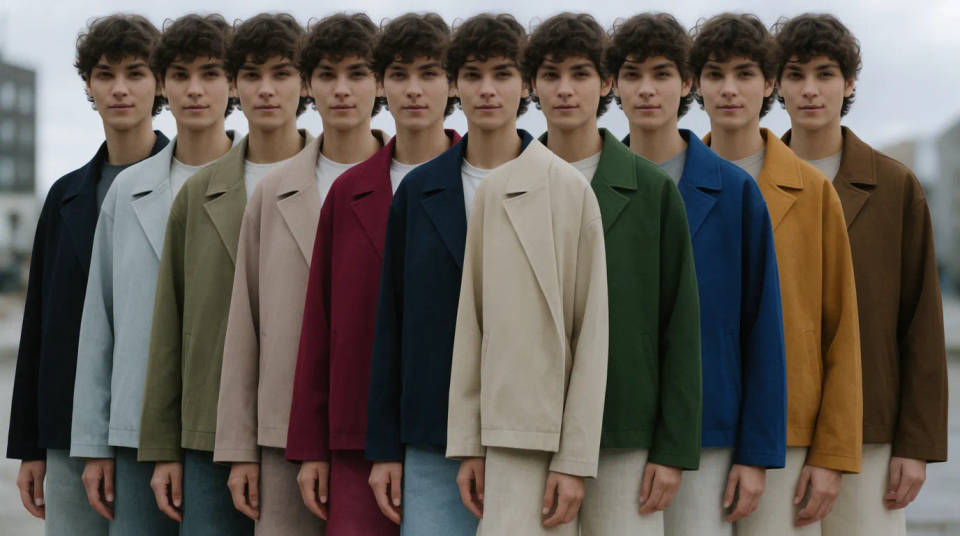
Ein Teil in vielen Farbvarianten zeigen
Fotografieren Sie eine Jacke einmal und nutzen Sie dann pro Farbe eine Referenz. Der markierte Bereich wird jeweils neu gemalt, bis die ganze Palette steht. Schnitt und Model bleiben im gesamten Set gleich, die Varianten wirken wie ein Produkt. Das spart ein neues Studio-Shooting für jede Farbe, etwa für den Online-Shop.
Einen Look prüfen, bevor neu fotografiert wird
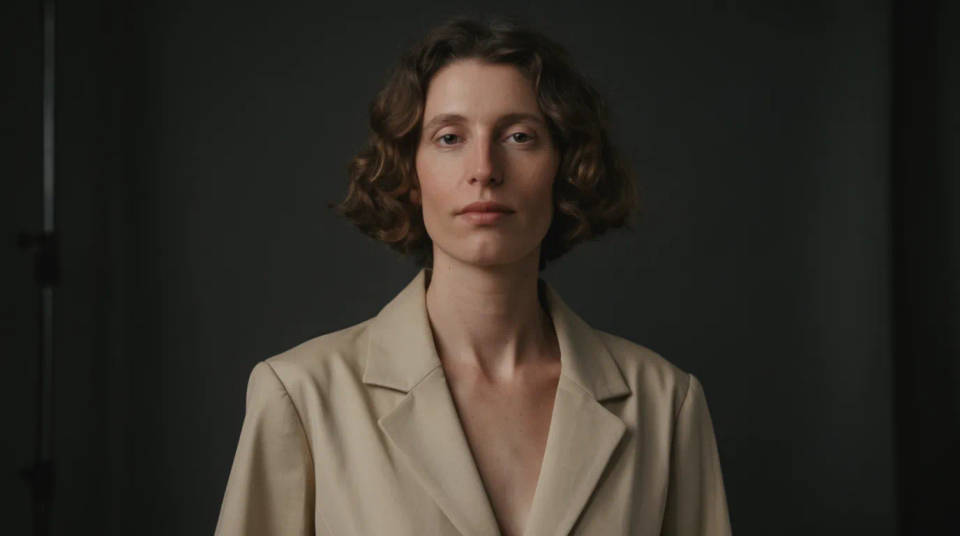
Sehen Sie vorab, wie ein anderes Oberteil, Kleid oder ein Anzug auf einem vorhandenen Foto wirkt, bevor Sie ein ganzes Shooting ansetzen. Sie liefern das Referenzteil und markieren den Bereich, die Bearbeitung zeigt einen realistischen Platzhalter. Agenturen stimmen so die Richtung mit dem Kunden ab und fotografieren dann die freigegebene Version.
Ein Porträt dem Anlass anpassen
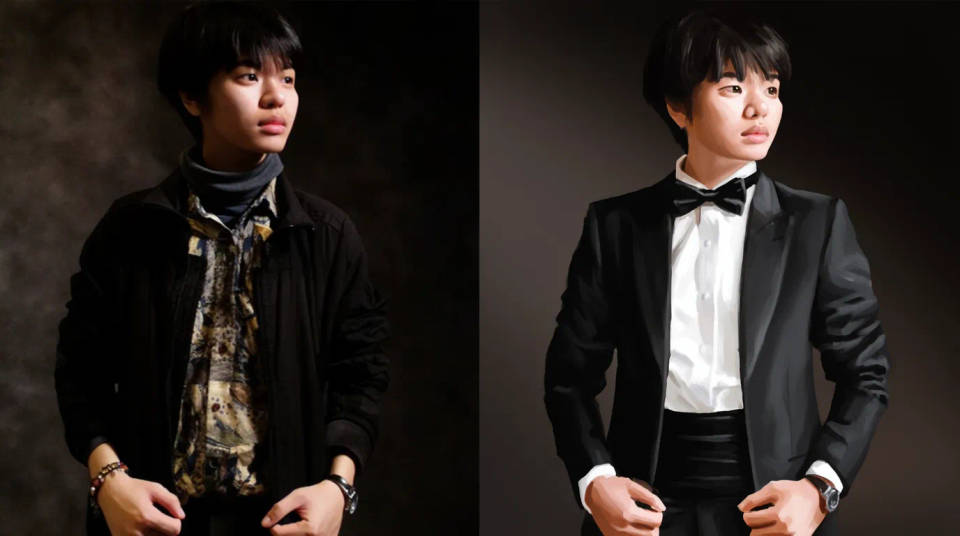
Machen Sie aus einem Alltagsporträt ein formelleres Bild, indem Sie die Kleidung nach Referenz neu malen. Gesicht und Pose bleiben genau wie aufgenommen. Das hilft bei Profilfotos für Bewerbung oder Businessnetzwerk, die ein seriöseres Outfit brauchen, ohne neuen Termin. Markieren Sie eng, damit die Änderung an Kragen und Manschetten endet.
Lookbook- und Katalogvarianten erstellen
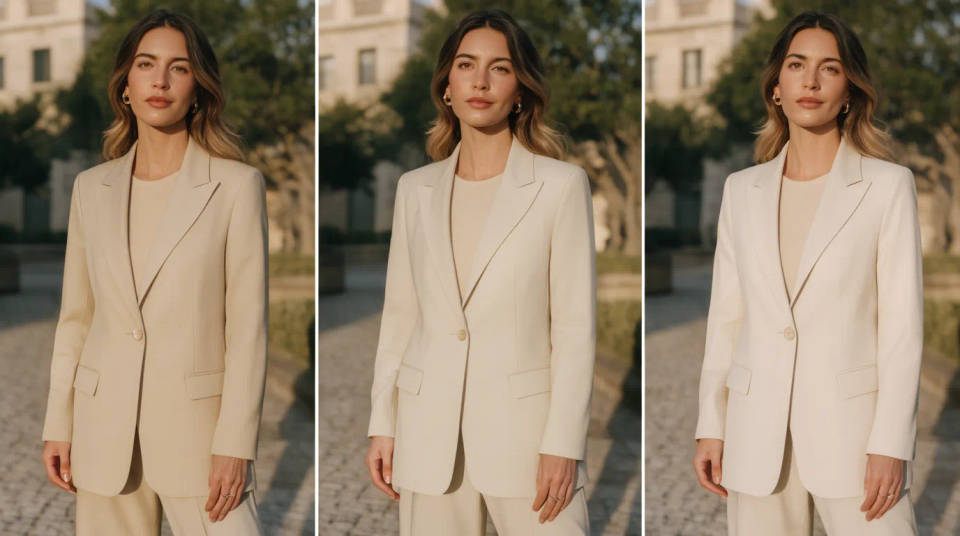
Nehmen Sie ein Hauptfoto und erzeugen Sie saisonale oder gestylte Varianten, indem Sie das markierte Teil durch jeweils eine Referenz ersetzen. Der Stoff stammt aus der Referenz und wird nicht erfunden, die Details bleiben daher nah am echten Stück. Planen Sie pro Variante ein bis zwei weitere Durchläufe ein, bis der Faltenwurf passt.
Prompt-Beispiele
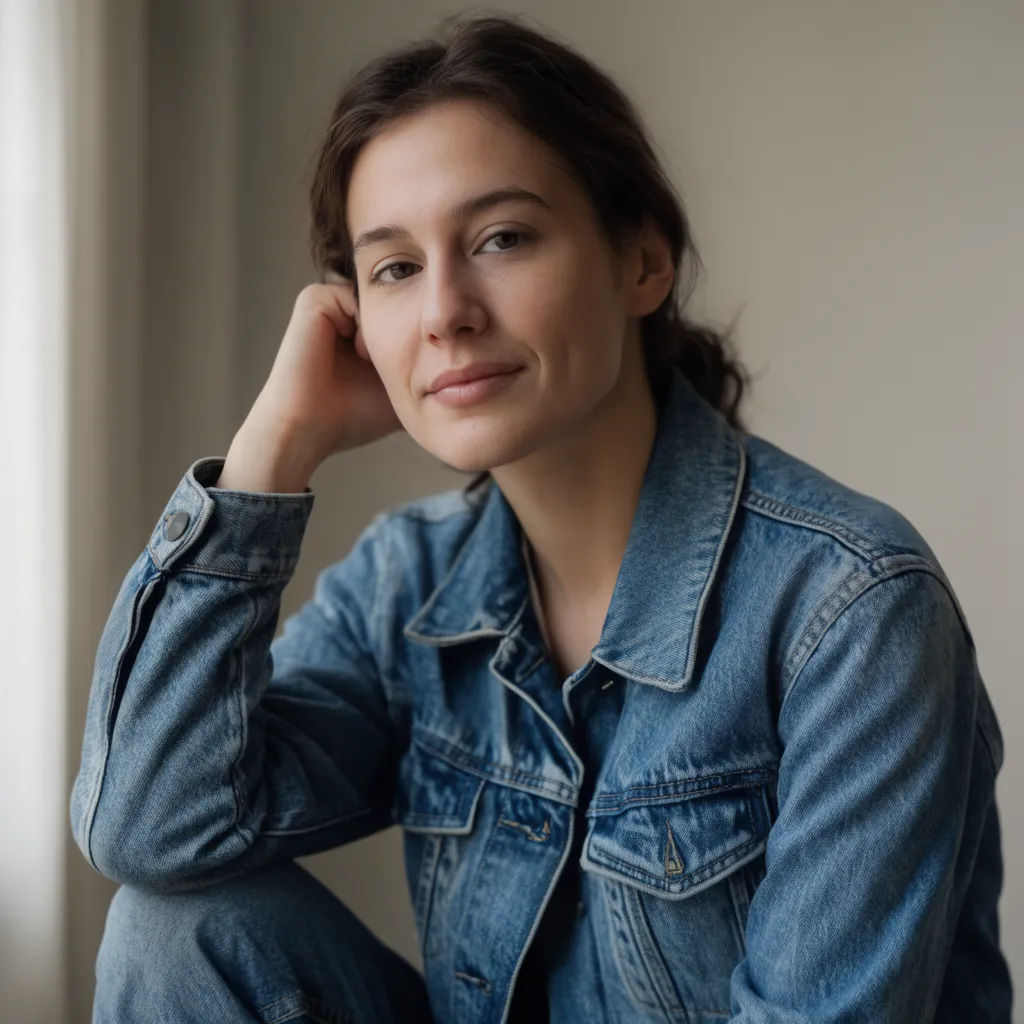
Jacke tauschen
Male das markierte Oberteil passend zur Jeansjacke in meinem Referenzbild neu, Pose und Gesicht beibehalten
Edit prompt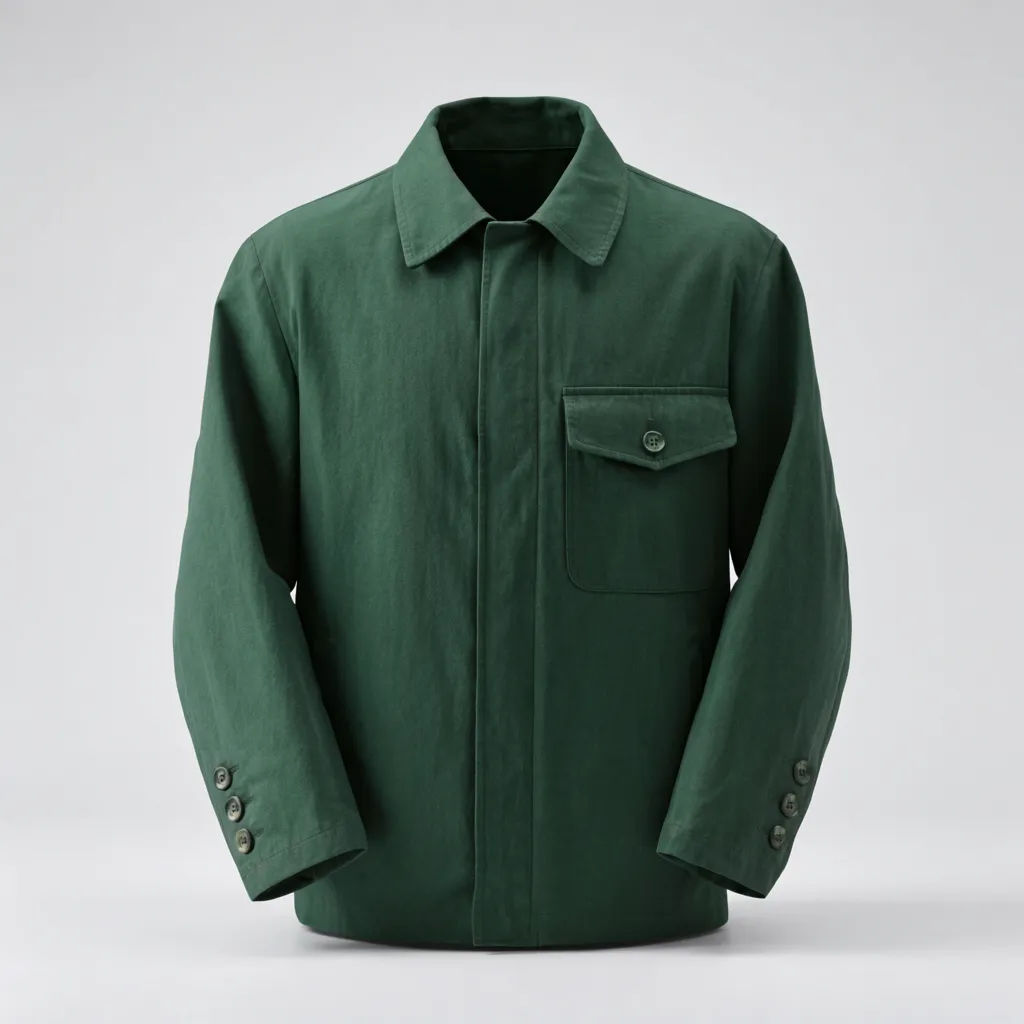
Farbvariante ändern
Behalte den Schnitt der Jacke, färbe sie aber in das Tannengrün der Referenz um, Stoff angleichen
Edit prompt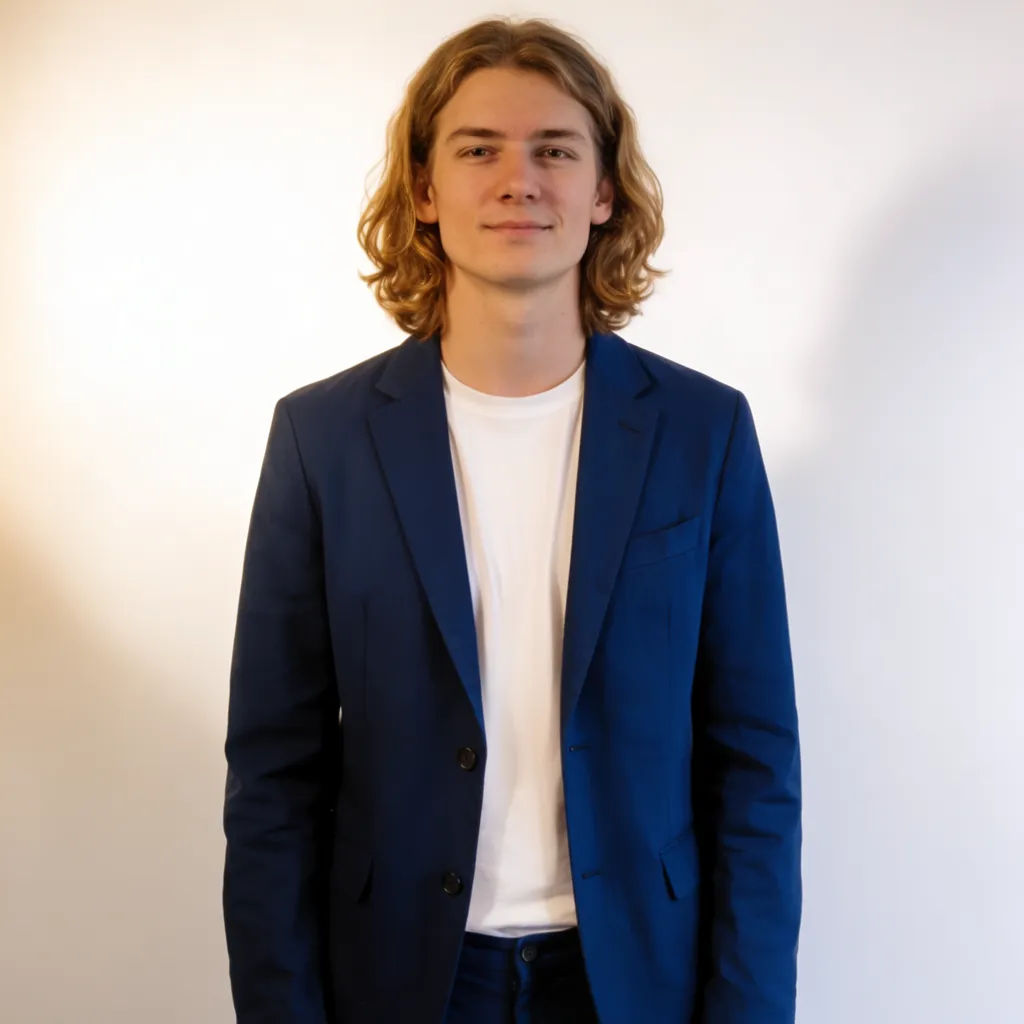
Formeller Look
Ersetze das markierte T-Shirt durch das taillierte marineblaue Sakko aus der Referenz, den Kopf unverändert lassen
Edit prompt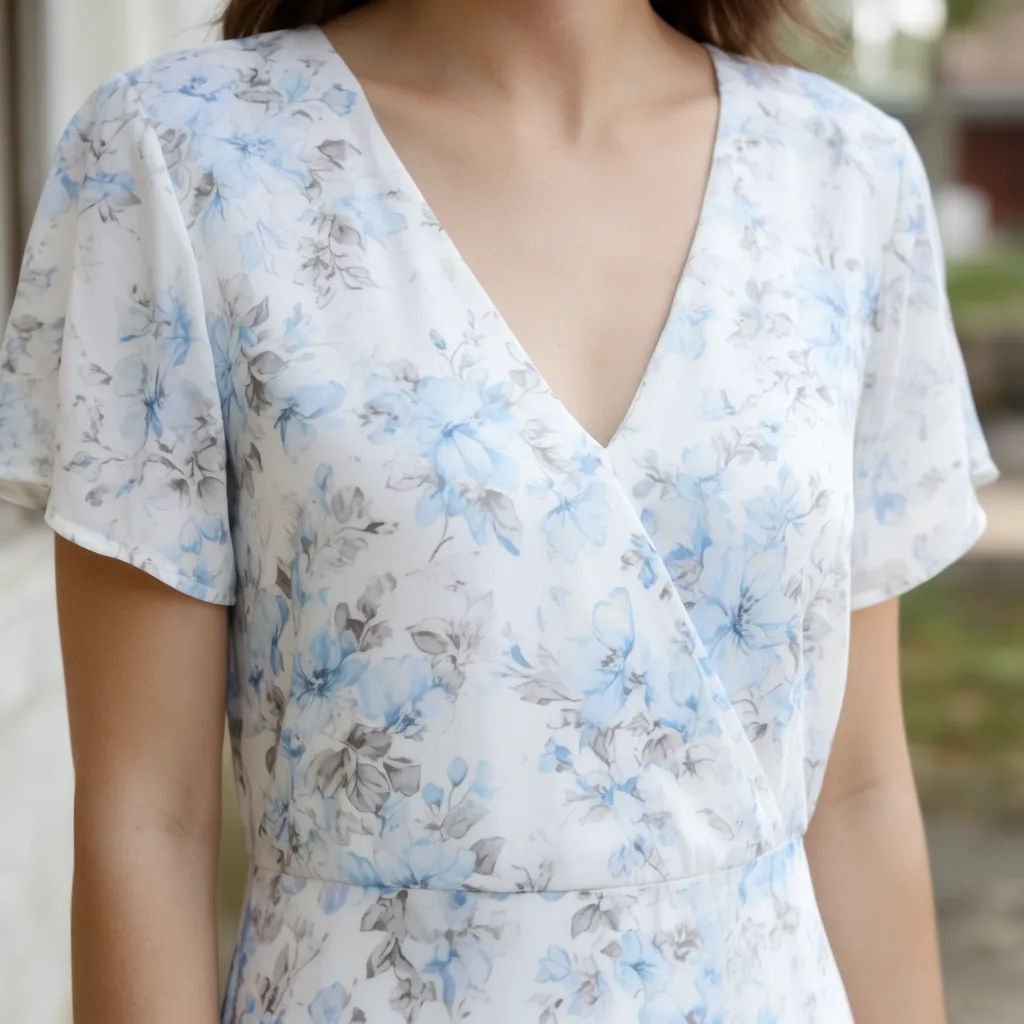
Muster übernehmen
Male das markierte Kleid mit dem Blumenmuster aus der Referenz neu, dem Faltenwurf folgen
Edit prompt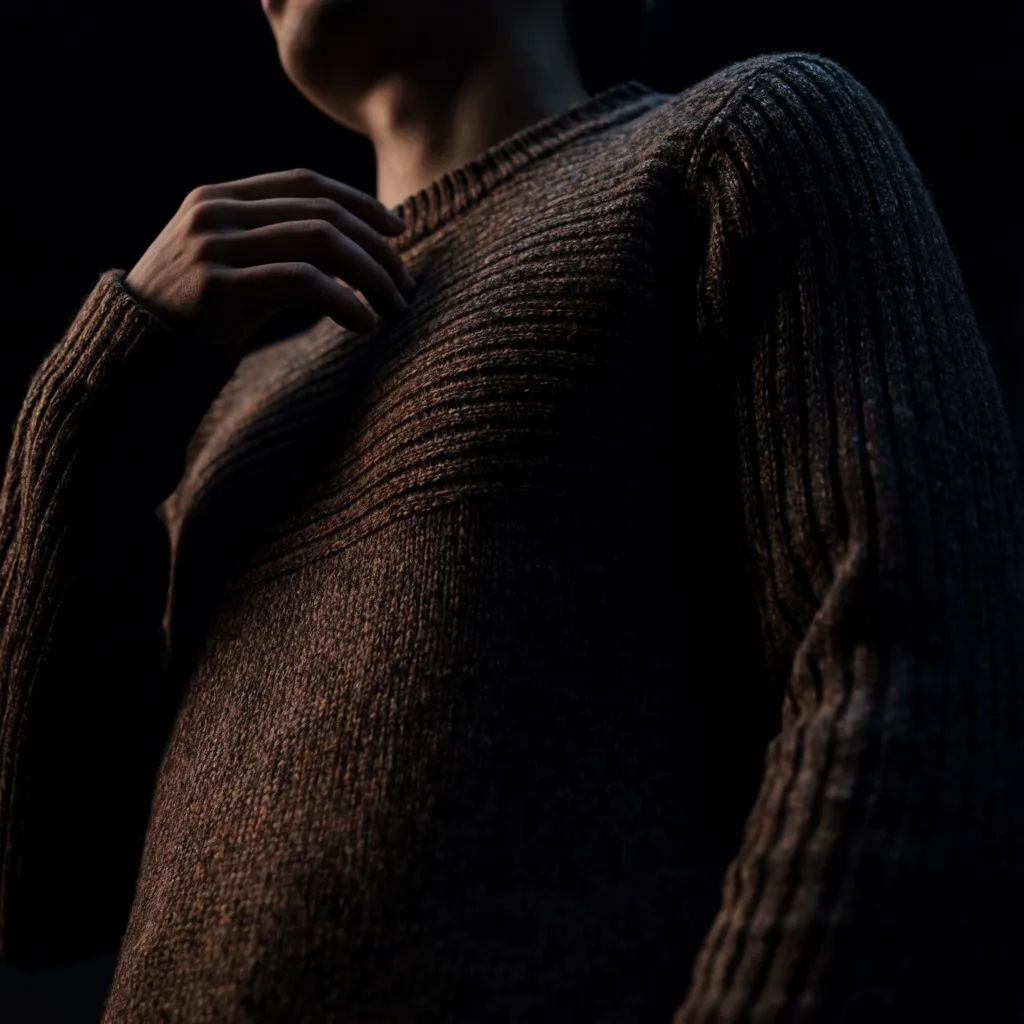
Saisonale Schicht
Setze den Strickpullover aus der Referenz auf den markierten Bereich, Arme und Hände unverändert lassen
Edit prompt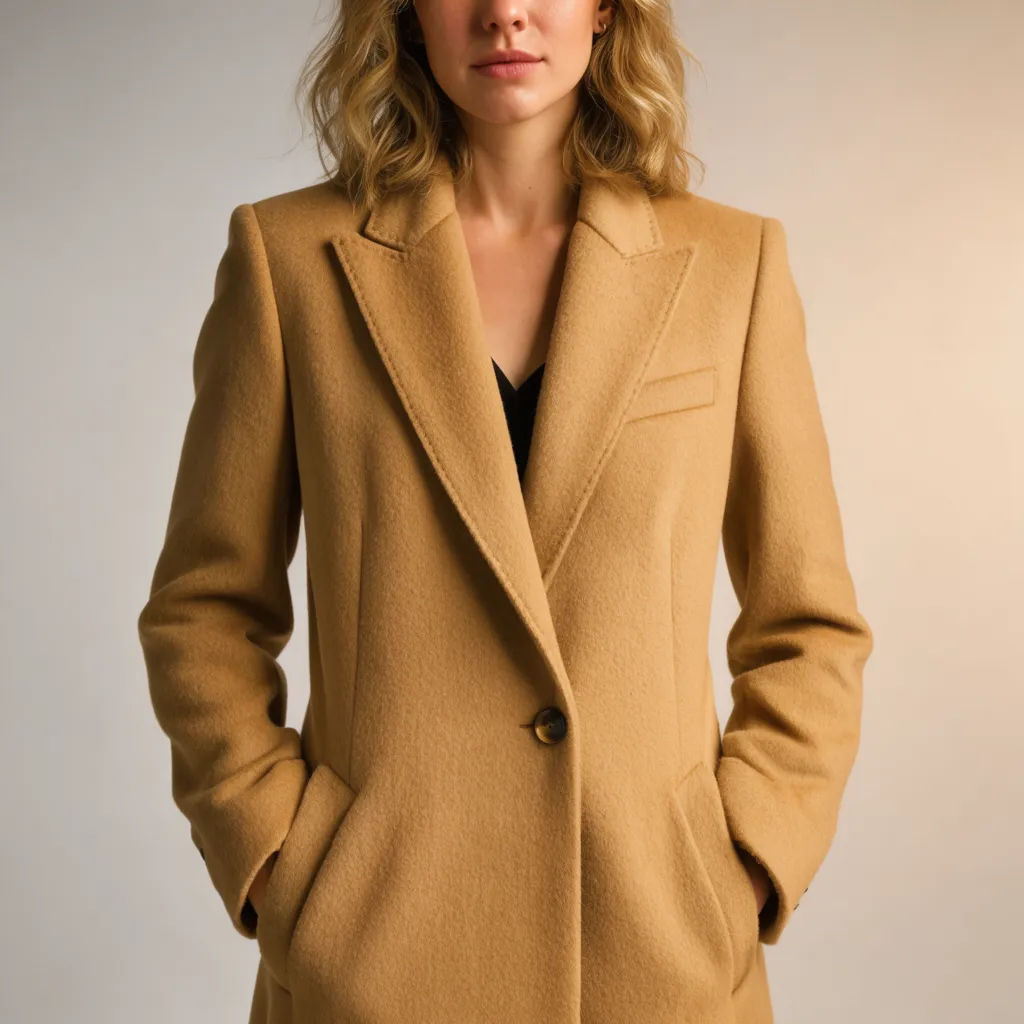
Katalogvariante
Tausche den markierten Mantel gegen den kamelfarbenen Wollmantel aus der Referenz, das Studiolicht beibehalten
Edit prompt
Cinematic storyboard
Share a scene description with character references. Get a full storyboard with shot angles and mood.

Messages to cinematic scene
Dramatize any text conversation into a cinematic multi-shot video.

Title sequence
Generate a professional film title card from scratch, with optional cinematic animation.

3x3 storyboard
Feed in a single image. Get 9 cinematic beats laid out as a 3x3 storyboard grid.

Chibi sprite animation
Turn any photo or description into an animated chibi sprite. Dance, jump, wave, attack, and more.

Expressions
Take any character image and generate 6 distinct facial expressions on a single reference sheet.
Alles in Morphic
Ihr Werkzeugkasten für Bearbeitung nach ReferenzModelle
Nano Banana 2, Flux 2 Pro, ChatGPT Images, Grok Imagine, Recraft, Seedream und weitere. Wechseln Sie das Modell, wenn Nähte sauberer oder der Stoff treuer werden sollen.
Generative fill
Dieselbe Neuzeichnung markierter Bereiche, nur für beliebige Bildteile statt für Kleidung.
Allgemeiner KI-Fotoeditor
Für größere Änderungen per Referenz und Prompt, wenn es um mehr als das Outfit geht.
Image to image
Der Ablauf hinter dem Kleidungswechsel: Referenz vorgeben, Bereich markieren, an Ort und Stelle neu malen.
