Jedes Bildmodell
Gesichter, die Sie retten können
Gesicht verbessern in drei Schritten
- 01
Morphic öffnen
Registrieren Sie sich und starten Sie auf einer freien, unendlichen visuellen Canvas.
- 02
Foto hochladen
Fügen Sie das Bild mit dem weichen oder niedrig aufgelösten Gesicht hinzu.
- 03
Verbessern und exportieren
Morphic entrauscht das Motiv, schärft es und stellt Details wieder her. Der Rest bleibt, wie aufgenommen. Starten Sie bei Bedarf neu und exportieren Sie dann.
Anwendungsfälle
Weiches oder unscharfes Porträt retten
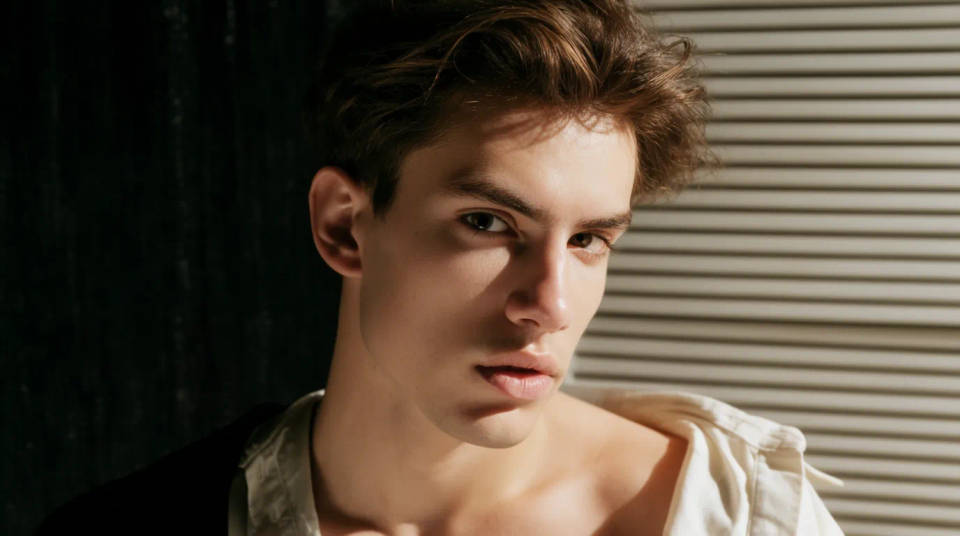
Der Fokus saß daneben, oder eine leichte Bewegungsunschärfe hat sich eingeschlichen? Das Modell holt Details in Augen, Haut und Haaren zurück, und das Gesicht wirkt wieder klar. Hintergrund und Bildausschnitt bleiben unverändert. So retten Sie eine Aufnahme, die sich nicht wiederholen lässt, etwa das Bewerbungsfoto vom einzigen Termin.
Alte und eingescannte Fotos wiederbeleben
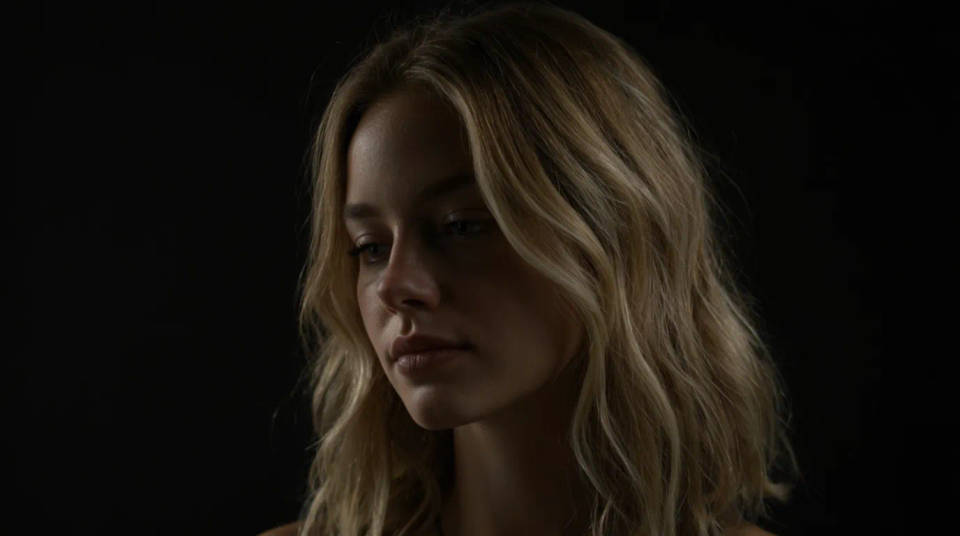
Bringen Sie Details und Licht in ein weiches Gesicht auf einem Scan oder einem alten Familienfoto zurück. Die Funktion stellt das Motiv wieder her, der übrige Bildausschnitt bleibt erhalten. Bei Rissen oder starken Flecken folgt eine Restaurierung, damit das ganze Bild repariert wird. So wird aus dem Album vom Dachboden ein Erinnerungsstück, das sich wieder zu drucken lohnt.
Niedrig aufgelöstes Gesicht für den Druck aufwerten
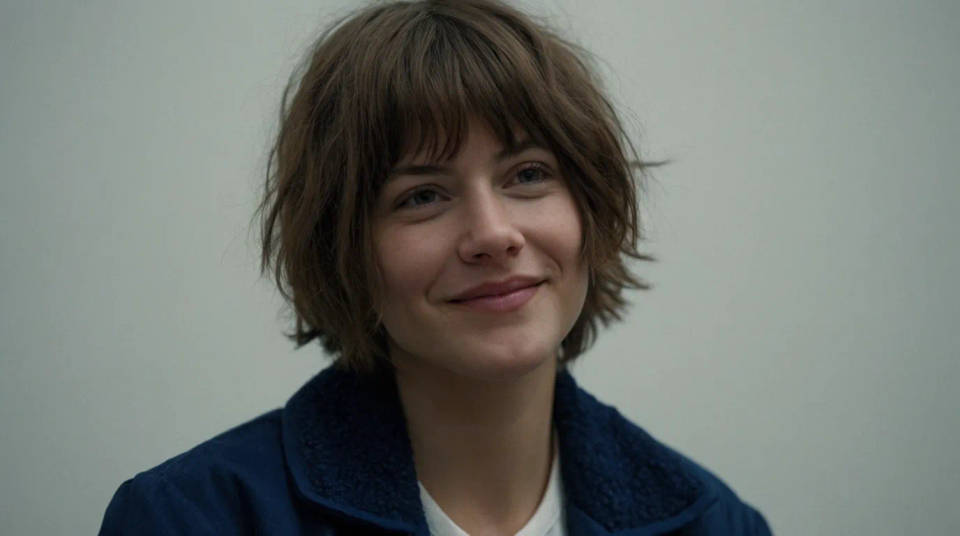
Ein kleines oder stark komprimiertes Gesicht soll auch in größerem Format bestehen. Das Modell baut die feinen Strukturen auf, die der Vorlage fehlen. Danach prüfen Sie die Ähnlichkeit am Original. Das hilft, wenn Sie nur ein Vorschaubild oder einen Screenshot besitzen. Starten Sie so oft neu, bis die Details überzeugen, und geben Sie erst dann in Druck.
Gesichter in einer Serie angleichen
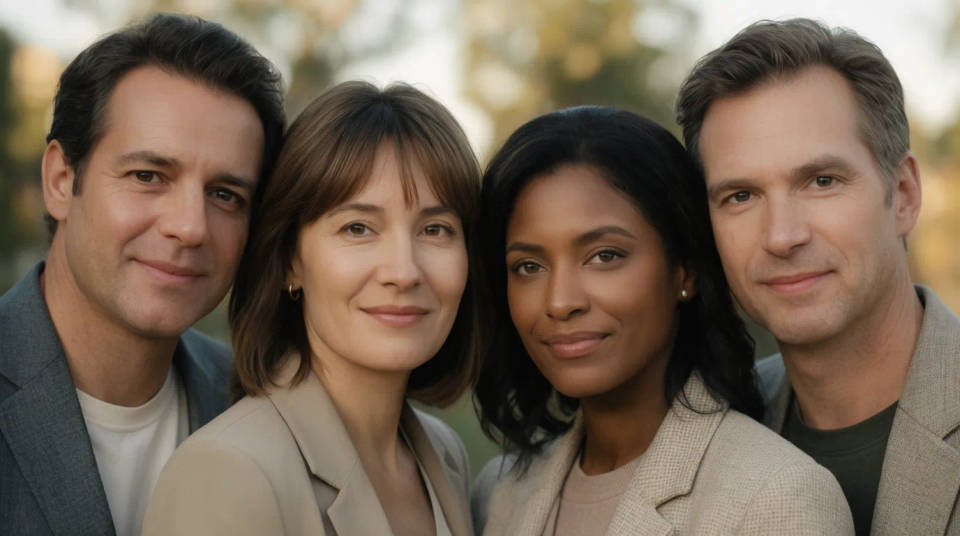
Bereinigen Sie weiche Aufnahmen im Stapel, etwa für die Teamseite, die Vereinschronik oder ein Mannschaftsfoto. Jedes Gesicht wird verbessert, die Komposition bleibt unberührt, und die Serie wirkt einheitlich. Sie sparen sich einen neuen Fototermin, wenn nur wenige Bilder unscharf geworden sind. Vergleichen Sie die Ergebnisse auf der Canvas, damit die Schärfe überall gleich ausfällt.
Prompt-Beispiele
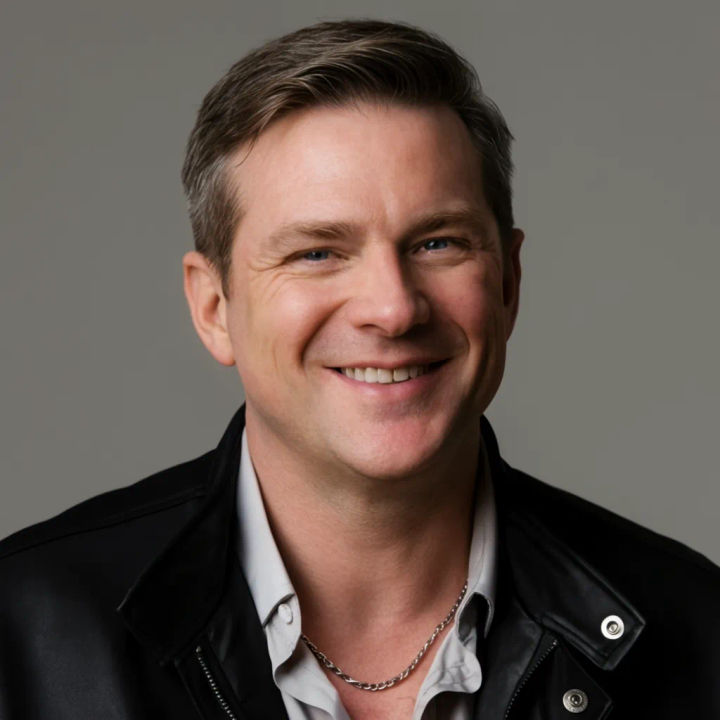
Weiches Gesicht retten
Stelle Details auf dem weichen Gesicht wieder her, schärfe Augen und Haut natürlich, behalte Identität und Hintergrund bei
Edit prompt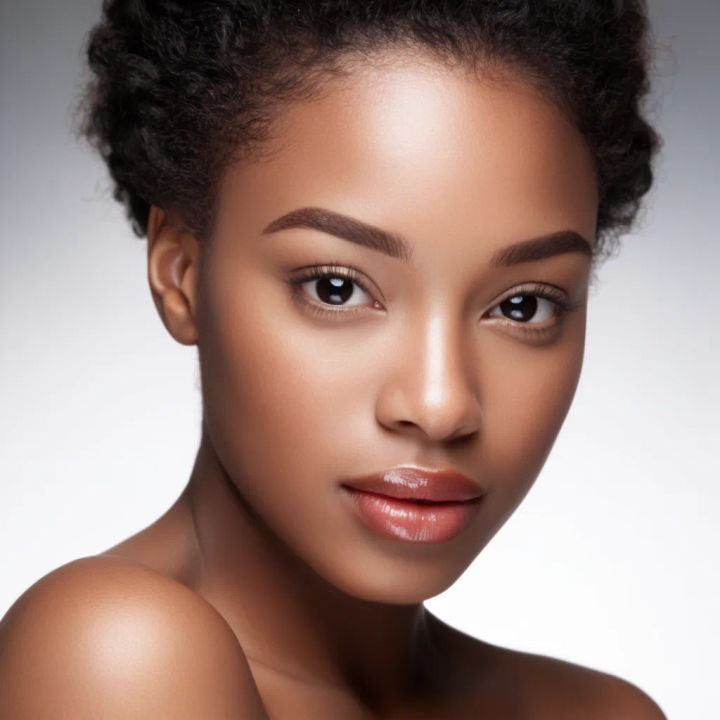
Schnappschuss entschärfen
Reduziere die Bewegungsunschärfe im Gesicht, baue Augen und Lippen neu auf, lasse den Rest der Aufnahme unverändert
Edit prompt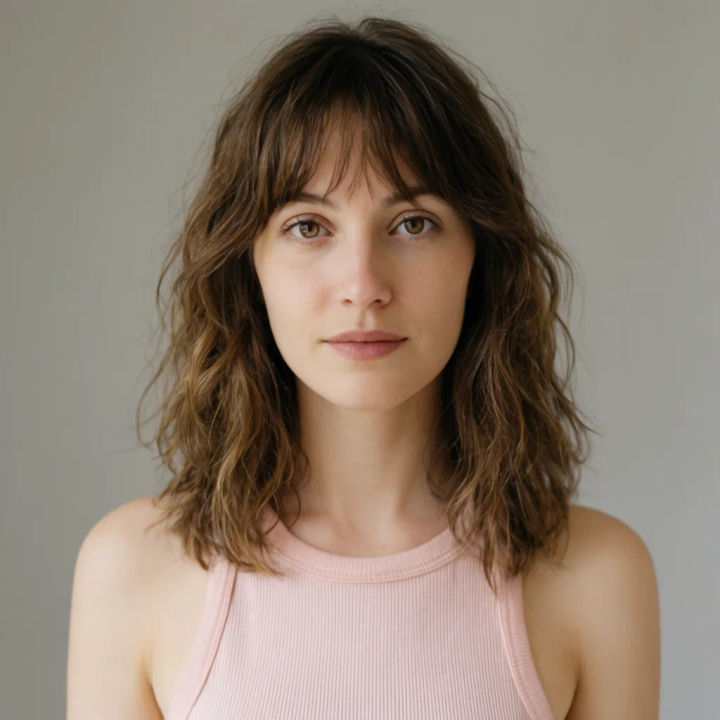
Scan wiederbeleben
Stelle Details und Licht im Gesicht dieses alten Scans wieder her, halte es natürlich und glätte die Textur nicht weg
Edit prompt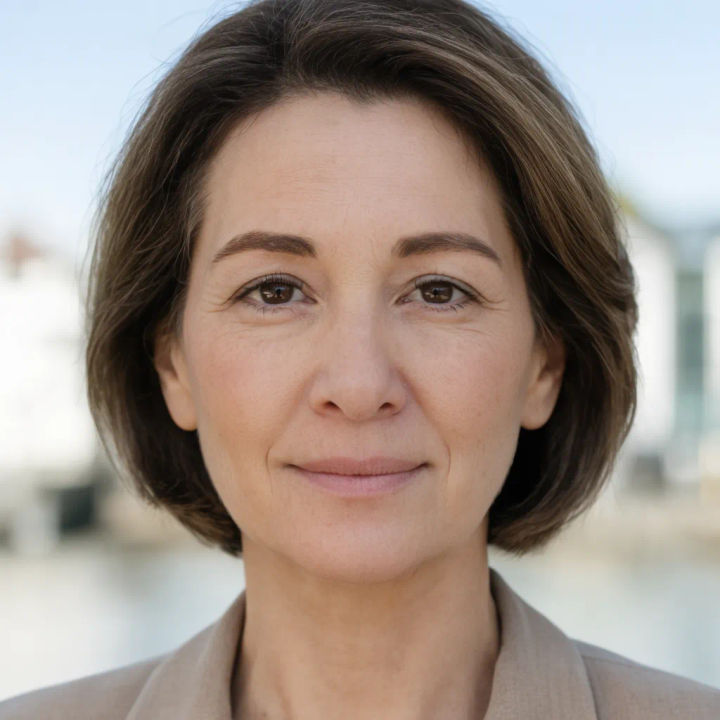
Kleines Gesicht aufwerten
Baue die feinen Details dieses niedrig aufgelösten Gesichts neu auf, damit es auf einem Passfoto im Format 35 x 45 mm bestehen kann, die Ähnlichkeit bleibt erhalten
Edit prompt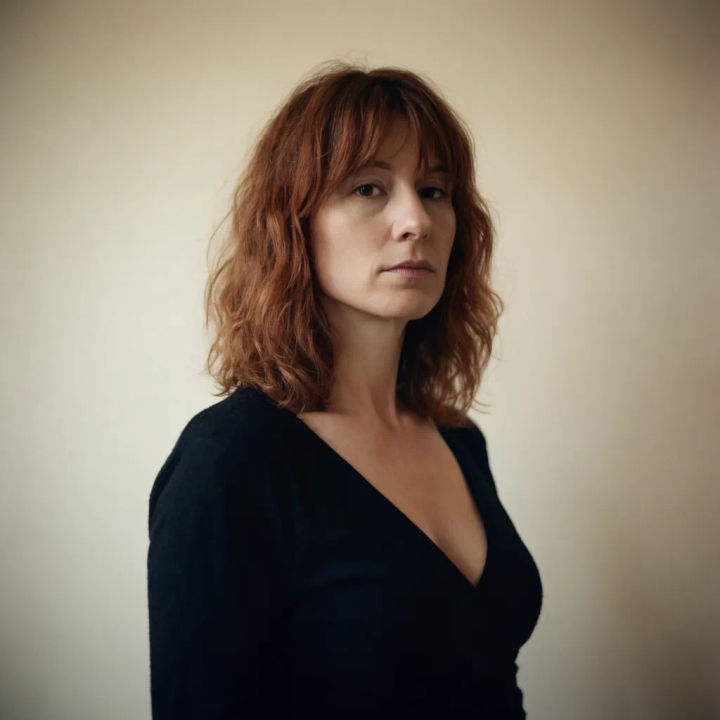
Rauschen entfernen
Entrausche das Gesicht in dieser Aufnahme bei schwachem Licht, stelle saubere Haut und Augendetails wieder her, die Stimmung der Szene bleibt
Edit prompt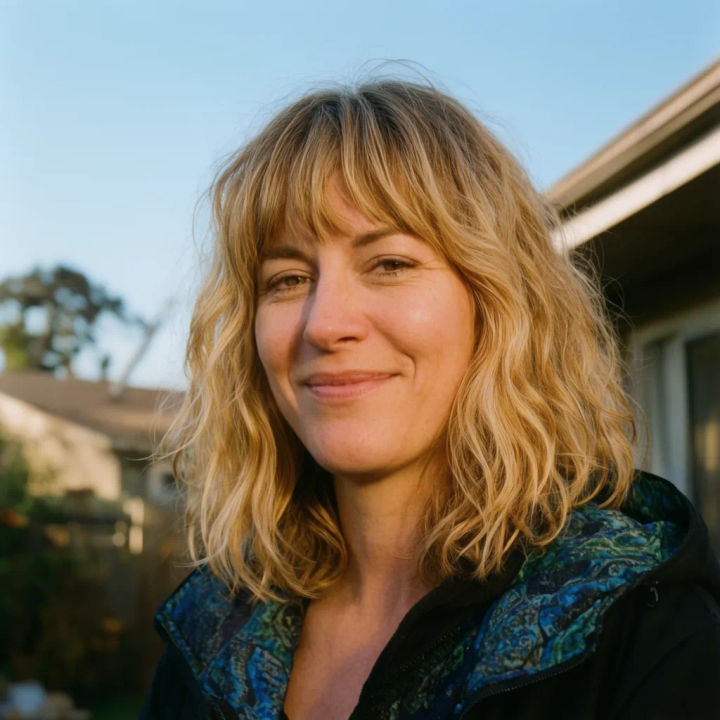
Licht angleichen
Stelle Details im Gesicht wieder her und gleiche das Licht an, hebe den Schatten behutsam an, lasse den Hintergrund unverändert
Edit prompt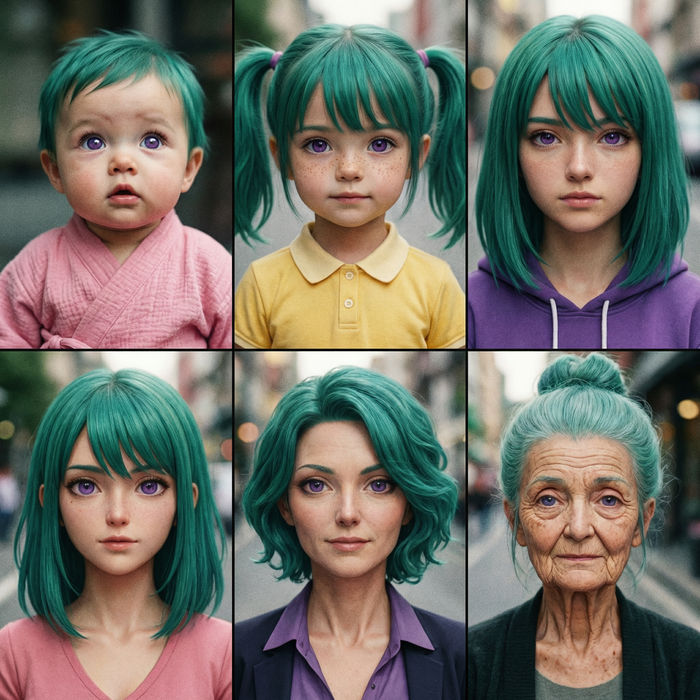
Character age progression
Upload a photo of a person or character and get a single grid image showing them at different life stages, from baby to elderly.
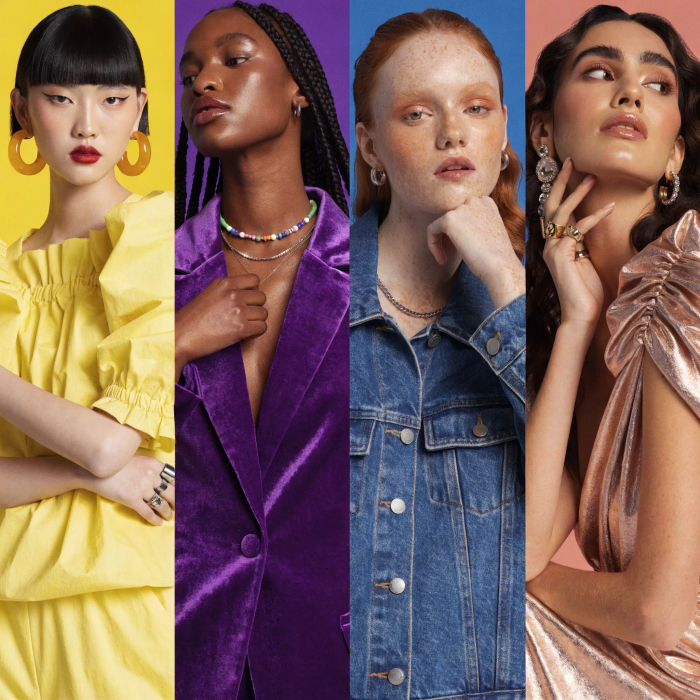
Female AI influencer
Generate a female AI influencer. Vertical output, ready for socials.
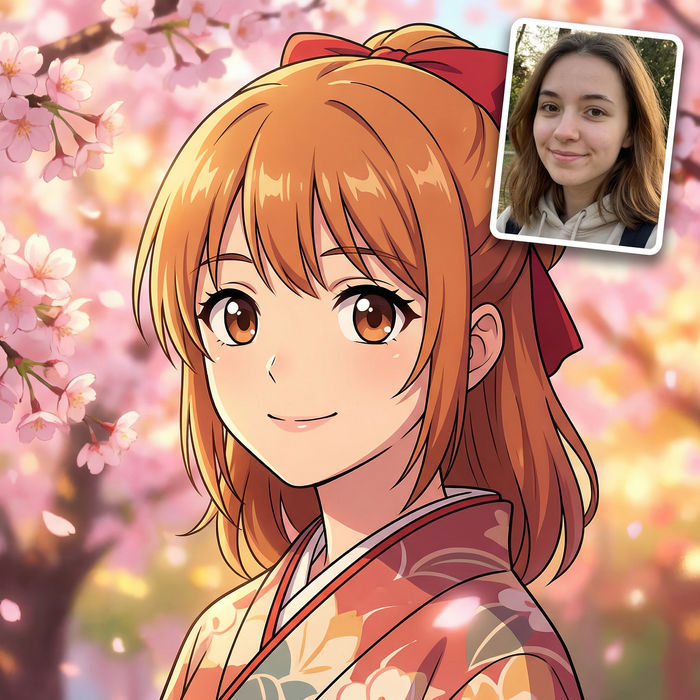
Anime style transfer
Pick any anime illustration as your style guide. Apply its look to any image.
Skin enhancer
Fix plastic-looking AI skin. Adds natural texture, pores, and imperfections for realism.
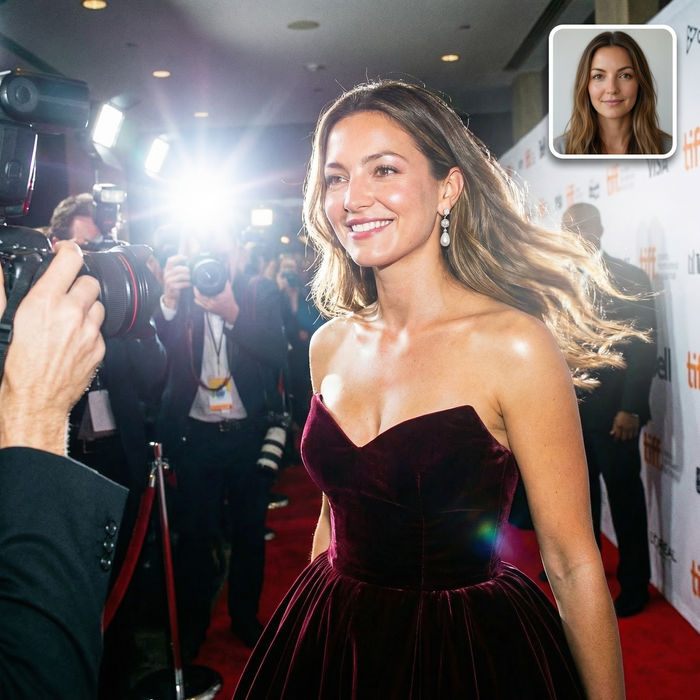
Paparazzi scene
Put anyone on a red carpet with paparazzi flashes, animated into a celebrity entrance video.
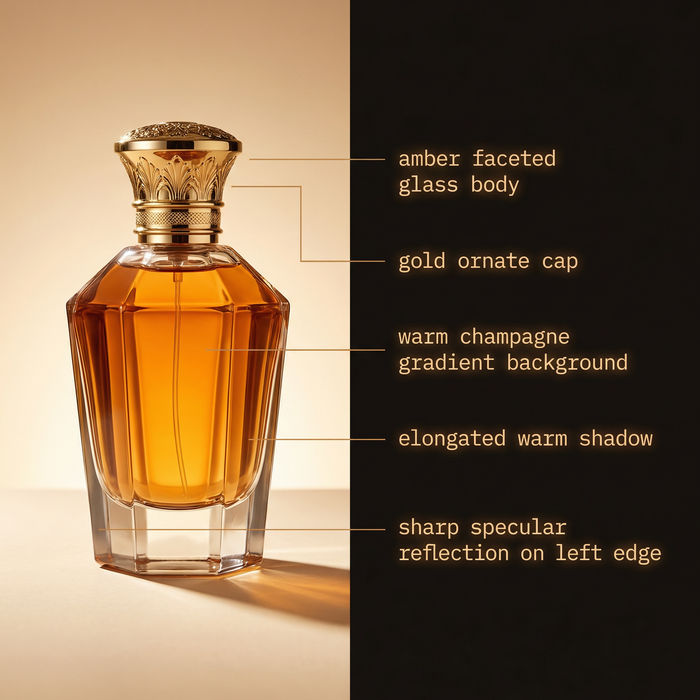
Image reverse engineer
Get a detailed prompt extracted from a reference image, and then a fresh recreation.
Alles auf Morphic
Modelle
Nano Banana 2, Flux 2 Pro, ChatGPT Images, Grok Imagine, Recraft, Seedream und mehr. Wechseln Sie das Modell, wenn ein Gesicht eine sauberere Rekonstruktion braucht.
KI-Fotoverbesserung
Werten Sie das ganze Bild auf und nicht nur das Gesicht, mit einem allgemeinen Durchgang für Details und Klarheit.
Fotorestaurierung mit KI
Reparieren Sie Risse, Flecken und Ausbleichen auf einem alten Abzug, wenn ein weiches Gesicht nicht das einzige Problem ist.
Image to Image
Verbessern, restaurieren und bearbeiten Sie jedes Foto in einem Arbeitsbereich. Hier läuft auch die Gesichtsverbesserung.
