Jedes Bildmodell
Ein ArbeitsbereichDen Bildschirm bearbeiten
Screenshot in drei Schritten bearbeiten
- 01
Morphic öffnen
Melden Sie sich an und starten Sie auf einer frei fließenden, unendlichen visuellen Canvas.
- 02
Hochladen und die Änderung beschreiben
Laden Sie den Screenshot hoch und sagen Sie, was sich ändern soll. Das kann ein Button, ein Name oder ein unordentliches Panel sein.
- 03
Erzeugen und exportieren
Morphic baut die bearbeitete Stelle passend zur Oberfläche neu auf. Bei Bedarf wiederholen Sie den Vorgang, dann exportieren Sie.
Anwendungsfälle
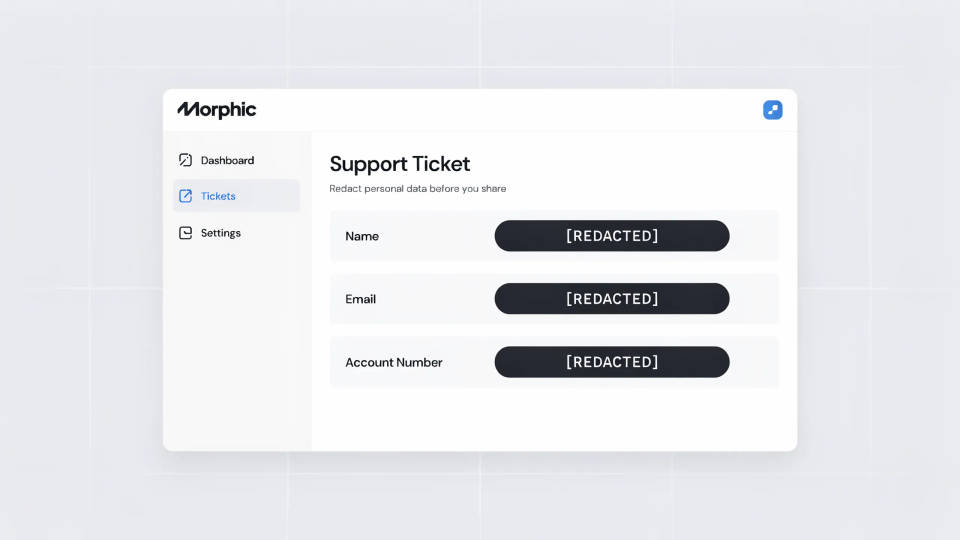
Personenbezogene Daten vor dem Teilen schwärzen
Ein Support-Screenshot zeigt oft einen echten Namen, eine E-Mail-Adresse oder eine Kontonummer. Lassen Sie diese Angaben durch Platzhalter ersetzen. Die Felder sehen danach wie gewöhnlicher Inhalt aus und nicht wie ein darübergelegter schwarzer Balken. So geben Sie ein Bild weiter, ohne Details von Kunden oder Kollegen preiszugeben.
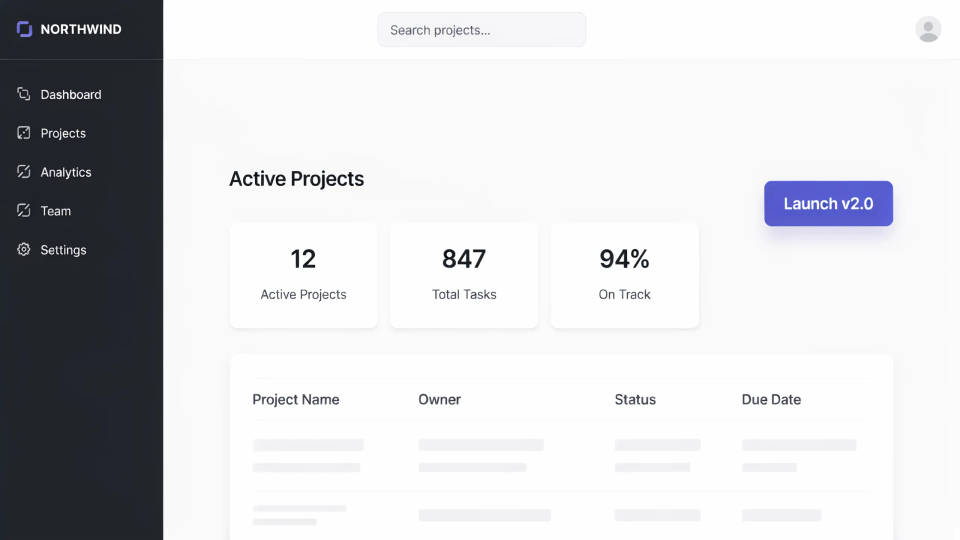
Oberfläche für Mockup oder Präsentation umbeschriften
Zeigen Sie eine Funktion, die es noch nicht gibt, indem Sie den Text auf einem echten Screen ändern. Benennen Sie einen Button um, tauschen Sie eine Überschrift oder einen Menüpunkt aus. Der neue Text erscheint in Schrift und Farbe der Oberfläche. So entsteht schnell ein glaubwürdiges Konzept, ohne dass jemand den Screen nachbauen muss.
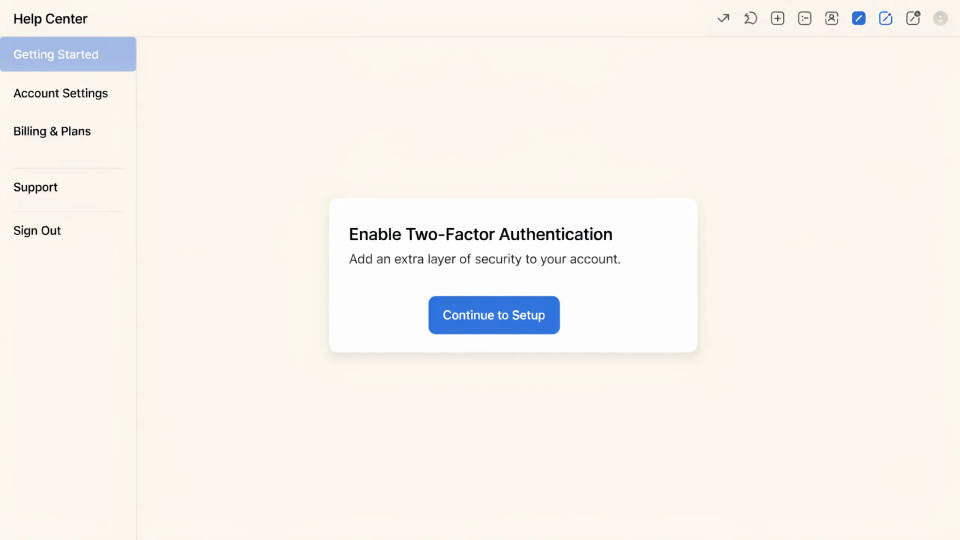
Screenshot für Hilfeartikel und Handbuch aufräumen
Zufällige Benachrichtigungen, ein halb offenes Menü oder eine überladene Seitenleiste lenken vom beschriebenen Schritt ab. Entfernen Sie sie, und die Oberfläche füllt sich dahinter wieder auf. Übrig bleibt ein ruhiger, klarer Screen. Leserinnen und Leser sehen nur, was für die Anleitung zählt.
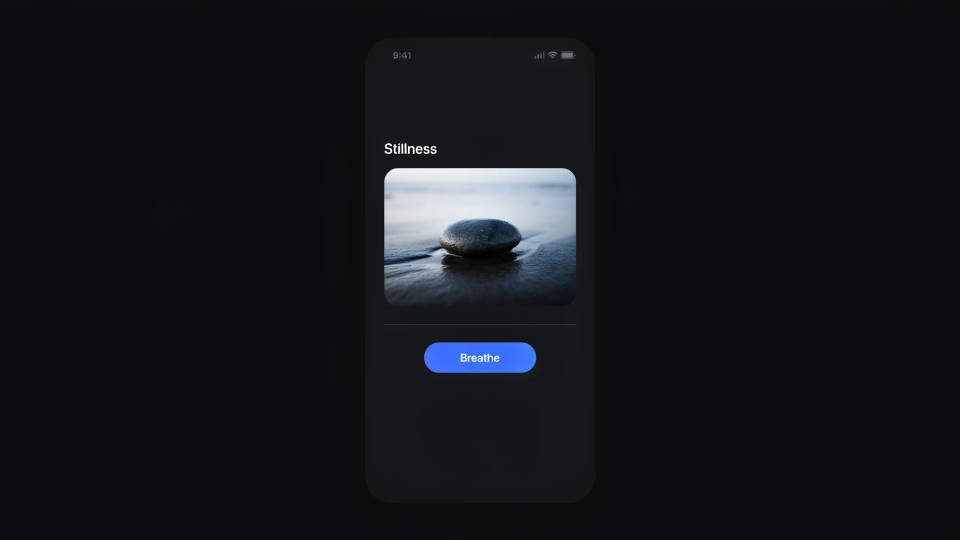
Screen an das Corporate Design anpassen
Bringen Sie einen schlichten Screenshot in Ihre Farbwelt. Oder drehen Sie eine helle Oberfläche ins Dunkle, damit sie auf einer dunklen Folie steht. Morphic gestaltet Farben und Flächen um, während Layout und Text lesbar bleiben. Der Screen fügt sich so in das Design Ihrer Unterlagen ein.
Prompt-Beispiele

Button umbenennen
Ändere den Text des Hauptbuttons von „Absenden“ in „Jetzt starten“ und behalte Schrift und Farbe bei
Edit prompt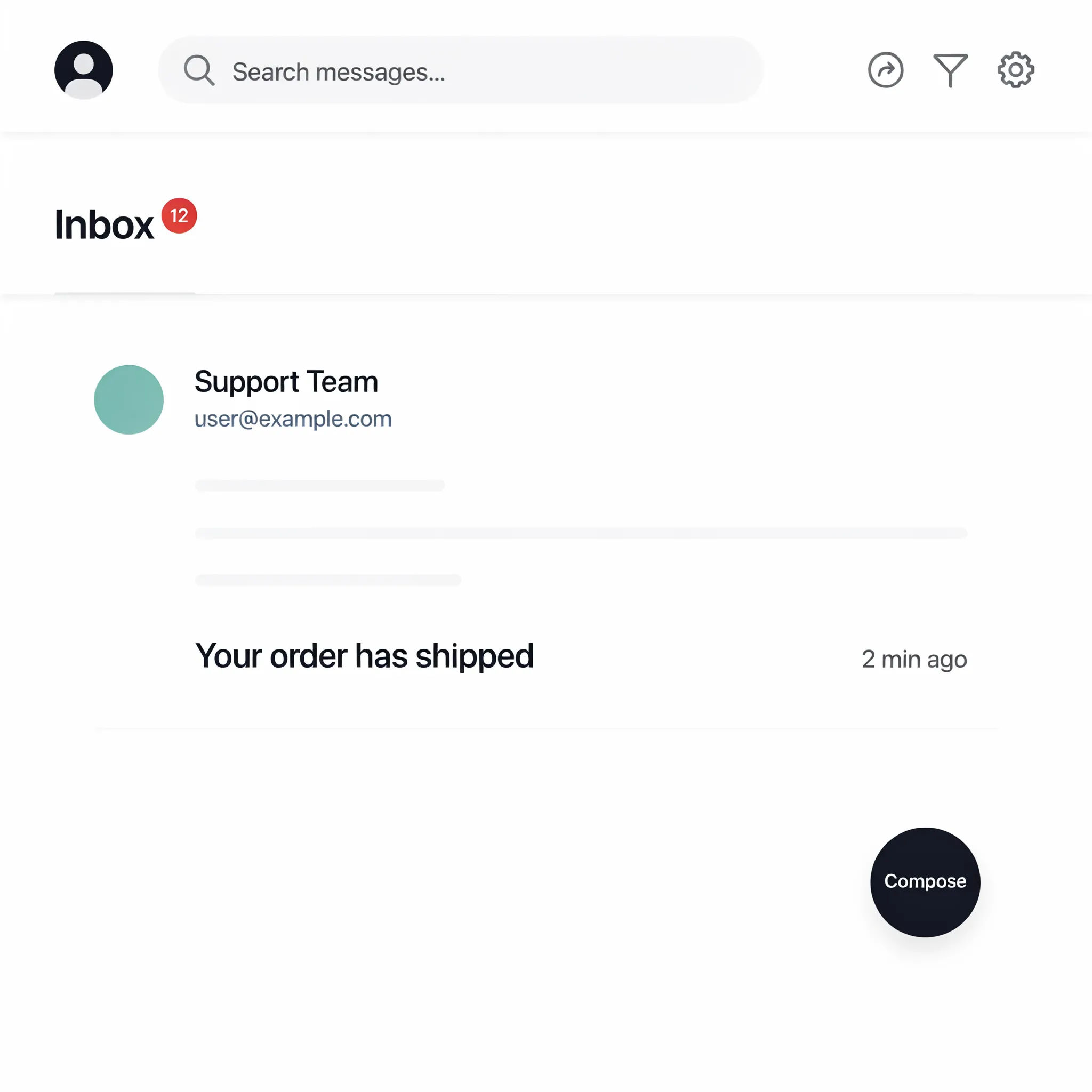
E-Mail-Adresse schwärzen
Ersetze die E-Mail-Adresse des Kunden durch einen Platzhalter, der wie normaler Oberflächentext aussieht
Edit prompt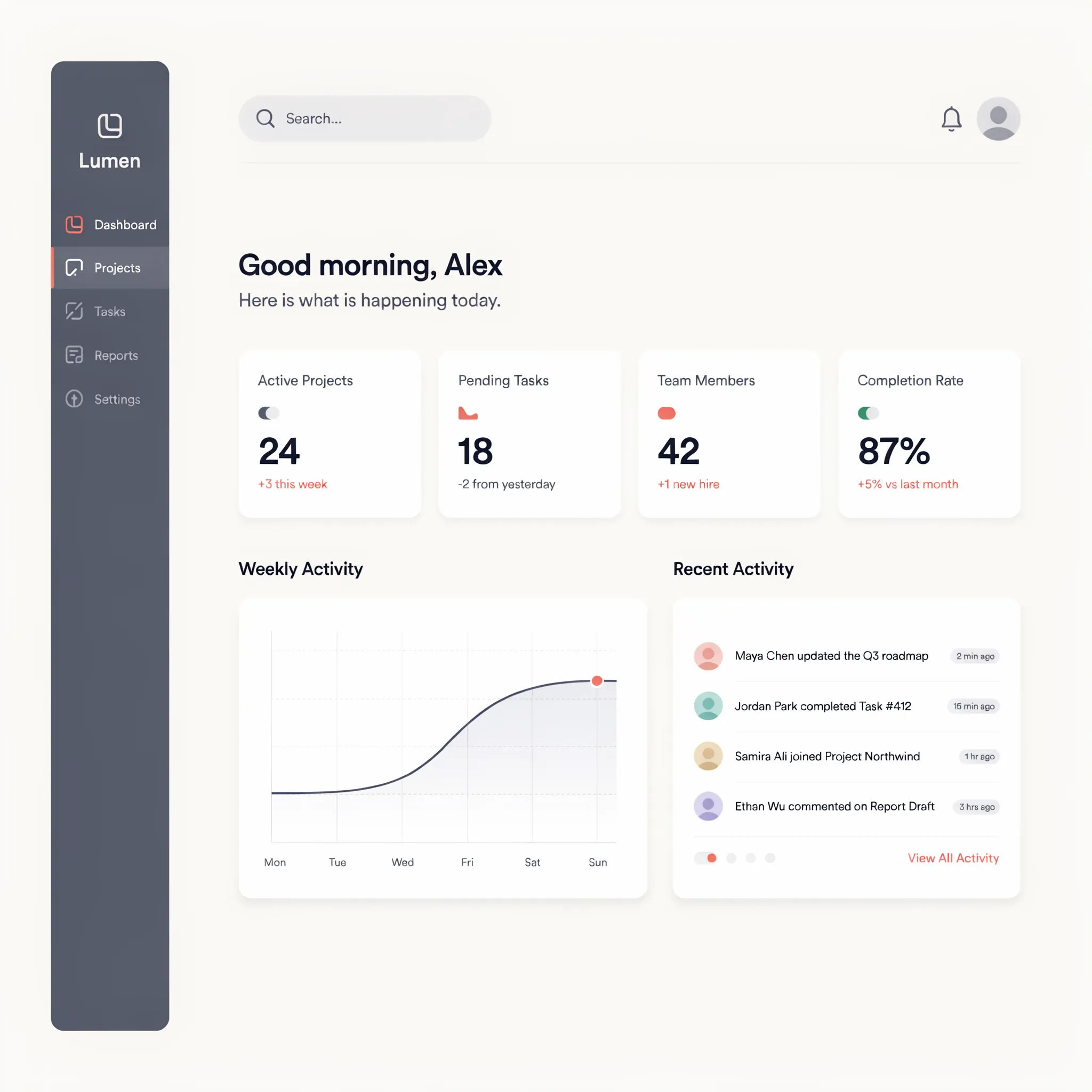
Benachrichtigungen entfernen
Entferne die roten Benachrichtigungspunkte und das Hinweisbanner, damit der Bildschirm aufgeräumt wirkt
Edit prompt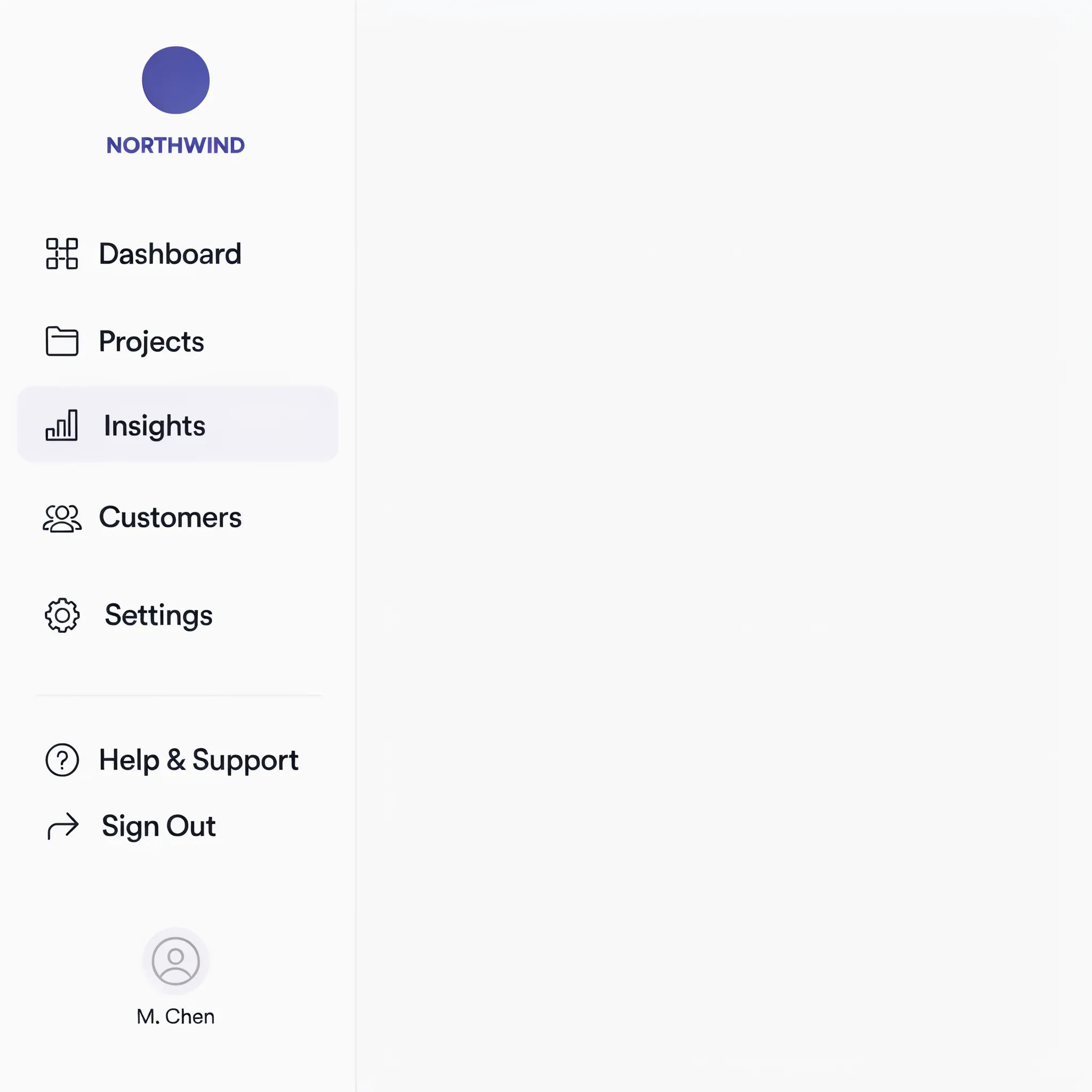
Menüpunkt umbenennen
Benenne den Seitenleisten-Eintrag „Berichte“ in „Auswertungen“ um und behalte Icon und Abstände bei
Edit prompt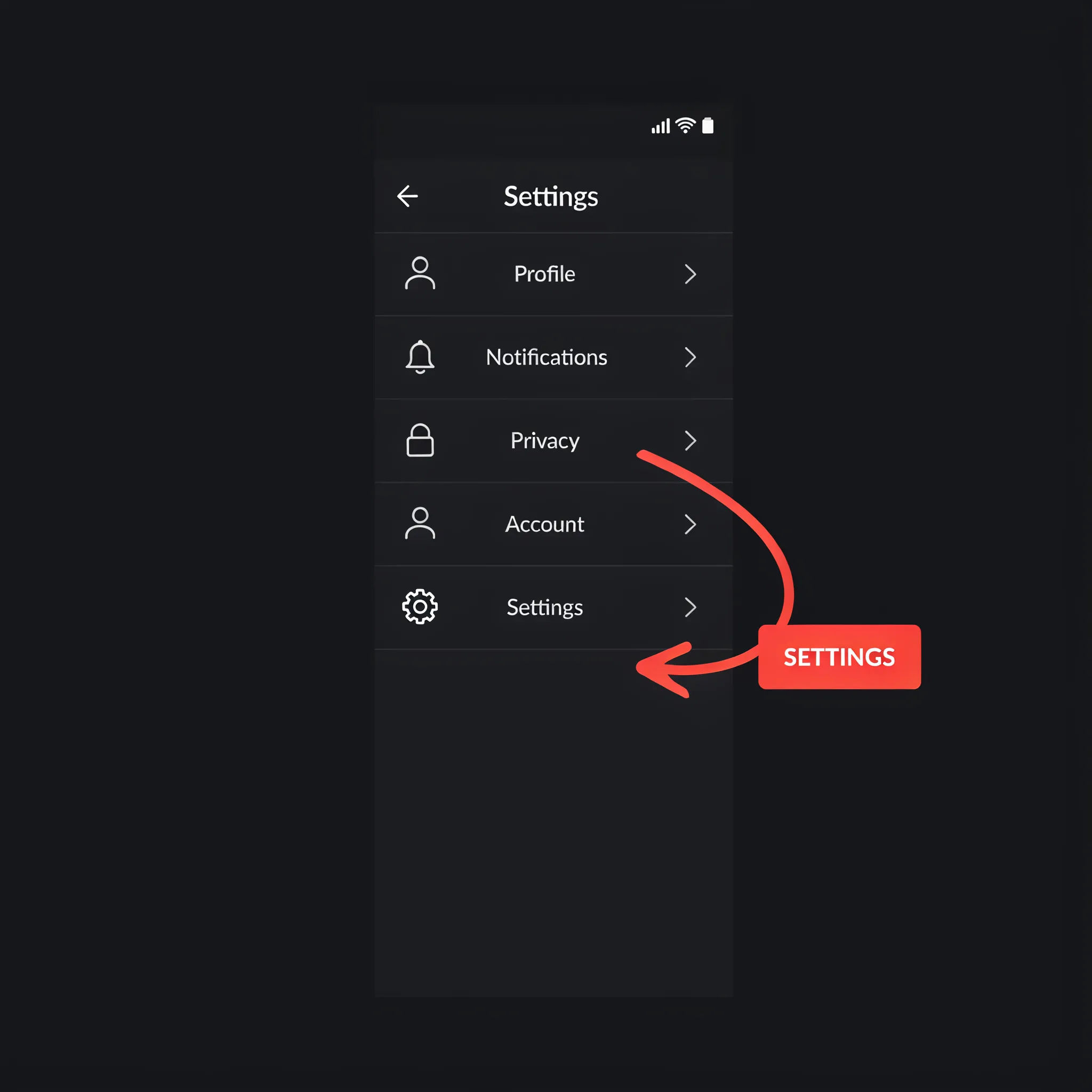
Hinweispfeil ergänzen
Füge einen sauberen Pfeil mit kurzer Beschriftung hinzu, der auf das Zahnrad der Einstellungen zeigt
Edit prompt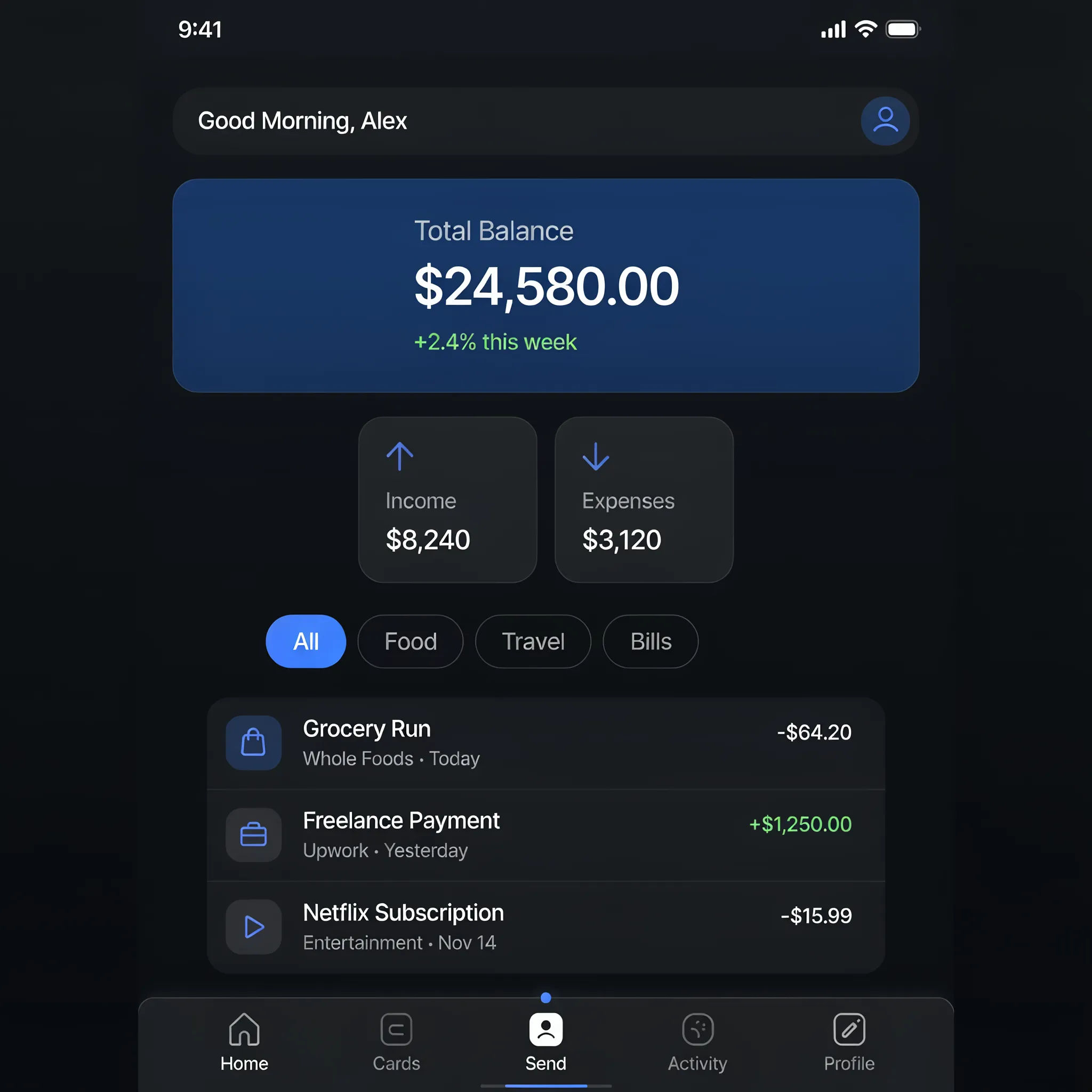
In den Dunkelmodus wechseln
Gestalte diese helle Oberfläche in ein dunkles Design um und halte den Text gut lesbar
Edit prompt
Messages to cinematic scene
Dramatize any text conversation into a cinematic multi-shot video.

Cinematic storyboard
Share a scene description with character references. Get a full storyboard with shot angles and mood.

Title sequence
Generate a professional film title card from scratch, with optional cinematic animation.

3x3 storyboard
Feed in a single image. Get 9 cinematic beats laid out as a 3x3 storyboard grid.

Chibi sprite animation
Turn any photo or description into an animated chibi sprite. Dance, jump, wave, attack, and more.
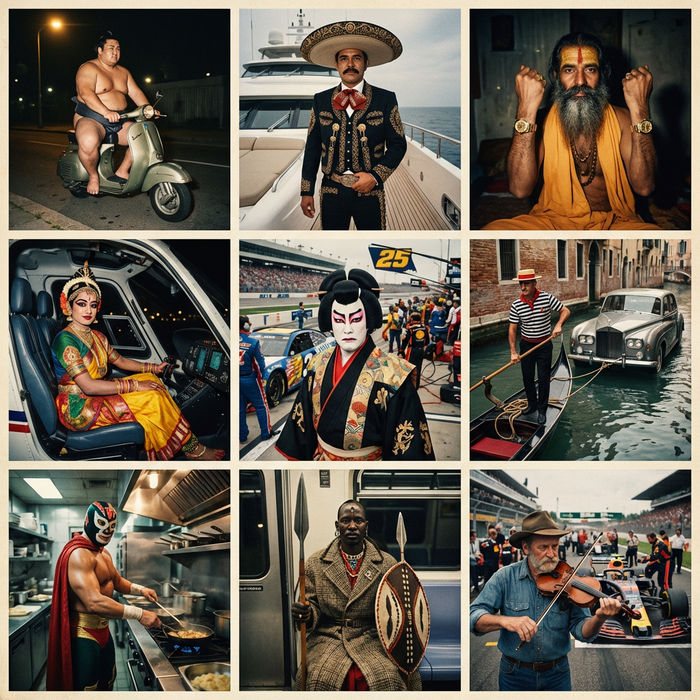
Paradox frames
Flash paradox photographs — any collision, any country
Alles auf Morphic
Ihr Werkzeugkasten für ScreenshotsModelle
Nano Banana 2, Flux 2 Pro, ChatGPT Images, Grok Imagine, Recraft, Seedream und mehr. Wechseln Sie das Modell, wenn eine Änderung sauberer aussehen soll.
Objektentferner
Entfernen Sie ein ganzes Element vom Screen, etwa ein schwebendes Menü, einen Cursor oder ein Wasserzeichen, mit einer einzigen Auswahl.
Jedes Foto mit KI bearbeiten
Der volle Bearbeitungsbereich für jedes Bild, mit derselben Bearbeitung direkt im Bild wie bei Screenshots.
Image to image
Gestalten Sie einen Screenshot per Inpainting um oder bauen Sie ihn neu auf. Dieses Verfahren steckt hinter jeder Bearbeitung hier.
