Jedes Bildmodell
Coverage, die Sie erzeugen können
Coverage in drei Schritten erzeugen
- 01
Morphic öffnen
Registrieren Sie sich und starten Sie auf einer freien, unendlichen visuellen Canvas.
- 02
Szene hochladen oder beschreiben, Perspektiven auflisten
Laden Sie eine Szene hoch oder generieren Sie eine. Nennen Sie dann die gewünschten Einstellungen, von der Totale bis zur engen Großaufnahme.
- 03
Erzeugen und exportieren
Morphic hält Motiv, Set und Licht konstant, während die Kamera wandert, sodass die Einstellungen zusammenpassen. Starten Sie neu, um eine Perspektive zu ergänzen, und exportieren Sie dann.
Anwendungsfälle
Eine Szene vor dem Dreh auflösen
Regie und Kamera sehen damit, wie eine Szene aufgelöst wird, bevor jemand eine Kamera aufbaut. Aus einer Szene entstehen Totale, Halbnahe und Großaufnahmen, also ein Coverage-Plan auf dem Bildschirm. Motiv und Set bleiben konstant, sodass die Einstellungen wirklich zum selben Moment gehören.
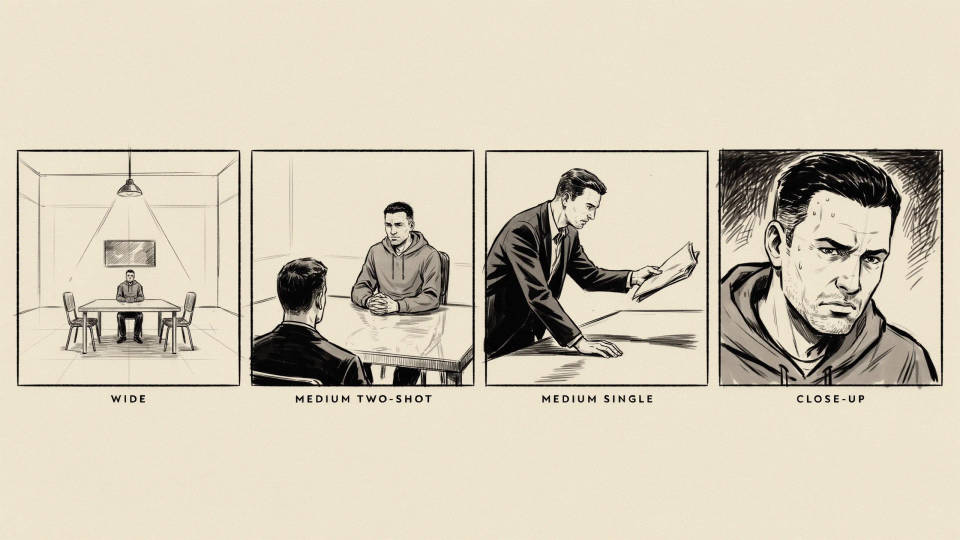
Ein Storyboard vervollständigen
Machen Sie aus einem Keyframe alle Perspektiven, die ein Moment braucht. Das Storyboard liest sich dann wie echte Coverage und nicht wie ein wiederholtes Einzelbild. Weil die Szene über alle Einstellungen konstant bleibt, vermitteln die Boards den Schnitt klar an Crew oder Kundschaft.
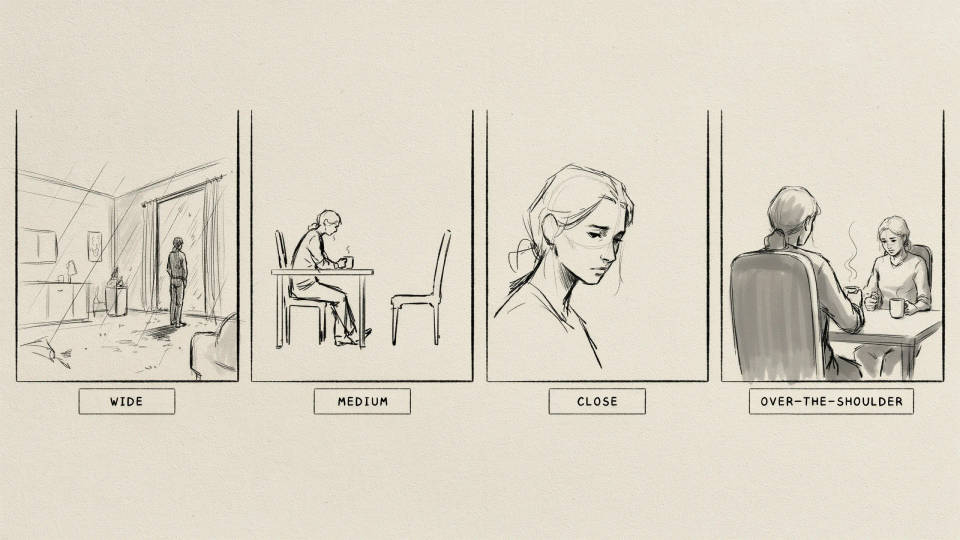
Eine Szene beim Kunden pitchen
Zeigen Sie Kundinnen und Kunden, wie eine Szene in Totale, Halbnahe und Großaufnahme wirkt, bevor Sie Budget für einen Dreh binden. Eine konsistente Szene in mehreren Einstellungen überzeugt weit besser als ein einzelnes Bild. Ändert sich das Briefing, kostet ein neuer Durchlauf nichts.
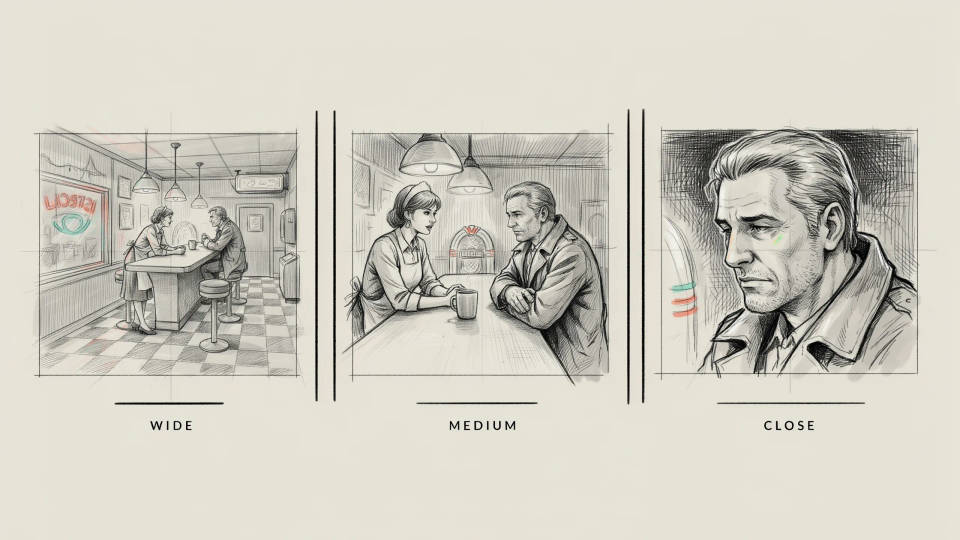
Referenzbilder für das Team bauen
Geben Sie Schnitt und Animation ein konsistentes Coverage-Set aus einer Szene an die Hand. Alle arbeiten dann mit demselben Motiv, Set und Licht. Statt unpassende Referenzen per Screenshot zu sammeln, erzeugen Sie saubere Perspektiven, die alle denselben Moment aus anderen Positionen zeigen.
Prompt-Beispiele
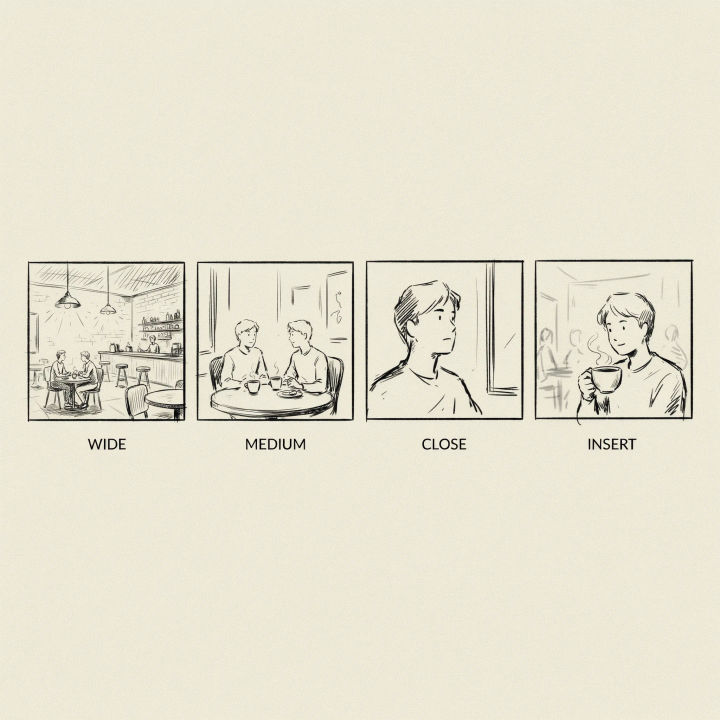
Totale als Establishing Shot
Eine Totale dieser Café-Szene, die den ganzen Raum und die beiden Figuren am Tisch zeigt, gleiches Set und Licht
Edit prompt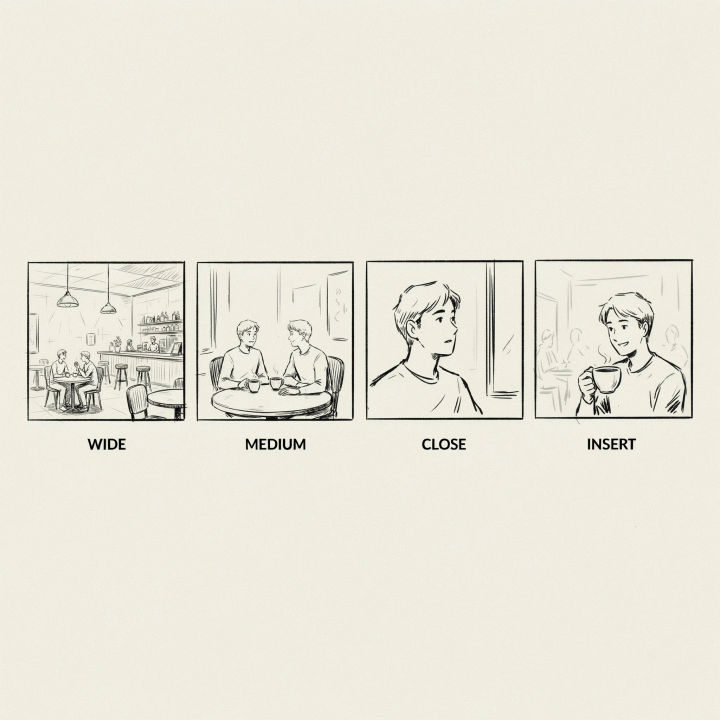
Halbnahe Zweiereinstellung
Dieselbe Szene als halbnahe Zweiereinstellung beider Figuren ab der Hüfte, Set, Kostüm und Licht bleiben identisch
Edit prompt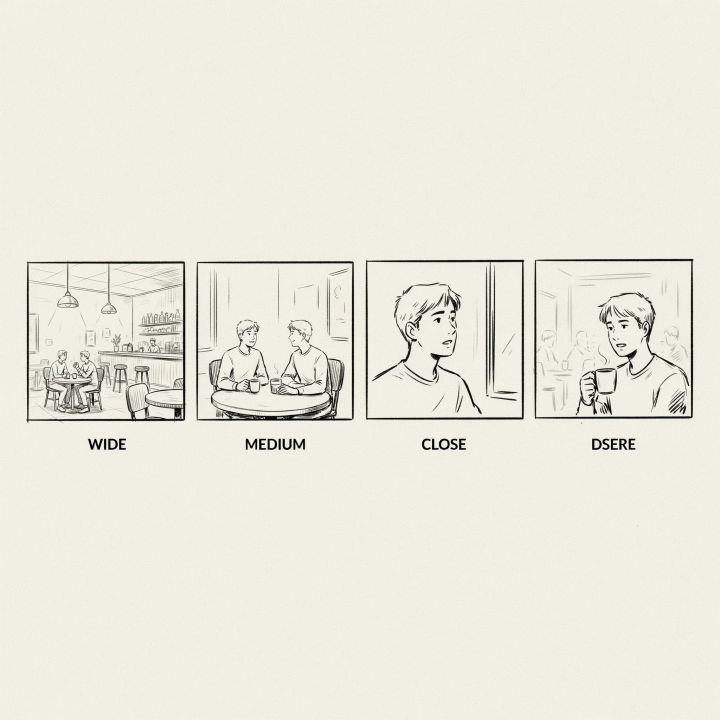
Enge Großaufnahme
Dieselbe Szene als enge Großaufnahme der linken Figur, gleiches Gesicht, gleicher Hintergrund und gleiches Licht, geringe Schärfentiefe
Edit prompt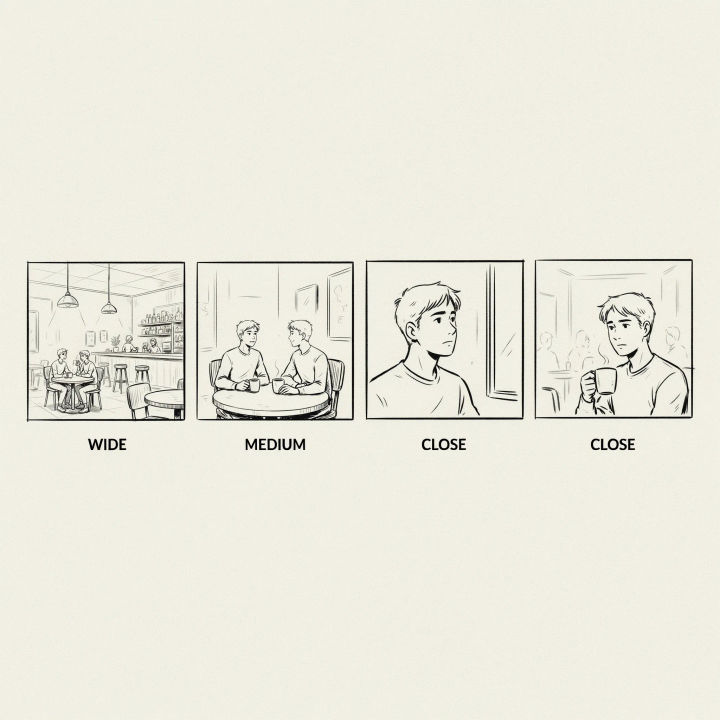
Over-the-Shoulder
Dieselbe Szene als Over-the-Shoulder-Einstellung von hinter der rechten Figur auf die linke, gleiches Set und Licht
Edit prompt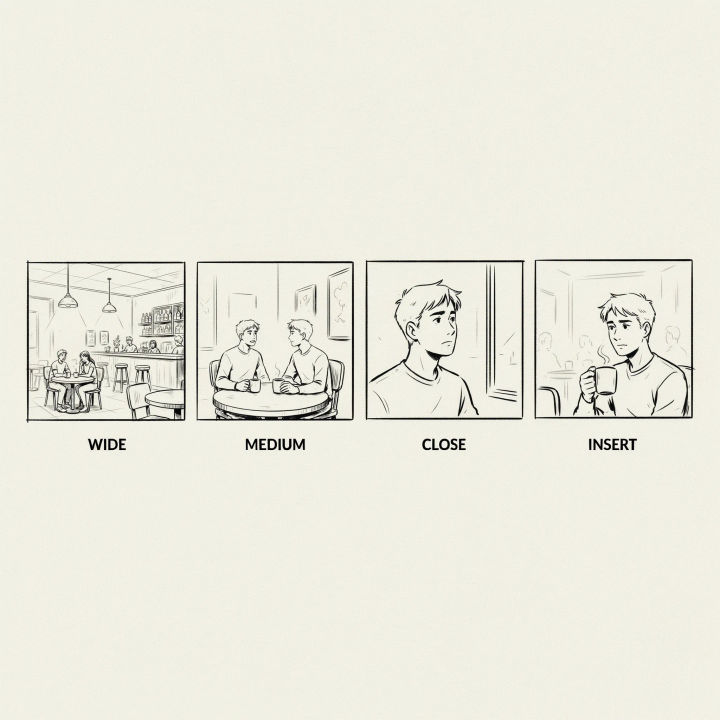
Heldenperspektive von unten
Dieselbe Szene aus einer Heldenperspektive von unten auf die stehende Figur, Motiv, Set und Licht bleiben konstant
Edit prompt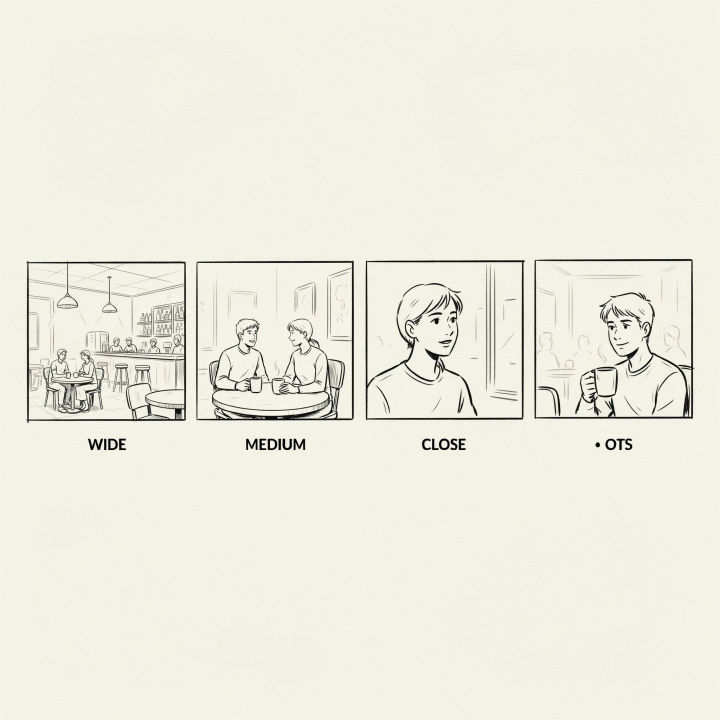
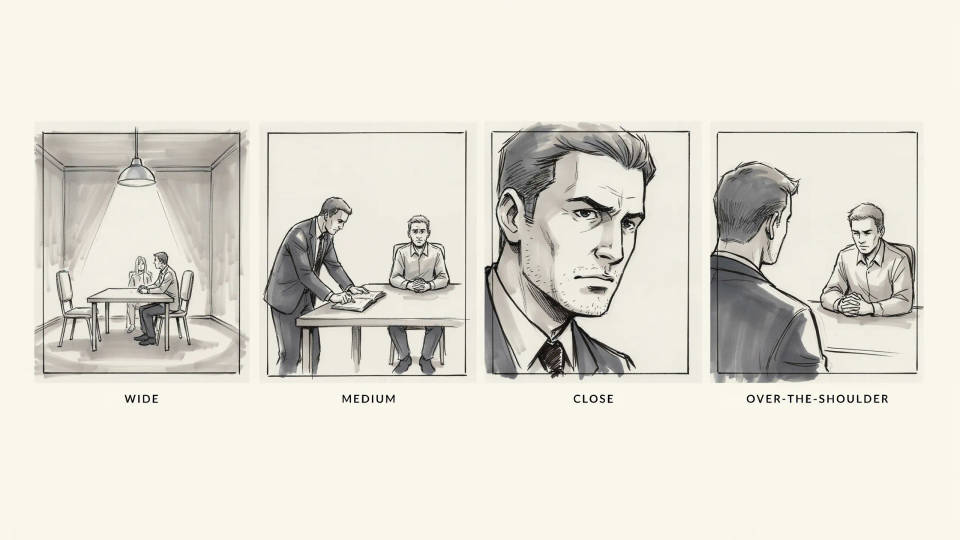
Komplettes Coverage-Raster
Ein Coverage-Raster dieser Szene: Totale, halbnahe Zweiereinstellung, Großaufnahme und Over-the-Shoulder, alles mit passendem Set und Licht
Edit prompt
Cinematic storyboard
Share a scene description with character references. Get a full storyboard with shot angles and mood.

3x3 storyboard
Feed in a single image. Get 9 cinematic beats laid out as a 3x3 storyboard grid.

Messages to cinematic scene
Dramatize any text conversation into a cinematic multi-shot video.

Title sequence
Generate a professional film title card from scratch, with optional cinematic animation.

Chibi sprite animation
Turn any photo or description into an animated chibi sprite. Dance, jump, wave, attack, and more.

Expressions
Take any character image and generate 6 distinct facial expressions on a single reference sheet.
Alles auf Morphic
Modelle
Nano Banana 2, Flux 2 Pro, ChatGPT Images, Grok Imagine, Recraft, Seedream und mehr. Wechseln Sie das Modell, wenn eine Einstellung einen saubereren Neuaufbau braucht.
KI-Storyboard-Generator
Machen Sie aus Ihrem Coverage-Set ein Storyboard und ordnen Sie die Einstellungen zu den Beats einer Szene.
Generative Fill
Erweitern Sie eine Einstellung über ihren Rand hinaus, damit auch eine engere Perspektive noch Raum um Motiv und Set hat.
Image to Image
Laden Sie eine Szene hoch und bilden Sie sie aus jeder neuen Kameraposition ab. Das ist die Methode hinter konsistenter Coverage.
