Jedes Videomodell
Ein ArbeitsbereichWeich rein, scharf raus
Ein Video in drei Schritten hochskalieren
- 01
Morphic öffnen
Registrieren Sie sich und legen Sie auf einer frei fließenden, unendlichen visuellen Canvas los.
- 02
Video hochladen
Legen Sie den Clip ab, den Sie schärfen wollen, in der Auflösung, die er gerade hat.
- 03
Ziel wählen und exportieren
Bis zu 4x wählen, Topaz Video oder Crystal Video laufen lassen und in 4K exportieren.
Anwendungsfälle
Altes Material retten
Familienaufnahmen, frühe Handyvideos und Archivbänder wurden in Auflösungen aufgenommen, die auf heutigen Bildschirmen weich wirken. Beim Hochskalieren werden die Details unter dieser Weichheit rekonstruiert. Eine Erinnerung von vor zwanzig Jahren hält dann auch in 4K stand, statt formatfüllend zu verschwimmen.

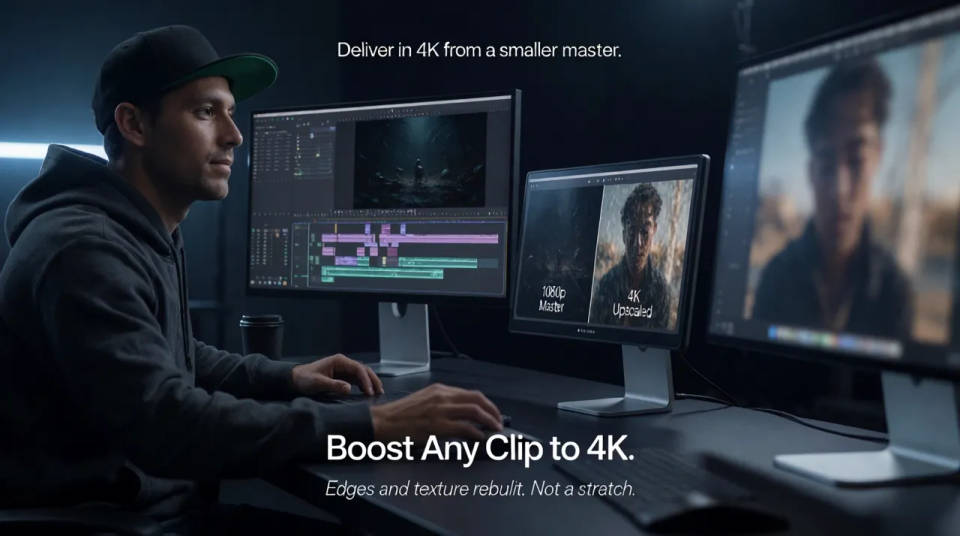
4K liefern, obwohl der Master kleiner ist
Ein Kunde oder eine Plattform verlangt 4K, fertiggestellt wurde aber in 1080p. Statt neu zu drehen, skalieren Sie den Master um bis zu 4x hoch und übergeben eine Datei, die das Briefing erfüllt. Kanten und Textur werden dabei so aufgebaut, dass sie als echte Details lesen.
Komprimierte Social-Exporte aufräumen
Ein Clip, der über mehrere Plattformen gewandert ist, verliert bei jedem Durchgang Schärfe. Ein Lauf durch den Upscaler holt Details zurück und glättet die Bewegung. Ein Video, das langsam abgenutzt aussah, kommt damit wieder näher an den Zustand vom Dreh.
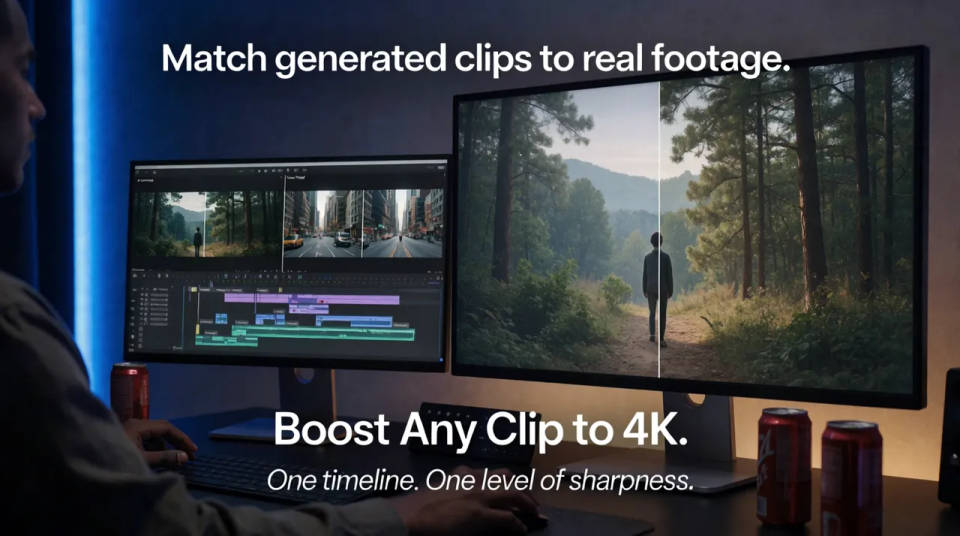
Erzeugte Clips an echtes Material angleichen
Wenn erzeugte Einstellungen neben hochaufgelöstem Kameramaterial im Schnitt liegen, verraten sich die weicheren Clips sofort. Skalieren Sie die erzeugten Teile hoch, damit die ganze Timeline dieselbe Schärfe trägt und der Schnitt auch auf der großen Leinwand hält.
Cinematic scene
One image to a 9-scene cinematic video.
Time-freeze effect
Cinematic time-freeze short film for any scene
Short film creator
Go from any idea to a finished short film with scenes, visuals, video, and music.
Renovation timelapse
Photo of any real-estate becomes a cinematic renovation timelapse video with construction SFX and music.
Motion transfer
Pair a character image with a reference video. Your character picks up that exact motion.
Video style transfer
Restyle any video in a completely new visual style. Every frame transforms, all motion stays intact.
Alles auf Morphic
Von der weichen Quelle zum scharfen 4KModelle
Topaz Video und Crystal Video fürs Hochskalieren, dazu jedes Generierungsmodell in einem Arbeitsbereich.
Upscale
Dasselbe für ein Standbild? Skalieren Sie ein Foto hoch und bauen Sie die Details genauso wieder auf.
Die besten KI-Bild-Upscaler
Vergleichen Sie die führenden Modelle und finden Sie das passende für Ihre Quelle und Ihr Ziel.
Video to video
Einen Clip per Prompt umstilisieren, bearbeiten oder verwandeln, weit über die Auflösung hinaus.
