Jedes Bildmodell
Das Schwarz loswerden
In drei Schritten das Schwarz entfernen
- 01
Morphic öffnen
Melden Sie sich an und starten Sie auf einer frei fließenden, unendlichen visuellen Canvas.
- 02
Aufnahme hochladen
Laden Sie das Foto hoch, das vor dem schwarzen Hintergrund entstanden ist, den Sie entfernen möchten.
- 03
Generieren und exportieren
Das Modell trennt das Motiv und lässt das Schwarz fallen. Exportieren Sie den transparenten Ausschnitt.
Anwendungsfälle
Motive vom schwarzen Studiohintergrund lösen
Studio- und Dramatik-Aufnahmen entstehen oft vor schwarzem Grund, den Sie jetzt loswerden müssen. Die Segmentierung hebt Person oder Objekt sauber ab und behält dunkle Kleidung und abgeschattete Kanten, die ein einfacher Schwarz-Key wegnehmen würde. Das Ergebnis ist ein sauber freigestelltes Motiv, das Sie überall einsetzen können.
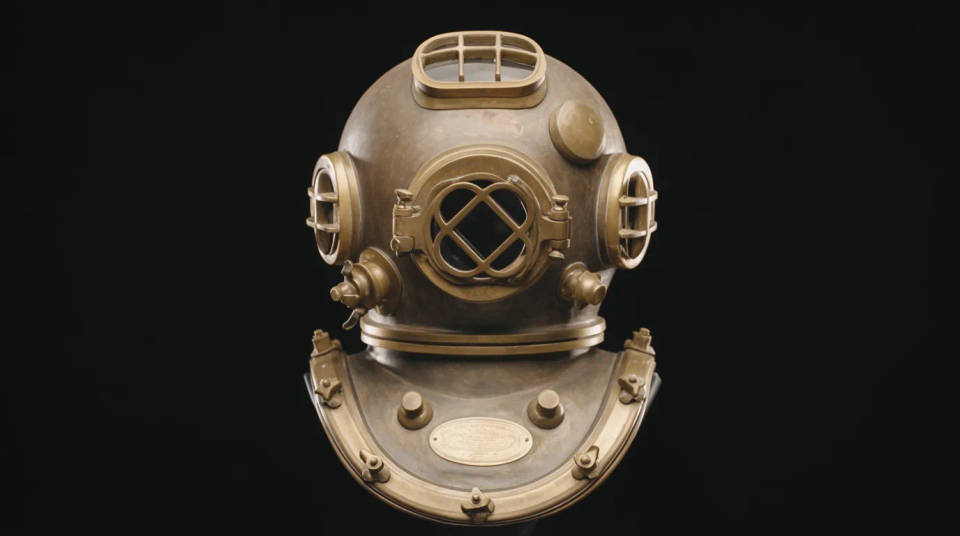
Dunkles Haar und Kleidung bleiben intakt
Dunkles Haar vor Schwarz ist der klassische Fall, in dem eine Freistellung ins Motiv schneidet. Da das Modell die Kontur liest statt die Farbe, bleiben ein schwarzer Hoodie, dunkle Locken oder eine verschattete Kinnlinie stehen, und nur der Hintergrund verschwindet. So behalten Sie das Detail, das die Aufnahme echt wirken lässt.
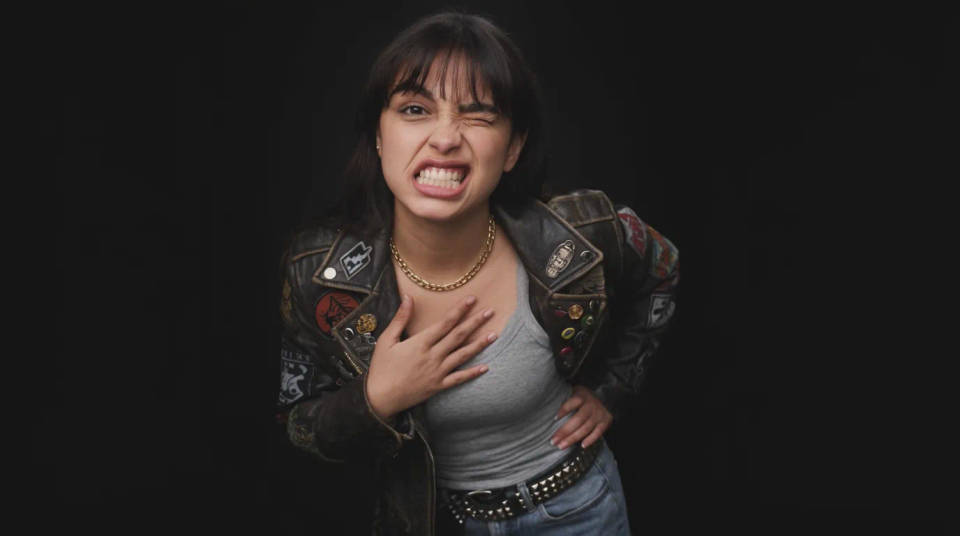
Ein Produkt vom schwarzen Hintergrund holen
Produkte vor Schwarz wirken markant, legen Sie aber auf einen Hintergrund fest. Stellen Sie den Artikel frei, und Sie setzen ihn auf Weiß für den Online-Shop, auf eine Farbe für ein Banner oder in eine Szene für eine Anzeige. Dunkle und spiegelnde Partien des Produkts überstehen den Schnitt, statt im Hintergrund zu verschwinden.
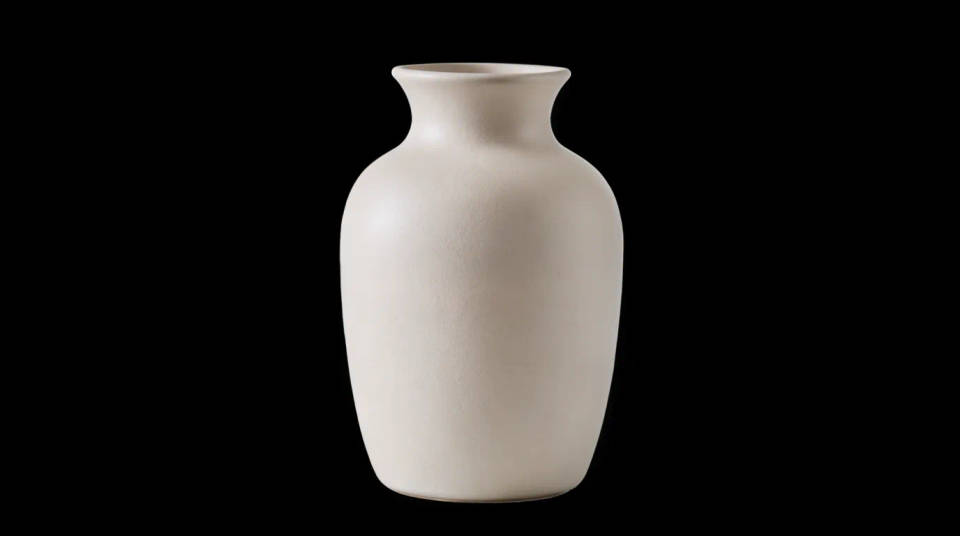
Schwarz gegen den gewünschten Hintergrund tauschen
Ist das Motiv freigestellt, ist das Schwarz nur noch ein Ausgangspunkt. Setzen Sie den Ausschnitt auf Transparenz oder eine Vollfarbe, oder erzeugen Sie auf derselben Canvas einen neuen Hintergrund. So wird aus einer einzigen Aufnahme vor Schwarz ein flexibles Asset, das Sie für verschiedene Zwecke umgestalten.
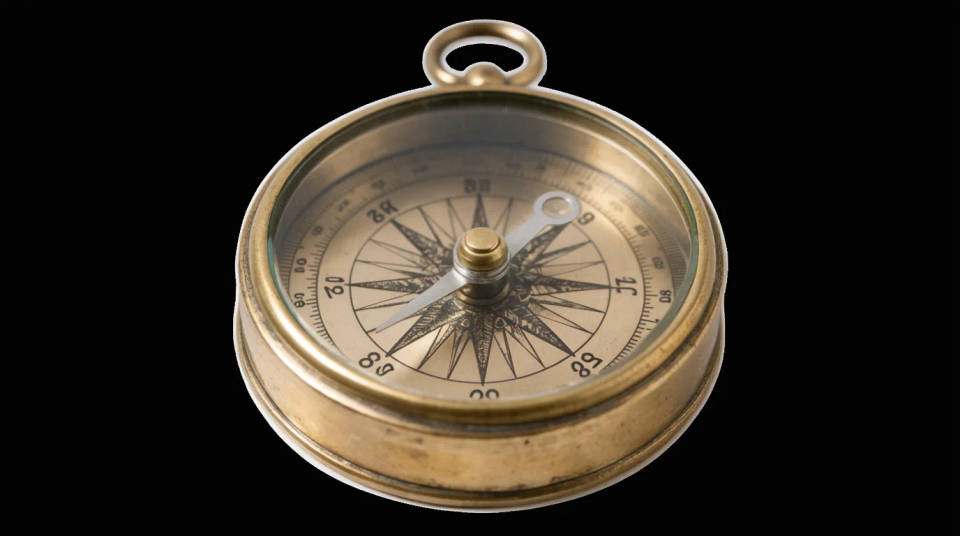
Prompt-Beispiele
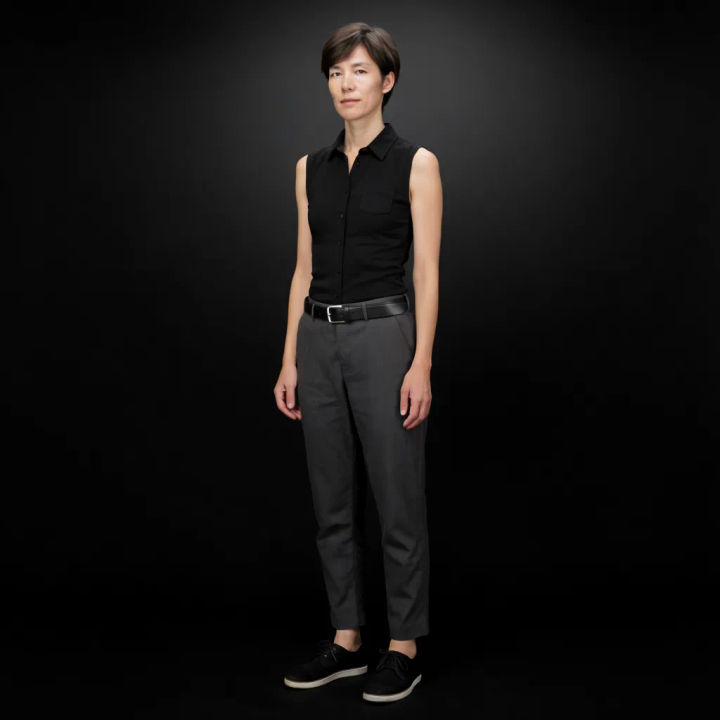
Vom Studiohintergrund gelöst
Den schwarzen Studiohintergrund hinter dieser Person entfernen und ein transparentes PNG exportieren
Edit prompt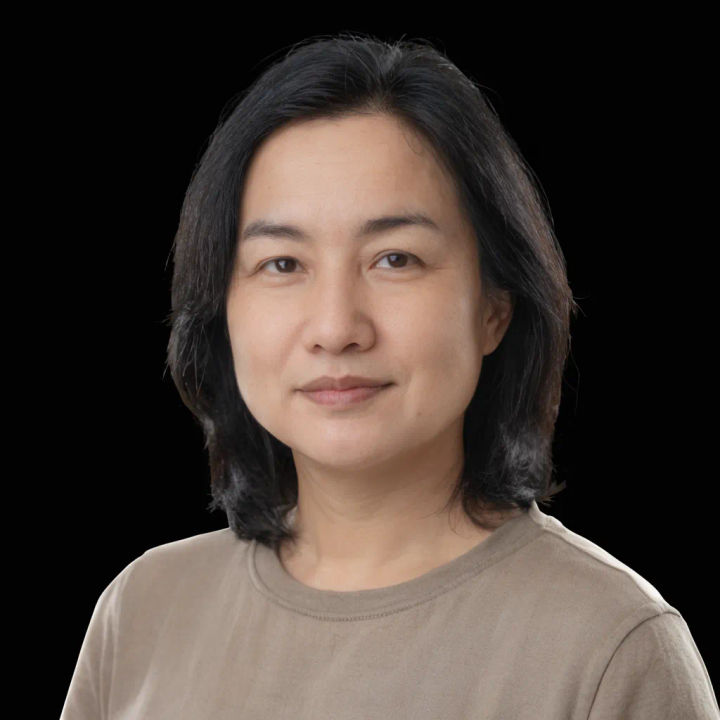
Dunkles Haar erhalten
Dieses Motiv vom schwarzen Hintergrund freistellen, ohne das dunkle Haar anzugreifen
Edit prompt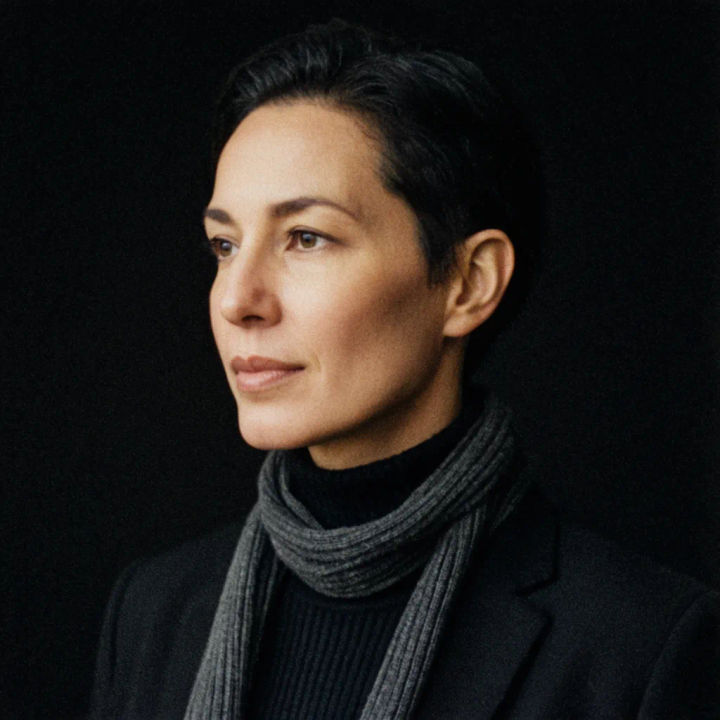
Schwarze Jacke erhalten
Den schwarzen Hintergrund entfernen, aber die schwarze Jacke des Motivs vollständig erhalten
Edit prompt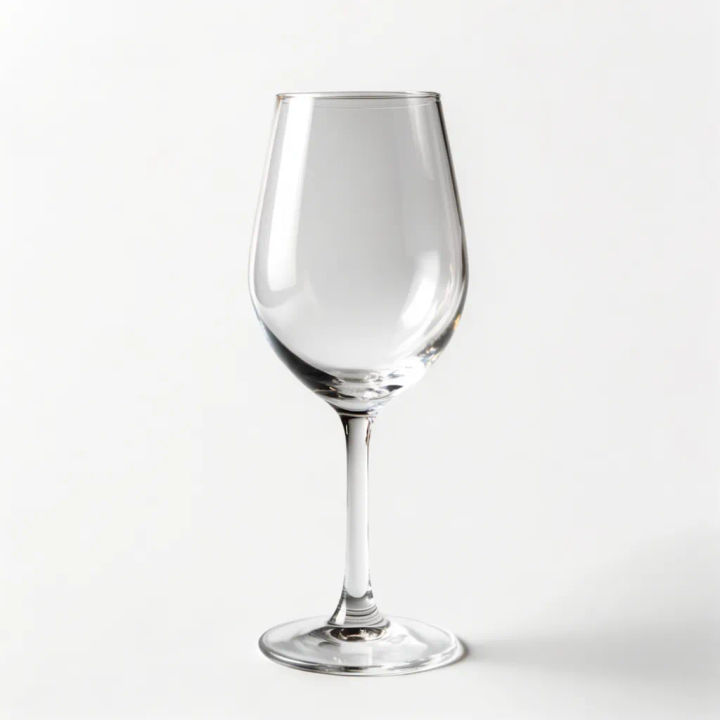
Produkt vor Schwarz
Dieses Produkt vom schwarzen Hintergrund freistellen und für den Online-Shop auf schlichtes Weiß setzen
Edit prompt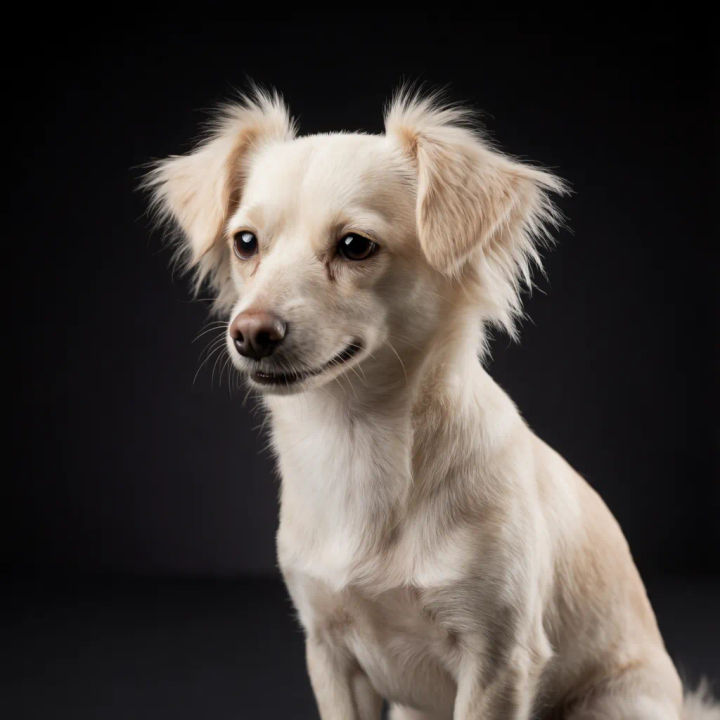
Fellkante erhalten
Den schwarzen Hintergrund um dieses Haustier entfernen und die weichen Fellkanten erhalten
Edit prompt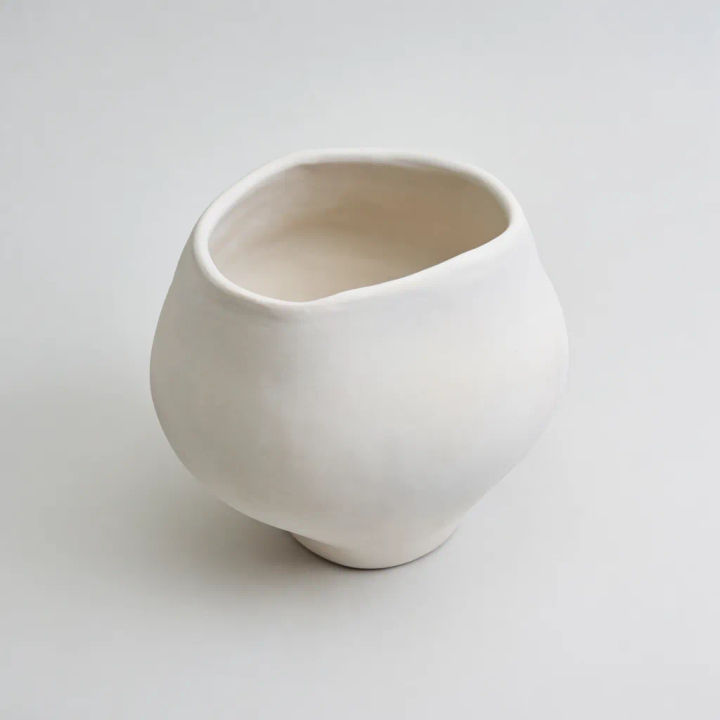
Hintergrund tauschen
Dieses Motiv vom schwarzen Hintergrund lösen und in eine weiche graue Studioszene setzen
Edit prompt
Cinematic storyboard
Share a scene description with character references. Get a full storyboard with shot angles and mood.

Messages to cinematic scene
Dramatize any text conversation into a cinematic multi-shot video.

Title sequence
Generate a professional film title card from scratch, with optional cinematic animation.

3x3 storyboard
Feed in a single image. Get 9 cinematic beats laid out as a 3x3 storyboard grid.

Chibi sprite animation
Turn any photo or description into an animated chibi sprite. Dance, jump, wave, attack, and more.

Expressions
Take any character image and generate 6 distinct facial expressions on a single reference sheet.
Alles auf Morphic
Modelle
Nano Banana 2, Flux 2 Pro, ChatGPT Images, Grok Imagine, Recraft, Seedream und mehr. Wechseln Sie das Modell, wenn eine Kante eine sauberere Trennung braucht.
Hintergrund-Entferner
Dieselbe Segmentierung für jeden Hintergrund, nicht nur Schwarz, ob Farbe, Szene oder Durcheinander.
Weißer-Hintergrund-Generator
Ist das Motiv frei, setzen Sie es mit natürlichem Schatten auf sauberes Weiß für ein Shop-Foto.
Image-to-Image
Färben Sie das freigestellte Motiv um, leuchten Sie es neu aus oder bauen Sie es auf derselben Canvas neu auf, die auch den Ausschnitt erzeugt.
