Jedes Bildmodell
Die Kulisse umfärben
Hintergrund in drei Schritten umfärben
- 01
Morphic öffnen
Melden Sie sich an und legen Sie auf einer frei fließenden, unendlichen visuellen Canvas los.
- 02
Hochladen und Farbe nennen
Laden Sie Ihr Foto hoch und sagen Sie, welche Farbe der Hintergrund haben soll, mit Namen oder Ton.
- 03
Generieren und exportieren
Morphic färbt die Kulisse um und belichtet das Motiv passend neu. Vergleichen Sie mehrere Töne und exportieren Sie dann.
Anwendungsfälle
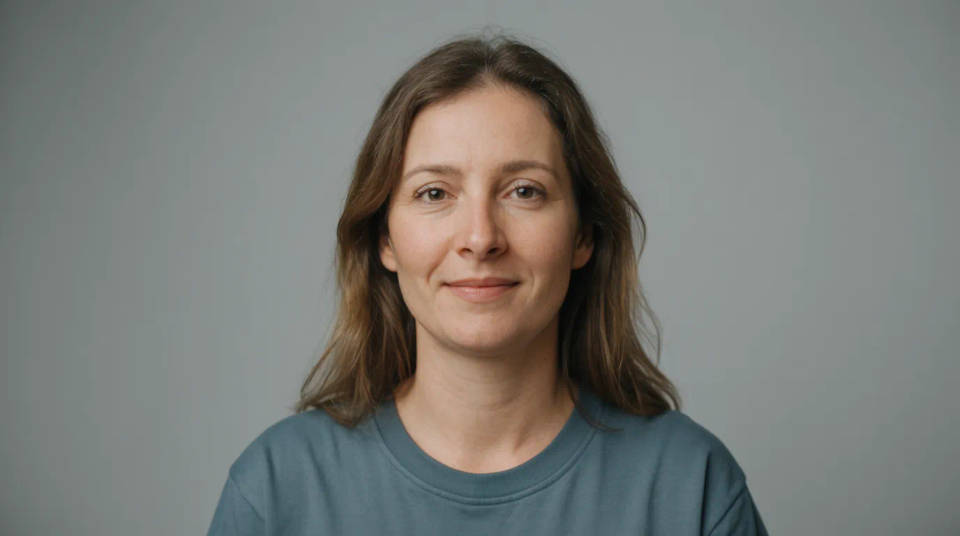
Teamfotos auf einheitlichem Hintergrund
Stellen Sie die Porträts eines Teams auf dieselbe Hintergrundfarbe, damit sie auf der Unternehmenswebsite als eine Galerie wirken. Wählen Sie ein gemeinsames Studiograu oder einen Markenton, und Morphic belichtet jedes Motiv so neu, dass das Licht passt, auch wenn die Originale in verschiedenen Räumen entstanden sind. Die Kanten um die Haare bleiben sauber und zeigen keinen Lichtsaum.
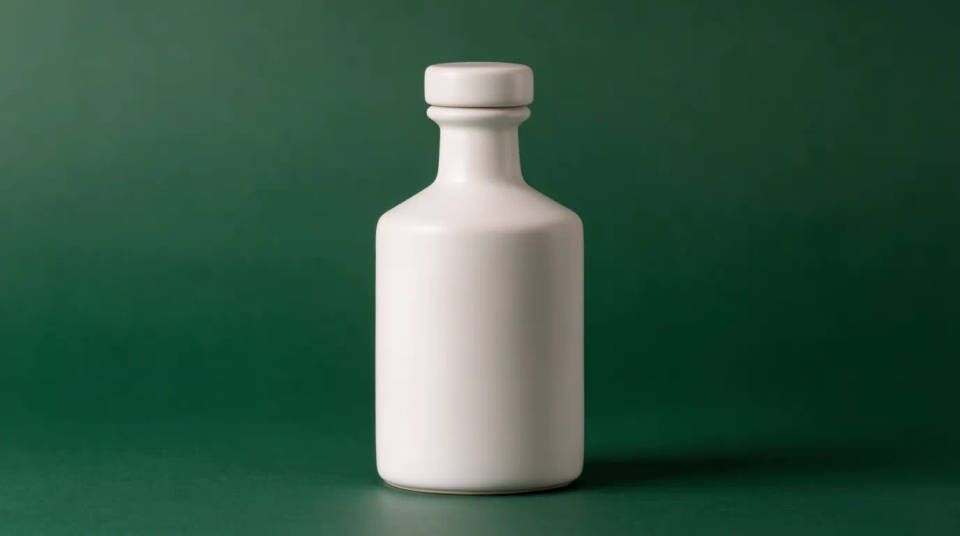
Produktfotos in der Markenfarbe
Tauschen Sie den Hintergrund hinter einem Produkt gegen eine Markenfarbe, damit ein Shop-Eintrag oder ein Katalog einheitlich aussieht. Die Umfärbung baut die Fläche hinter dem Artikel neu auf und gleicht das Licht an, sodass das Produkt nicht auf eine Farbfläche geklebt wirkt. Probieren Sie vorab mehrere Töne am Produkt aus.
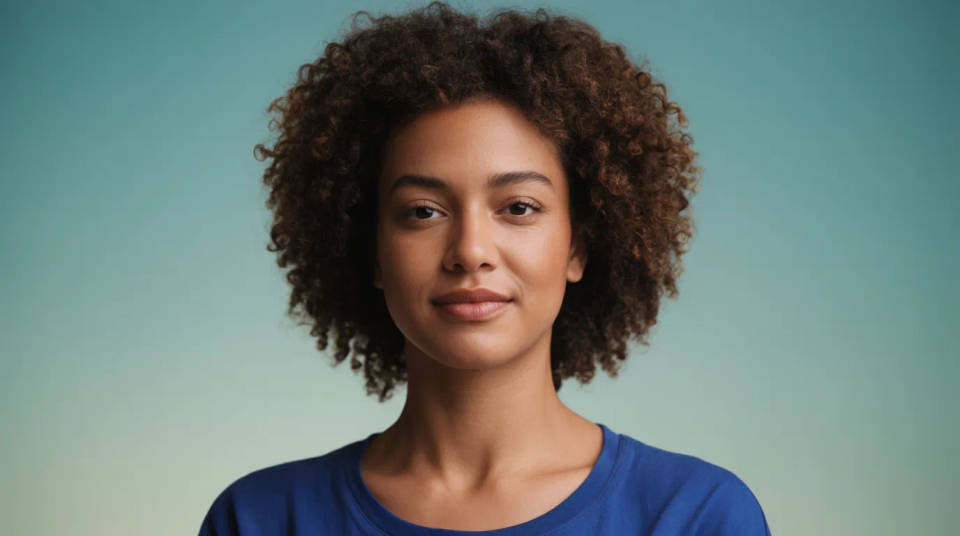
Porträts, die auf Plakaten wirken
Setzen Sie ein Porträt auf eine kräftige Farbe oder einen Verlauf, für ein Plakat, ein Cover oder eine Social-Grafik. Da das Motiv zum neuen Hintergrund passend neu belichtet wird, bringt ein tiefer Ton hinter dem Gesicht Kontrast, ohne eine harte Schnittkante zu hinterlassen. Das Motiv bleibt, der Effekt entsteht dahinter.
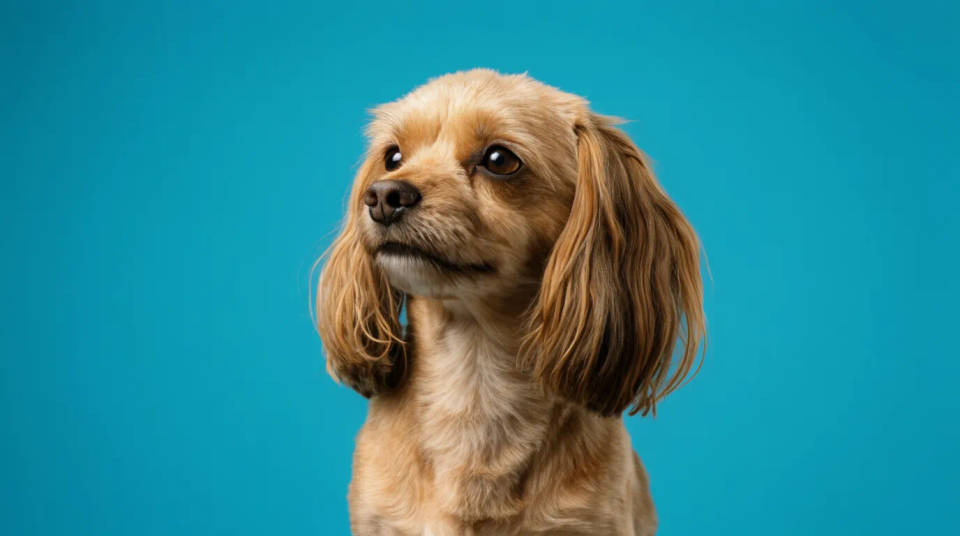
Haustierfotos auf klarer Farbe
Holen Sie ein Haustierfoto auf eine saubere Studiofarbe, wo feines Fell sonst jeden manuellen Ausschnitt scheitern lässt. Morphic erkennt den weichen Fellrand und färbt dahinter um, sodass das Fell seine feine Kontur vor dem neuen Hintergrund behält. Wählen Sie einen Ton, der das Fell betont, und exportieren Sie ein aufgeräumtes Porträt.
Prompt-Beispiele
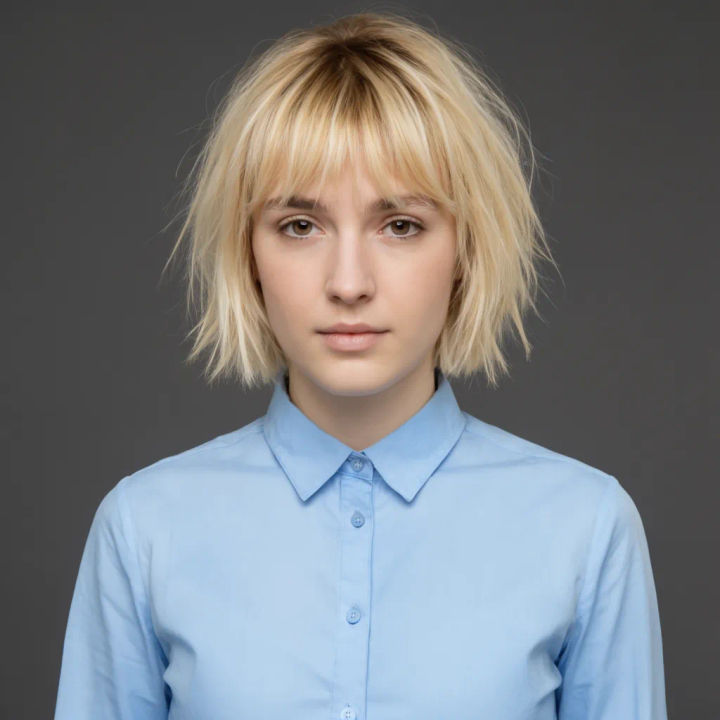
Studiograuer Hintergrund
Ändere den Hintergrund hinter diesem Bewerbungsfoto in ein tiefes Studiograu, halte die Haarkanten sauber, belichte das Motiv passend neu
Edit prompt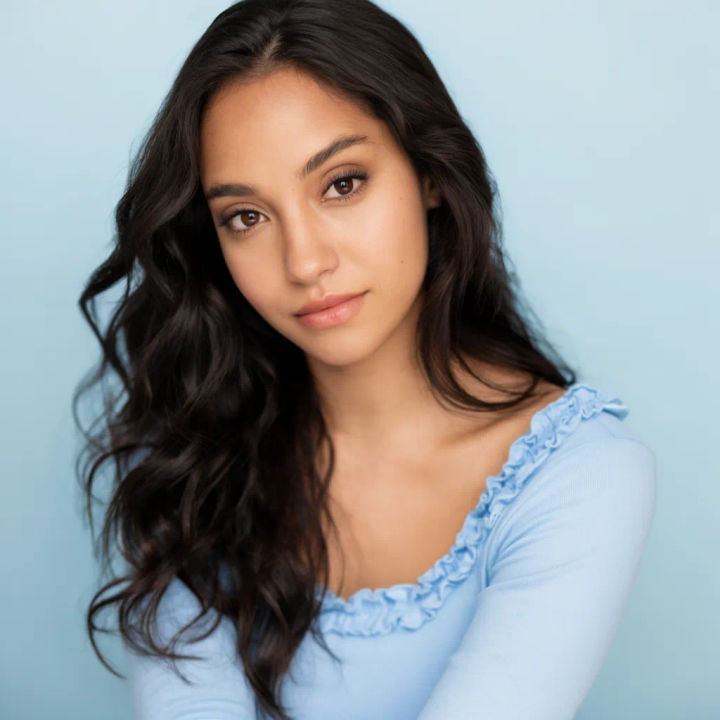
Pastellblaue Wand
Färbe den Hintergrund dieses Businessfotos in ein zartes Pastellblau um, gleichmäßiger Ton, natürliches Licht auf dem Gesicht
Edit prompt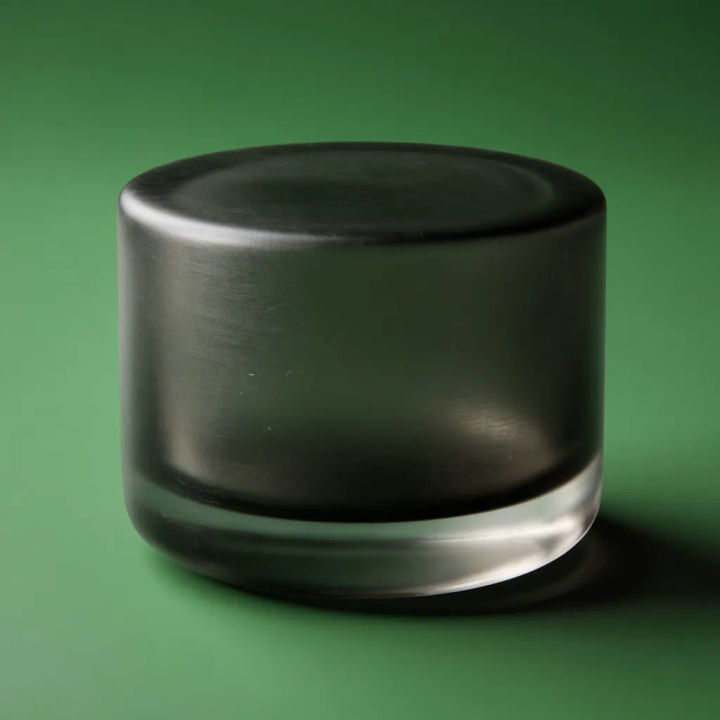
Markenfarbe fürs Produkt
Ersetze den Hintergrund hinter diesem Produkt für den Online-Shop durch ein flaches Markengrün, gleiche Licht und Spiegelungen am Produkt an
Edit prompt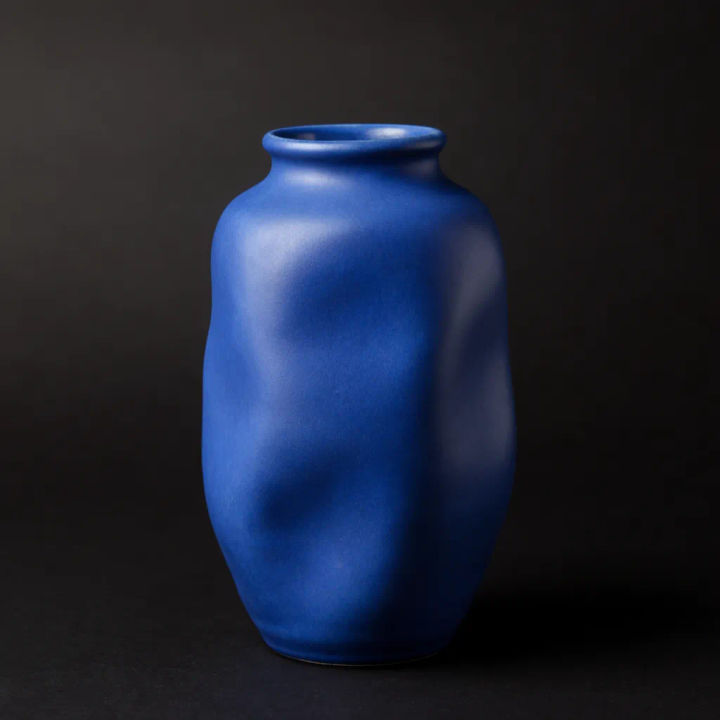
Kräftiges Schwarz für Kontrast
Ändere den Hintergrund dieses Porträts in ein tiefes Schwarz, vertiefe den Kontrast am Motiv, damit es wie eine Studioaufnahme wirkt
Edit prompt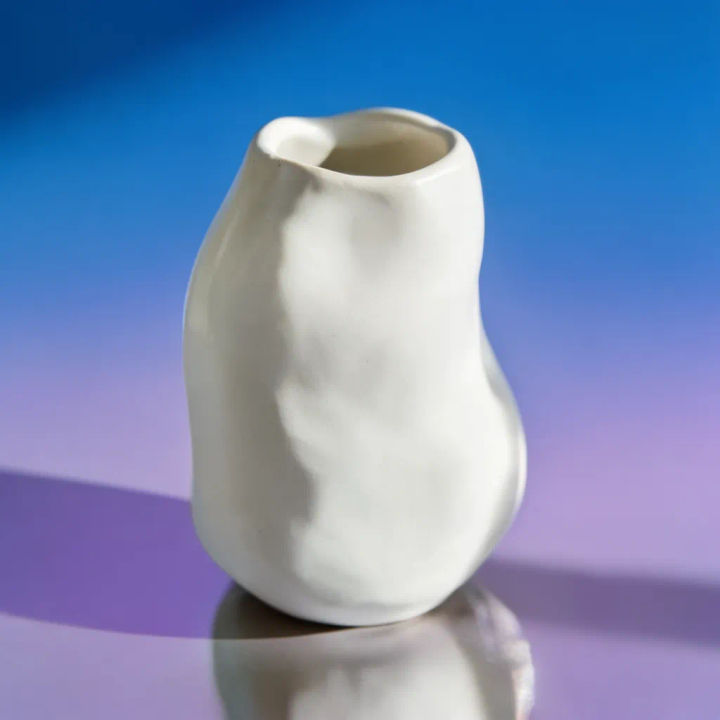
Verlaufshintergrund
Färbe den Hintergrund in einen weichen Verlauf von Blau zu Violett hinter dem Motiv um, sanfter Abfall, Kanten bleiben sauber
Edit prompt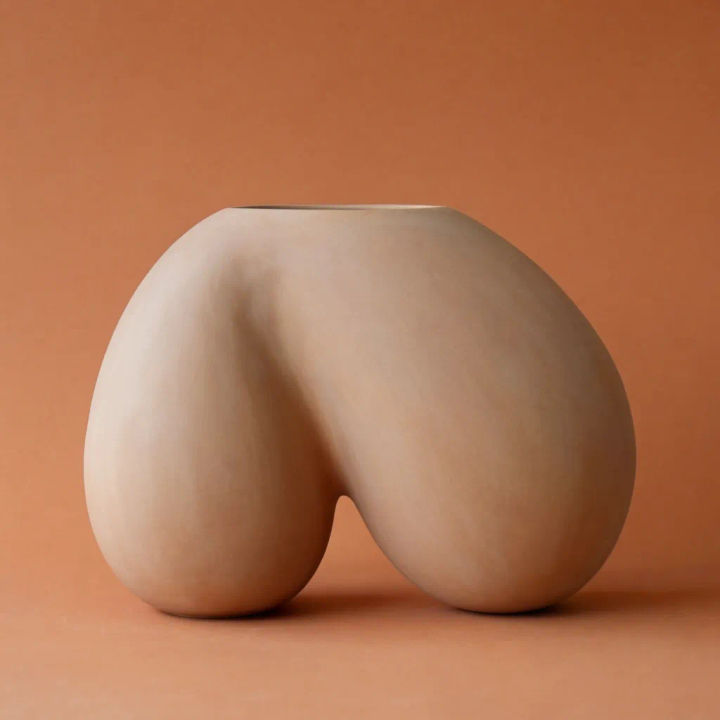
Warme Terrakottawand
Tausche den Hintergrund gegen ein warmes Terrakotta, lass etwas von der Wärme auf die Ränder des Motivs fallen, damit es sich einfügt
Edit prompt
Cinematic storyboard
Share a scene description with character references. Get a full storyboard with shot angles and mood.

Messages to cinematic scene
Dramatize any text conversation into a cinematic multi-shot video.

Title sequence
Generate a professional film title card from scratch, with optional cinematic animation.

3x3 storyboard
Feed in a single image. Get 9 cinematic beats laid out as a 3x3 storyboard grid.

Chibi sprite animation
Turn any photo or description into an animated chibi sprite. Dance, jump, wave, attack, and more.

Expressions
Take any character image and generate 6 distinct facial expressions on a single reference sheet.
Alles auf Morphic
Modelle
Nano Banana 2, Flux 2 Pro, ChatGPT Images, Grok Imagine, Recraft, Seedream und mehr. Wechseln Sie das Modell, wenn eine Kante eine sauberere Trennung braucht.
Hintergrund entfernen
Lassen Sie den Hintergrund ganz verschwinden, mit transparentem Rand, wenn Sie das Motiv platzieren statt dahinter umzufärben.
Hintergrund-Generator
Gehen Sie über eine flache Farbe hinaus und bauen Sie eine ganze neue Szene hinter dem Motiv, vom Studioset bis zum Außenort.
Image to Image
Färben Sie die Kulisse per Inpainting um und belichten Sie das Motiv neu, die Methode, die die Änderung glaubwürdig hält.
