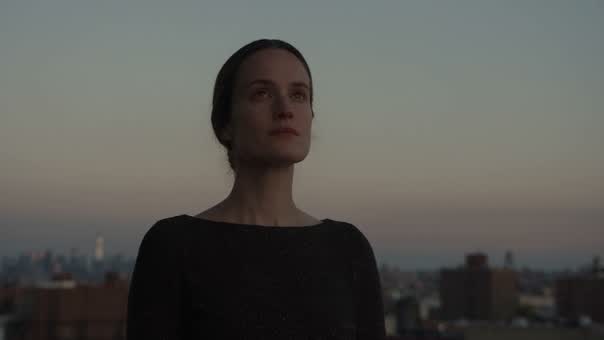
Push contrast and warmth, then compare against the original. The values sit on the clip, not in the picture.
Color Grading online heißt: Kontrast, Belichtung, Wärme und Farbbalance stellen Sie im Browser ein, auf den Clips, an denen auch geschnitten wird. Kurven, Farbräder und 3D-LUTs stehen für die Arbeit bereit, die sie braucht. Ein Look wird mit dem Projekt gespeichert und rendert für alle gleich, die es als Nächstes öffnen. Ob Imagefilm, Social-Clip oder Kundenfreigabe: Der Grade liegt dort, wo der Schnitt liegt.
Video graden in drei Schritten
- 01
Jeden Clip korrigieren
Stellen Sie Belichtung und Weißabgleich ein, bis die Clips einander nicht mehr widersprechen.
- 02
Den Look darüberlegen
Graden Sie die Sequenz erst, wenn die Clips darunter bereits zusammenpassen.
- 03
Gegradet exportieren
Rendern Sie MP4 bis 4K auf Ihrem eigenen Rechner, mit dem Grade im Bild.
Was die Grading-Regler abdecken
Grading ist eine Funktion von Compose V2, und V2 wird Arbeitsbereich für Arbeitsbereich freigeschaltet.
Die Regler, die Coloristen erwarten
Helligkeit und Kontrast, Schatten und Lichter, Wärme und Tönung. Für die feinere Arbeit kommen Kurven und Farbräder dazu. Das reicht, um eine Einstellung zu reparieren und einer Sequenz bewusst einen Charakter zu geben.
Eine Farbe nach der anderen
Steuerung pro Farbe heißt, einen einzelnen Bereich zu verschieben, ohne alles andere mitzuziehen. Alltäglich ist das etwa so: Die Haut bleibt, wo sie sein soll, während der Hintergrund kühler wird. Genau das unterscheidet Grading vom bloßen Einfärben.
Eine 3D-LUT mitbringen
Eine LUT von anderswo oder vom Kunden lässt sich auf einen Clip anwenden und bildet die Basis für den restlichen Grade. Belichtung und Kontrast darunter müssen Sie für Ihr eigenes Material trotzdem einstellen.
Mit dem Original vergleichen
Halten Sie die Backslash-Taste gedrückt, zeigt die Ausgabe das ungegradete Bild, solange Sie die Taste halten. Oft genutzt, schützt das am zuverlässigsten davor, dass ein Grade nach einer Stunde Hinsehen weiter wandert als gewollt.
Ein Look, der mitreist
Gespeicherte Looks gehören zum Projekt und nicht zu einem Rechner, daher rendert der Grade bei jedem gleich. Wer den Schnitt als Nächstes übernimmt, bekommt kein anderes Bild.
Grade über die Zeit
Farbwerte lassen sich wie jede andere Eigenschaft animieren. Eine Einstellung kann wärmer werden, wenn die Szene kippt, oder heller, wenn ein Licht angeht, statt über die ganze Länge gleich behandelt zu werden.
Ein Grade kann keine Aufnahme retten, die nie richtig belichtet wurde. Braucht eine Sequenz ein Bild, das Ihr Material nicht liefert, erzeugen Sie es im selben Projekt passend zu dem Look, den Sie bereits gebaut haben. Dafür steht Ihnen das gesamte Modellangebot offen, und der Grade läuft anschließend mit allem anderen durch. Seedance 2.5 ist eines der Videomodelle dieses Angebots.
Color Grading online, mit dem Schnitt am selben Ort
Traditionell war das Grading die letzte Abteilung. Der Schnitt ist gesperrt, ein Colorist übernimmt die Datei, und sie kommt zurück. Jede spätere Änderung ist teuer, also wird der Grade einmal entschieden, gegen einen Schnitt, den niemand mehr anfassen darf.
Arbeiten Sie neben der Timeline, rückt der Grade nach vorn, in die Phase, in der noch alles in Bewegung ist:
- Eine Einstellung, die nicht passt, fällt auf, solange noch ein anderer Take möglich ist.
- Ein Look, den Sie an zwei Minuten testen, zeigt, ob er den Rest der Sequenz übersteht.
- Tastenkürzel sind frei belegbar und werden in gespeicherten Sets mit Ihrem Konto mitgenommen. Die Routine aus Premiere und Resolve bleibt erhalten.
- Ab dem Pro-Plan kann eine zweite Person gleichzeitig auf der Timeline sein, während Sie graden. Die Anmerkung trifft dann die Fassung, die Sie gerade ansehen.
Desktop-Suiten gehen für einen finalen Kino-Feinschliff weiter. Landet ein Stück auf einem Feed, einer Website oder in der Kundenabnahme, zählt ein Grade beim Schnitt mehr. Ein isoliert besserer Grade ist dafür zu langsam zu ändern.
Farbkorrektur fürs Video online
Korrektur und Grading sind verschiedene Aufgaben, und nur eine davon ist kreativ. Die Korrektur bringt Einstellungen zur Übereinstimmung: Belichtung angleichen, Weißabgleich abstimmen, Schwarz- und Weißpunkt setzen. So fällt der Schnitt zwischen zwei Kameras nicht mehr auf.
Wer zuerst korrigiert, dem gelingt alles Weitere. Denn derselbe Look treibt eine warme und eine kalte Einstellung noch weiter auseinander. Gleichen Sie das Material an, sehen Sie den Schnitt ganz ohne Look an und prüfen Sie, ob etwas springt. Erst dann graden Sie. Diese Reihenfolge kostet zehn Minuten und erspart den größten Teil des Ärgers, den viele dem Grading-Tool anlasten. Ist eine Einstellung nicht mehr zu korrigieren, können Videofilter sie so behandeln, dass sie gewollt wirkt.
LUTs online und wofür sie taugen
Eine LUT ist ein Look, verpackt als Lookup-Tabelle. Das macht sie übertragbar und zugleich grob. Sie wurde für eine bestimmte Kamera bei einer bestimmten Belichtung gebaut. Auf Ihr Material angewendet, landet sie in der Nähe, aber nicht genau. Behandeln Sie sie deshalb als Basis:
- Korrigieren Sie den Clip zuerst.
- Wenden Sie die LUT an.
- Holen Sie Belichtung und Kontrast darunter wieder dorthin, wo sie hingehören.
So hält ein Look vom Kunden über eine Sequenz und lässt trotzdem zu, eine Einstellung zu korrigieren, die sich ihm widersetzt. Andersherum, als ein Klick auf unkorrigiertes Material, entsteht das flache, überfärbte Ergebnis, das LUTs ihren schlechten Ruf eingebracht hat.
KI-Color-Grading und wo Beschreiben hilft
Sinnvoll ist nicht ein Knopf, der entscheidet, wie Ihr Film aussehen soll. Sinnvoll ist, eine Änderung zu beschreiben und sie über die ganze Timeline anwenden zu lassen: das gesamte Interview wärmer machen, die Schatten jeder Einstellung der zweiten Kamera anheben, das Grün aus den Büroszenen nehmen.
Copilot liest die Timeline, bevor er handelt, und wendet das Ergebnis als eine einzige Aktion an. Gefällt Ihnen etwas nicht, genügt ein Rückgängig, statt dreißig Clips von Hand zurückzustellen. Das Urteil darüber, wie die Sequenz aussehen soll, bleibt bei Ihnen. Die dreißigfache Anwendung nimmt Ihnen Copilot ab.
Verwandte Video-Tools
Online-Videoeditor
Die Timeline, auf der der Grade liegt, neben Schnitt, Titeln und Ton.
Videofilter
Behandlungen und Looks, wenn es um Charakter geht und nicht um Korrektur.
Keyframe-Animation
Lassen Sie einen Grade sich über eine Einstellung verändern, statt flach durchzulaufen.
KI-Video-Upscaler
Wenn das Problem einer Einstellung die Auflösung ist und nicht die Farbe.
KI-Fotoverbesserer
Dasselbe Korrekturproblem bei einem Standbild, das in die Sequenz passen muss.
Video-Merger
Setzen Sie erst die Sequenz zusammen, bevor Sie entscheiden, wie sie insgesamt aussehen soll.
Die besten KI-Videoeditoren
Wie Grading im Browser im Vergleich zu Desktop-Suiten abschneidet, im Zusammenhang.
KI-Stilübertragung
Ein grundlegender Wechsel des Bildes, wenn ein Grade als Schritt nicht ausreicht.
