Formationsplaner für Tanz in 3D

Lichtpunkte in einem weiten Bogen auf dunklem Bühnenboden, von oben gesehen, das Cover des Morphic Formationsplaners für Tanz

Ganze Tanzgruppe in 3D aufstellen. Jede Formation von jedem Platz sehen.

Wofür ein Formationsplaner gut ist

Ein Formationsplaner hält fest, wer wo steht und wie die Gruppe zum nächsten Bild läuft. Aufstellungen auf Papier zeigen den Boden von oben, aber nicht, was das Publikum sieht: eine verdeckte hintere Reihe oder eine Solistin, die hinter der Gruppe verschwindet. Gerade in Tanzschule, Verein oder Schulaufführung, wo es nur wenige Proben gibt, spart ein klarer Plan viel Zeit.

Morphic 3D Scene stellt die Gruppe auf einen echten Boden in 3D, sodass Sie jede Formation von jedem Platz prüfen. Unten sehen Sie eine Formation als Plan und als generiertes Bild.

Generiertes Bild einer Gruppe im zeitgenössischen Tanz in V-Formation auf dunkler Bühne, die Leadtänzerin in Rot an der Spitze unter warmem OberlichtGenerierte Aufführung
3D-Scene-Blocking einer Tanzformation auf freier Bühne: farbcodierte Figuren in V-Form, eine rote Figur an der Spitze, gesehen aus einer weiten Frontkamera3D-Formationsplan

Eine Tanzformation in drei Schritten planen

  1. 01

    Gruppe aufstellen

    Fügen Sie die ganze Gruppe mit Group action hinzu. Oder beschreiben Sie Copilot Bühne und Tanzende.

  2. 02

    Jede Formation formen

    Verschieben Sie Tanzende, zeichnen Sie Wege neu, ändern Sie das Timing und speichern Sie das Bild als Formation.

  3. 03

    Von jedem Platz prüfen

    Schauen Sie aus dem Publikum, von oben und durch eine Kamera. Dann rendern Sie ein Video zum Teilen.

Jede Tanzformation aufstellen, formen und neu timen

Die ganze Tanzgruppe in einem Schritt aufstellen

Group action fügt eine ganze Gruppe hinzu, die sich schon bewegt, und jede Figur bleibt bearbeitbar. Geben Sie jedem Tanzenden eine Farbe, ein Namenslabel sowie Größe und Körperbreite passend zur Gruppe.

Mit fertigen Bewegungen starten

Behalten Sie, was zum Stück passt. Tauschen Sie ein Pose-Preset, posieren Sie jeden Körperteil oder speichern Sie eine Bewegung als Clip. So wiederholt sich eine Phrase exakt gleich.

Formationen speichern und wiederverwenden

Speichern Sie ein Bild, das funktioniert, unter Formationen und platzieren Sie es später im Stück erneut.

Jeden Tanzenden verschieben und neu timen

Ziehen Sie eine Figur, zeichnen Sie ihren Weg neu und legen Sie das genaue Bild fest, in dem sie losgeht und ankommt. Der Editor meldet Tempi, die unnatürlich wirken.

Die Formation aus dem Publikum, von oben oder durch eine Kamera sehen

Der Platz im Publikum

Setzen Sie eine Kamera dorthin, wo das Publikum sitzt. Eine Tänzerin in der hinteren Reihe, die hinter einer größeren verschwindet, oder eine Diagonale, die von vorn flach wirkt, fällt hier zuerst auf.
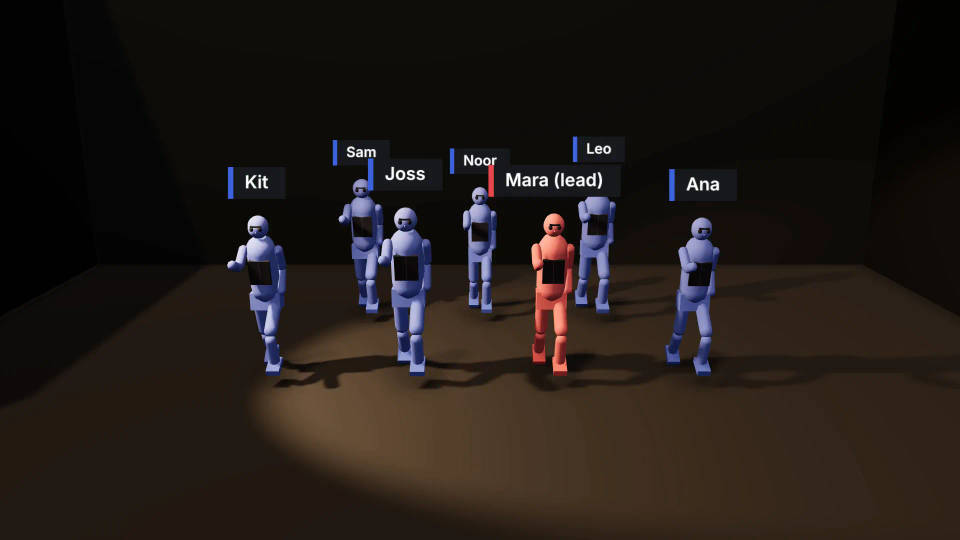
Frontansicht einer 3D-Scene-Bühne aus Publikumshöhe: farbcodierte Figuren in zwei versetzten Reihen, über jeder ein Namenslabel

Die Formation von oben

Wechseln Sie in die Ansicht von oben für den klassischen Bodenplan: Abstände, Linien und Diagonalen, bereit zum Vergleich mit der nächsten Formation.
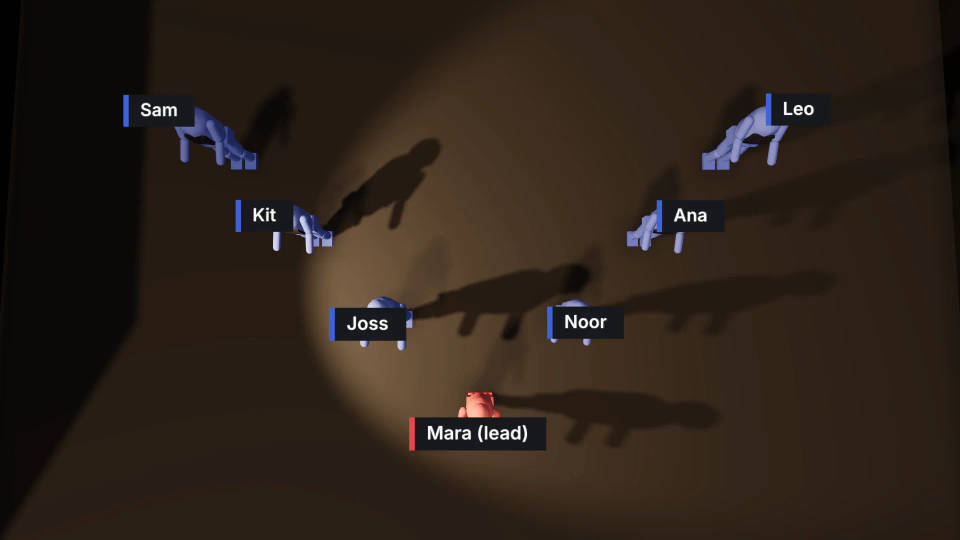
Draufsicht auf die 3D-Scene-Bühne mit farbcodierten Figuren und Namenslabels in V-Formation, der rote Lead an der Spitze nahe am Publikum

Durch eine Kamera, für ein Tanzvideo

Stellen Sie Kameras dorthin, wo ein Team stehen würde, und schneiden Sie dazwischen. Ein Winkel per Klick liefert schnell ein Bild von oben oder aus der Untersicht, und Follow hält eine wandernde Solistin im Bild.
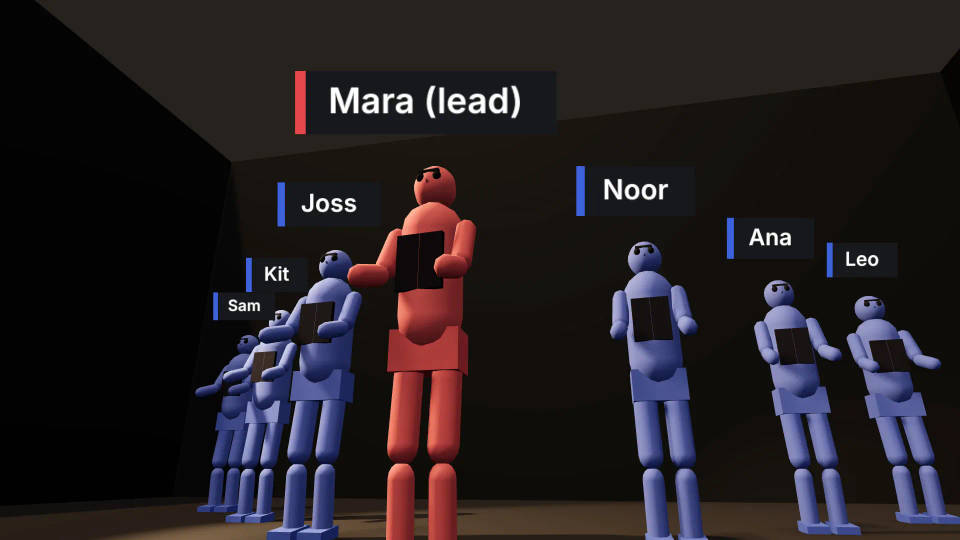
Tiefe Kamera am Rand der 3D-Scene-Bühne mit Blick nach oben auf die rote Lead-Figur, dahinter der Rest der farbcodierten Gruppe in Formation

Den Formationsplan in einen Musikvideo-Shot verwandeln

Tanzende nach Farbe besetzen

Hängen Sie das Blocking-Video an einen Shot und benennen Sie jeden Tanzenden nach seiner Farbe: Die rote Figur ist die Leadtänzerin im purpurroten Slipkleid. Das Blocking steuert Aufstellung und Kamera. Der 3D-Szenengenerator erklärt den Editor.

Generieren und auf den Song schneiden

Generieren Sie mit dem KI-Musikvideo-Generator oder dem KI-Tanzvideo-Generator und synchronisieren Sie die Shots in Compose. Das ganze Video planen Sie mit dem Leitfaden zum Musikvideo-Storyboard und der Anleitung, wie Sie ein KI-Musikvideo erstellen.

Alles in Morphic

Vom Bodenplan zum Video

Einfache Preise

Starten Sie noch heute kostenlos, mit der Option, jederzeit zu upgraden oder zu kündigen.

Basic

$19/ Monat
abgerechnet als $228 pro Jahr

2400 monatliche Credits

1 Nutzer

Alle Modelle

Workflows

Standard

+30 % Credits
$24/ Monat
abgerechnet als $288 pro Jahr

vorher 3625, jetzt 4713 monatliche Credits

1 Nutzer

Alle Modelle

Workflows

Pro

+30 % Credits
$45/ Monat
abgerechnet als $540 pro Jahr

vorher 6350, jetzt 8255 gemeinsame monatliche Credits

1 Nutzer

+ bis zu 4 weitere gegen Aufpreis

Alle Modelle

Workflows

Max

+30 % Credits
$170/ Monat
abgerechnet als $2040 pro Jahr

vorher 24650, jetzt 32045 gemeinsame monatliche Credits

1 Nutzer

+ bis zu 9 weitere gegen Aufpreis

Alle Modelle

Workflows

Enterprise

Für höhere Limits

Individuell

Preis- und Abrechnungsbedingungen

High-Volume-Credits
Individuelle Platzlimits
Alle Modelle
Workflows
Pricing Gradient

Free

Zum Ausprobieren

$0

dauerhaft kostenlos

Bis zu 20 Credits
Nur 1 Nutzer
Eingeschränkte Modelle
Workflows

Häufig gestellte Fragen

Kann ich Formationen für eine große Tanzgruppe planen?
Ja. Group action stellt eine ganze Gruppe mit fertigen Tanzbewegungen in einem Schritt auf. Weitere Figuren fügen Sie von Hand hinzu, duplizieren oder gruppieren sie. Geben Sie jeder Tänzerin und jedem Tänzer eine Farbe und ein Namenslabel. Speichern Sie die Aufstellung als Formation, dann lässt sich dasselbe Bild im nächsten Teil des Stücks wieder platzieren.
Kostet die Planung Credits?
Figuren setzen, verschieben und die Szene bearbeiten kosten keine Credits. Auch Video und Standbilder rendert der Editor ohne Credits, denn er arbeitet in Ihrem Browser. Credits brauchen nur Antworten von Copilot und generierte Videos.
Kann ich im Formationsplaner Counts oder Timing festlegen?
Ja, das Timing auf das Einzelbild genau. Jede Bewegung liegt auf einer Timeline, die bis auf Einzelbilder zoomt. So legen Sie fest, wann jemand einen Platz verlässt und wann er am nächsten ankommt. Diese Momente den Musikzählzeiten zuzuordnen bleibt Ihnen überlassen, denn der Editor hat kein Beat-Raster. Synchronisieren Sie das gerenderte Video in Compose mit dem Musikstück.
Kann ich den Formationsplan mit der Gruppe teilen?
Ja, auf zwei Wegen. Laden Sie das Team in dieselbe 3D-Szene ein und bearbeiten Sie sie live gemeinsam, Markierungen zeigen, wer wo arbeitet. Oder rendern Sie den Plan als Video oder je Formation als Standbild und schicken Sie das an die Tanzenden, die nur ihre Plätze und Wege lernen wollen.
Kann ich die Tanzformationen exportieren?
Ja. Sie exportieren ein Video als MP4, ein Standbild als PNG oder eine Szenendatei. Video und Standbilder rendern im Browser ohne Credits, in 720p oder 1080p und in den Formaten 16:9, 9:16, 2,39:1, 4:3 oder 1:1. Aus einer Szene entstehen so ein vertikaler Probenclip und ein Breitbildplan.
Brauche ich 3D-Erfahrung für den Formationsplaner?
Nein. Beschreiben Sie Bühne und Gruppe, und Copilot baut sie auf. Oder starten Sie mit Group action und passen von dort an. Eine Tänzerin verschieben Sie per Ziehen auf dem Boden, und jede Figur, jeder Weg und jede Kamera bleibt bearbeitbar. Wer Blender oder Maya kennt, stellt die Navigation der Ansicht auf diese Tasten um.
Kann ich Formationen auf meiner eigenen Bühne oder in meiner Halle planen?
Ja. Bauen Sie den Raum aus der Modellbibliothek und einfachen Formen auf. Oder laden Sie ein .glb-, .gltf- oder .obj-Modell der Spielstätte samt Texturen hoch. Ein Einrichtungsschritt legt Größe und Ausrichtung fest, sodass die Tanzenden auf einem Boden stehen, der so groß ist wie der echte, etwa in der Aula, der Stadthalle oder dem Vereinsheim.

Das könnte Ihnen auch gefallen