Was ist 3D Scene in Morphic?
3D Scene ist der 3D-Blocking-Editor von Morphic. Er liegt auf dem Canvas neben Ihrem Skript und Ihren Referenzbögen. Hier planen Sie einen Shot, bevor irgendetwas generiert wird: das Set, die Figuren, ihre Wege und die Kamera. Beschreiben Sie den Shot, und Copilot baut ihn auf. Oder Sie setzen jedes Teil selbst und wechseln zwischen beiden Wegen, wann Sie wollen.
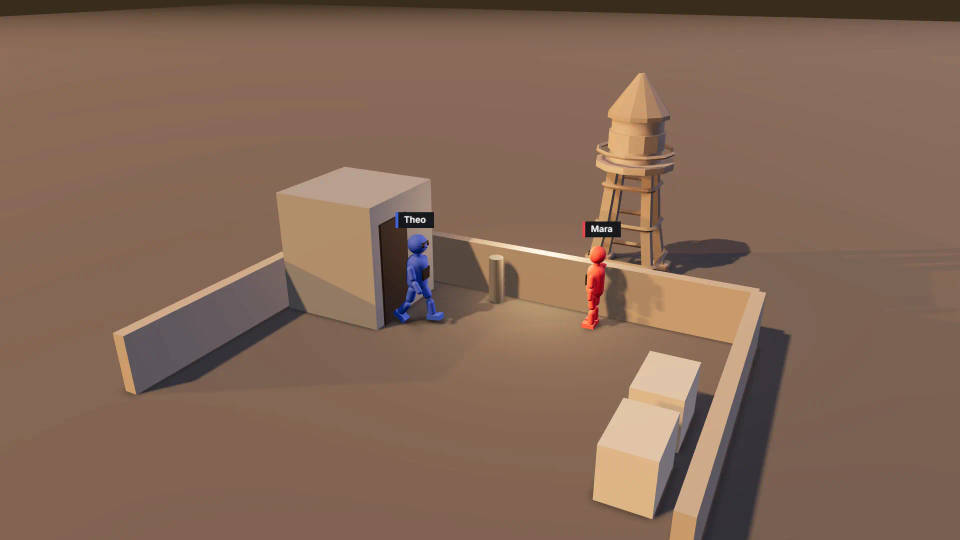
Für Werbefilm, Musikvideo oder Imagefilm klären Sie so Bildaufbau und Kamera, bevor Dreh oder Generierung Zeit kosten. Entscheidend ist der Shot, der danach entsteht. Die Szene unten wurde in 3D Scene geblockt: ein Dach in der Dämmerung, eine Frau an der Brüstung, ein Mann an der Tür zum Treppenhaus, dazu eine weite Kamera und eine nähere über seiner Schulter.
Jedes fertige Bild entstand aus seinem Blocking-Bild, wobei der Prompt jede Figur mit ihrer Farbe benennt. Kamerawinkel, Staging und Blickrichtung standen damit in 3D fest, und die Generierung folgte einem Plan. Die 3D-Scene-Produktseite zeigt den vollen Funktionsumfang.
 Generierter Shot
 Blocking in 3D Scene
 Generierter Shot
 Blocking in 3D Scene
3D-Szene in drei Schritten erstellen
- 01
Shot beschreiben
Nennen Sie Copilot Schauplatz, Besetzung, Handlung und Kamera. Oder starten Sie über Quick start und setzen die Teile selbst.
- 02
Jedes Detail steuern
Verschieben Sie Figuren, posen Sie einzelne Gelenke, wechseln Sie das Objektiv und ergänzen Sie Kameras, Schnitte und Licht.
- 03
Rendern und generieren
Rendern Sie das Blocking-Video und legen Sie es auf den Canvas, oder speichern Sie ein Standbild. Danach generieren Sie den Shot.
Zwei Wege im 3D-Szenengenerator
Beschreiben: Copilot baut die 3D-Szene
Briefen Sie Copilot wie ein Team am Set: ein Dach in der Dämmerung, eine Frau an der Brüstung, ein Mann in der Tür zum Treppenhaus, eine weite Kamera, die nach vier Sekunden näher heranschneidet. Copilot baut Schauplatz, Besetzung, Bewegung und Kameras auf und prüft das Ergebnis an Vorschaubildern. Fragen Sie im 3D-Tab oder in jedem Chat an. Szenenänderungen kosten keine Credits, die Antworten von Copilot schon.
Steuern: exakte Kontrolle von Hand
Ändern Sie alles, was Copilot gebaut hat. Legen Sie Position, Zielpunkt, Objektiv, Sensor und Roll einer Kamera auf einem exakten Frame fest, auf einer Timeline, die bis auf einzelne Frames zoomt. Ziehen Sie eine Figur, zeichnen Sie einen Pfad neu oder nehmen Sie eine Kamerafahrt live auf, indem Sie die Ansicht umkreisen.
Set, Besetzung, Action und Licht in einem 3D-Szeneneditor
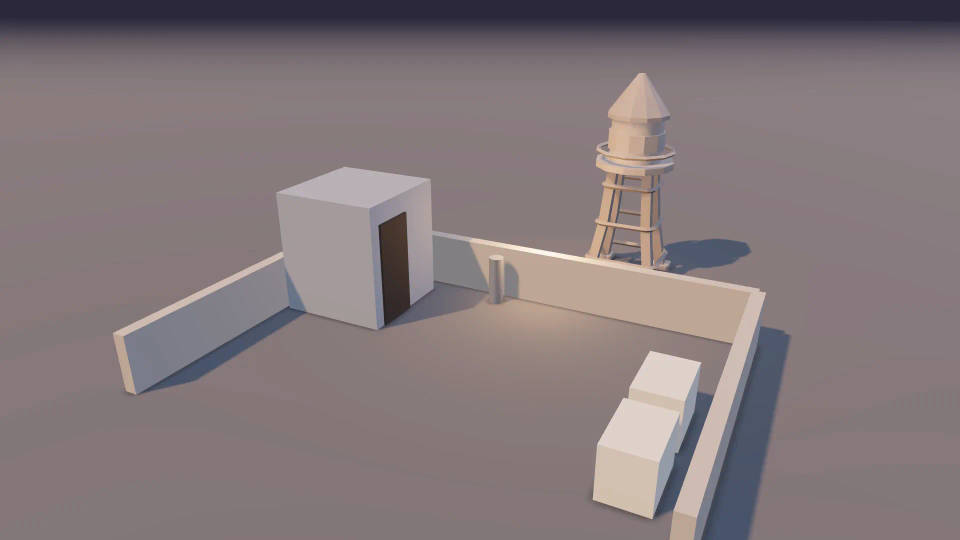
Das Set aus Modellbibliothek oder eigenen Dateien bauen
Durchsuchen Sie die Modellbibliothek nach Personen, Fahrzeugen, Möbeln, Requisiten und ganzen Schauplätzen. Oder laden Sie eigene .glb-, .gltf- oder .obj-Modelle samt Texturen hoch. Farbe, Rauheit und Deckkraft jedes Materials lassen sich ändern, und verknüpfte Kopien sorgen dafür, dass sich eine Stuhlreihe gemeinsam ändert.
Darsteller in der 3D-Szene führen
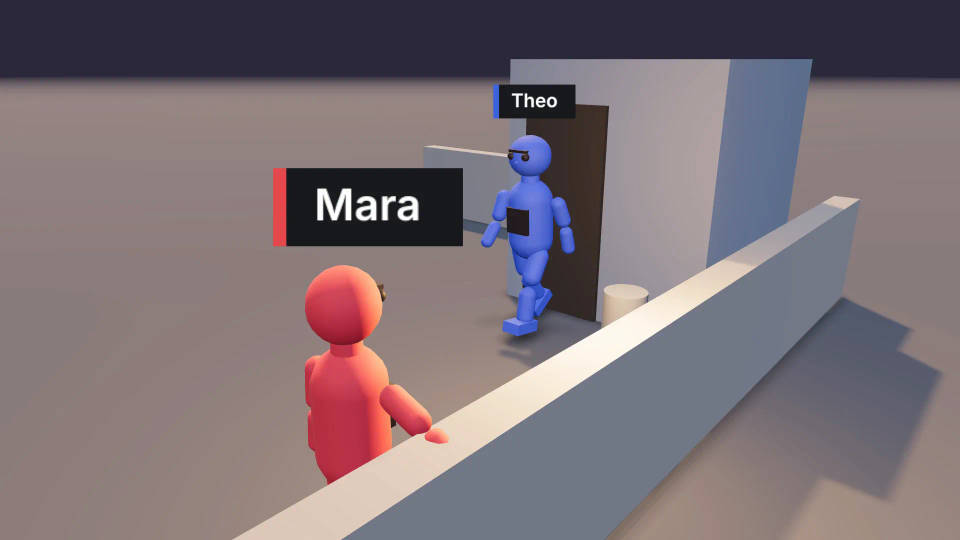
Figuren haben ein Gesicht, eine Farbe und ein Namensschild. Geben Sie jeder einen Pfad zum Gehen oder Laufen, wählen Sie eine Posenvorlage oder posen Sie jeden Körperteil einzeln. Größe und Körperbreite passen Sie an die Besetzung an. Eine Bewegung speichern Sie als Clip und übertragen sie auf eine andere Figur.
Menschenmengen, Kämpfe und Tänze inszenieren
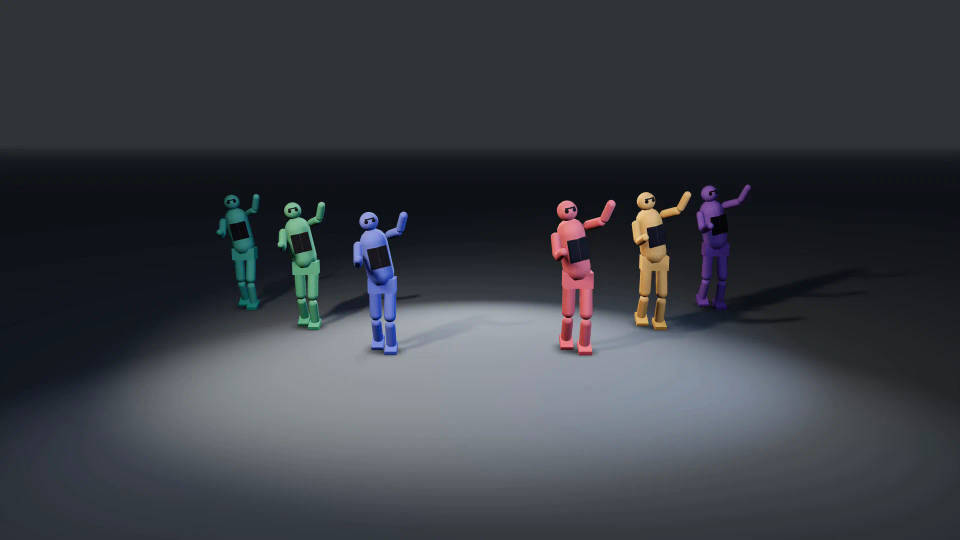
Mit Group action holen Sie in einem Schritt eine ganze Besetzung mit fertiger Tanz- oder Kampfbewegung in die Szene, und jede Person bleibt einzeln bearbeitbar. Formationen speichern eine Aufstellung, die Sie erneut platzieren können. So bleibt ein wiederkehrendes Setup identisch.
Die 3D-Szene vor dem Generieren ausleuchten
Beginnen Sie mit einem Light setup und einer Mood. Danach bearbeiten Sie Punkt-, Spot- und Richtungslichter, Umgebungslicht, Sonnenstand und Nebel. Das Licht im Blocking steuert, wohin das Licht im generierten Shot fällt.
Blocking prüfen und in den Shot verwandeln
Kontinuitätswarnungen auf der Timeline
Der Editor meldet, wenn eine Kamera die 180-Grad-Linie zwischen zwei Figuren überschreitet oder wenn Bewegungen so schnell sind, dass sie falsch wirken. Das geschieht, solange sich der Fehler noch günstig beheben lässt.
Standbild oder Blocking-Video rendern
Exportieren Sie ein Video oder ein Still frame mit 720p oder 1080p in fünf Seitenverhältnissen, oder eine Scene file. Render video läuft in Ihrem Browser ohne Credits. Das MP4 legen Sie anschließend auf den Canvas oder laden es herunter.
Besetzung per Farbe im Prompt
Hängen Sie das Blocking-Video oder einen Snapshot als Referenz an und benennen Sie jede Figur nach ihrer Farbe: Die rote Figur ist die Frau im grauen Mantel. Das Blocking legt fest, wer wo steht und wohin er blickt. Die Schritt-für-Schritt-Anleitung führt Sie durch den Ablauf.
Alles auf Morphic
Previs-Software
Planen Sie eine ganze Sequenz in 3D und nutzen Sie das Blocking-Video als Referenz für jeden Shot.
Kamera-Blocking-Tool
Legen Sie fest, wo alle stehen und wohin die Kamera fährt, und prüfen Sie den Bildausschnitt durchs Objektiv.
3D-Posen-Tool
Posen Sie eine 3D-Figur Gelenk für Gelenk und nutzen Sie sie als Referenz für ein Bild oder einen Shot.
KI-Storyboard-Generator
Legen Sie eine Szene aus dem Skript als Bildfolge an und blocken Sie die Shots, die es brauchen, anschließend in 3D.
