Jedes Bildmodell
Den Bildausschnitt erweitern
Bild erweitern in drei Schritten
- 01
Morphic öffnen
Registrieren Sie sich und starten Sie auf einer freien, unendlichen visuellen Canvas.
- 02
Hochladen und neue Ränder festlegen
Ziehen Sie Ihr Foto hinein und vergrößern Sie die Arbeitsfläche auf den Seiten, die mehr Platz brauchen.
- 03
Erzeugen und exportieren
Das Modell malt den neuen Bereich und setzt die Szene fort. Starten Sie bei Bedarf neu, dann exportieren Sie.
Anwendungsfälle
Aus dem Hochformat ein breites Banner machen
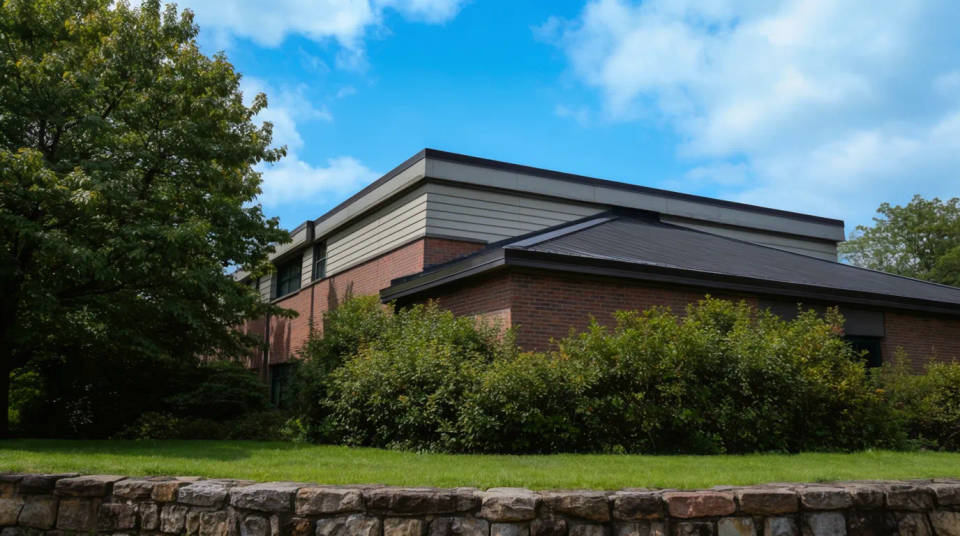
Ein Foto im Hochformat passt selten in einen breiten Header oder Hero-Bereich. Erweitern Sie es auf beiden Seiten, und das Modell setzt den Hintergrund fort. Aus der aufrechten Aufnahme wird ein Querformat. Das Motiv bleibt an seinem Platz, die Szene öffnet sich um es herum.
Platz für Text oder Beschnitt schaffen
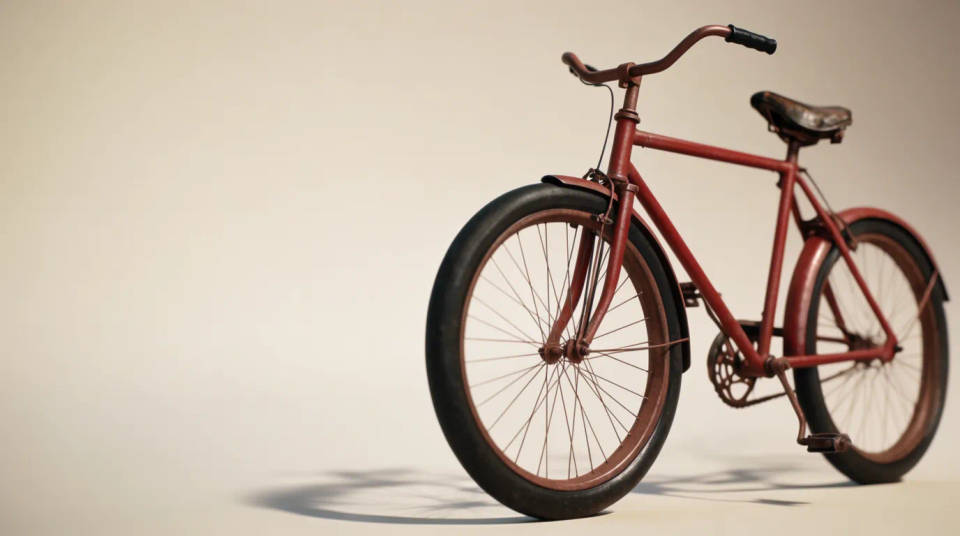
Braucht ein Layout einen freien Streifen für Überschrift oder Logo, ergänzt Uncrop ihn, ohne das Foto zu stauchen. Vergrößern Sie oben für einen Titel oder unten für eine Bildunterschrift, und das Modell füllt den neuen Streifen passend. Dieselbe Methode liefert dem Druck den Beschnitt, den die Druckerei verlangt.
Eine zu eng gerahmte Aufnahme korrigieren
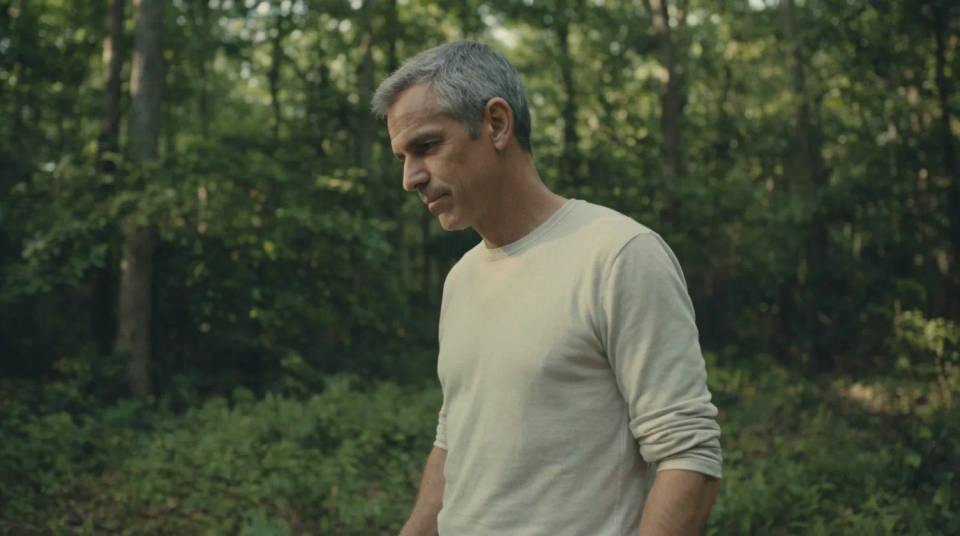
Manchmal sitzt das Motiv direkt am Rand, und es gab keinen Platz, um einen Schritt zurückzutreten. Erweitern Sie den Ausschnitt nach außen, und das Modell baut die abgeschnittene Umgebung nach. Die Komposition bekommt wieder Luft. So wird ein guter Moment gerettet, der etwas zu nah aufgenommen wurde.
Ein Bild an viele Seitenverhältnisse anpassen
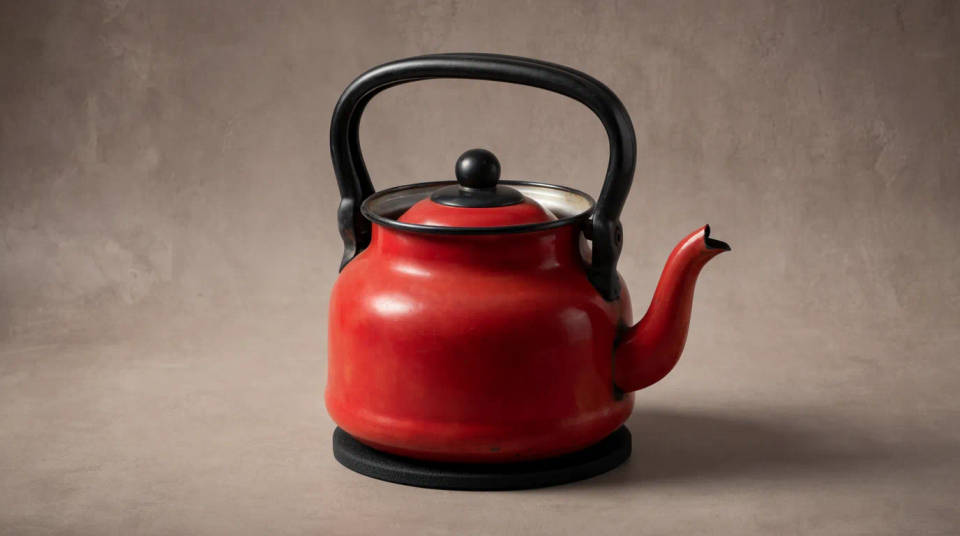
Ein einzelnes Foto muss oft als quadratischer Beitrag, als vertikale Story und als breites Vorschaubild laufen. Erweitern Sie jede Seite bis zum benötigten Verhältnis, statt Bildinhalt wegzuschneiden. Aus einer Vorlage entsteht jedes Format, das ein Kanal verlangt.
Prompt-Beispiele
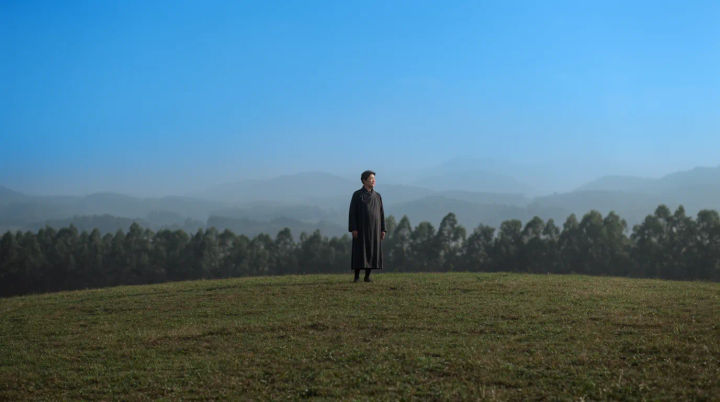
Zum Querformat erweitern
Dieses Porträt zu einem breiten 16:9-Bild erweitern und den Hintergrund auf beiden Seiten fortsetzen
Edit prompt
Platz nach oben schaffen
Über dem Motiv Platz ergänzen und Himmel und Hintergrund nach oben fortsetzen, für eine Überschrift auf dem Flyer
Edit prompt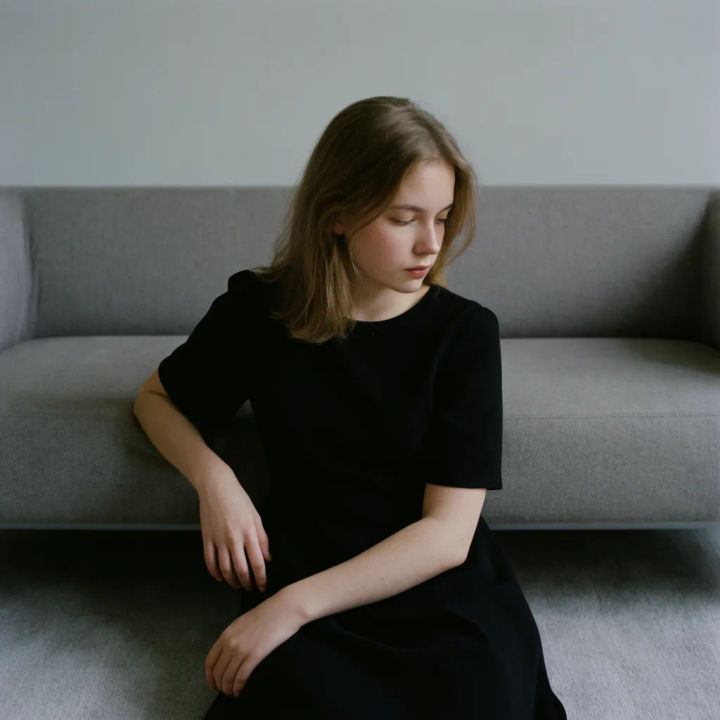
Vordergrund erweitern
Unten Platz ergänzen und Boden und Vordergrund zur Kamera hin fortsetzen
Edit prompt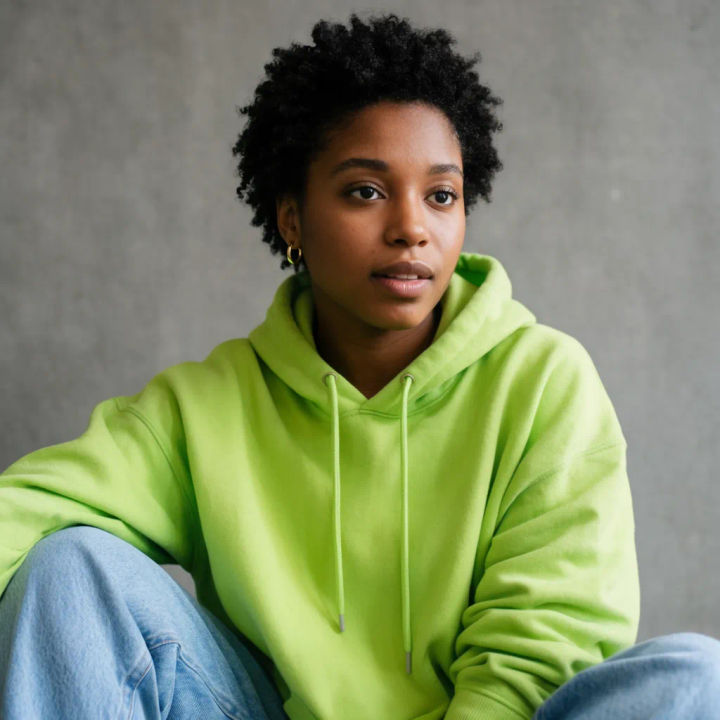
Engen Ausschnitt öffnen
Den Ausschnitt um dieses Motiv aufziehen und die abgeschnittene Umgebung neu aufbauen
Edit prompt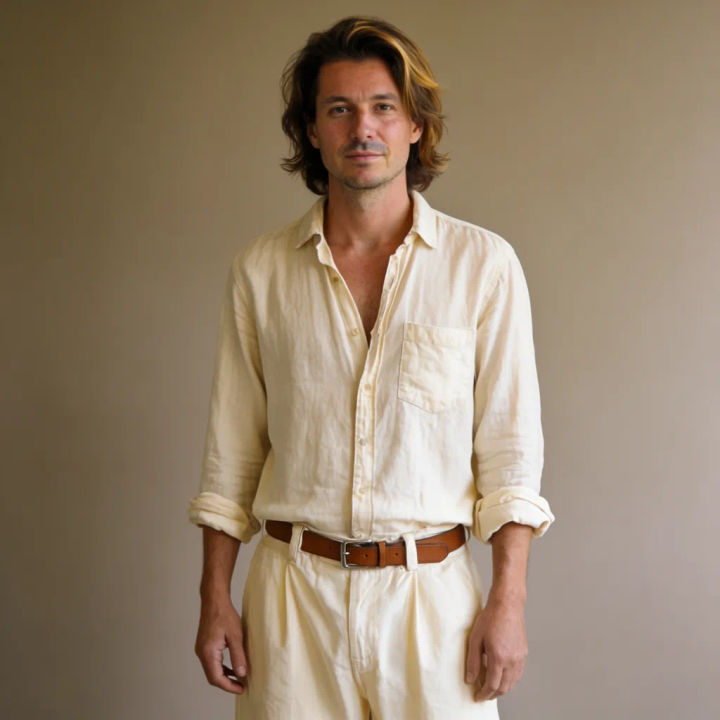
Glatte Wand fortsetzen
Die einfarbige Wand hinter dem Motiv nach links erweitern und das Licht gleichmäßig halten
Edit prompt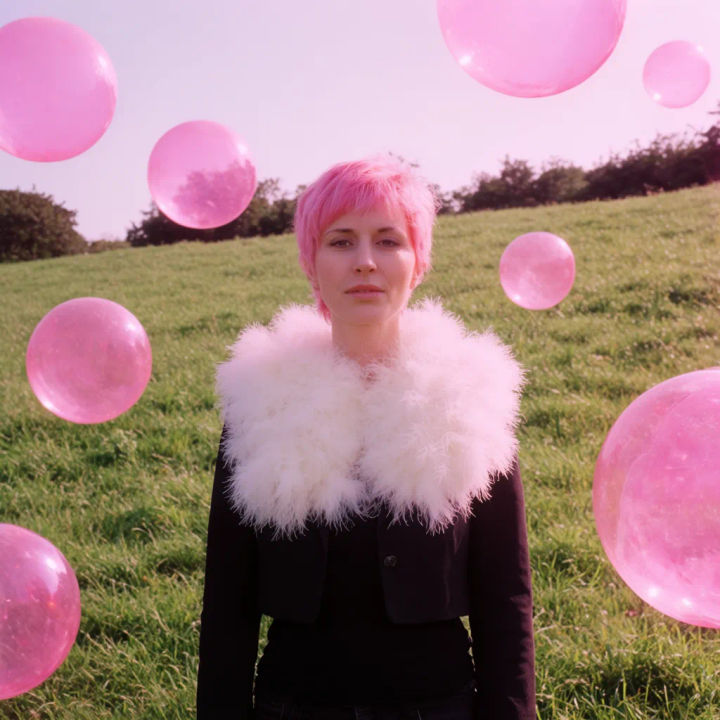
Quadratisch machen
Dieses Querformat oben und unten zu einem quadratischen Social-Media-Beitrag erweitern, passend zur Szene
Edit prompt
Cinematic storyboard
Share a scene description with character references. Get a full storyboard with shot angles and mood.

Messages to cinematic scene
Dramatize any text conversation into a cinematic multi-shot video.

Title sequence
Generate a professional film title card from scratch, with optional cinematic animation.

3x3 storyboard
Feed in a single image. Get 9 cinematic beats laid out as a 3x3 storyboard grid.

Chibi sprite animation
Turn any photo or description into an animated chibi sprite. Dance, jump, wave, attack, and more.

Expressions
Take any character image and generate 6 distinct facial expressions on a single reference sheet.
Alles auf Morphic
Modelle
Nano Banana 2, Flux 2 Pro, ChatGPT Images, Grok Imagine, Recraft, Seedream und mehr. Wechseln Sie das Modell, wenn eine Erweiterung mit einem anderen sauberer einfügt.
Outpainting
Dieselbe Methode, über den Bildrand hinaus zu erzeugen, wenn Sie eine Szene Schritt für Schritt nach außen weiterbauen möchten.
Generative Fill
Malen Sie neue Elemente in ein Foto oder in den Platz, den Sie gerade drumherum ergänzt haben.
Bild zu Bild
Bauen Sie jedes Foto um oder stylen Sie es neu, mit derselben Engine, die auch Uncrop antreibt.
