توليد الصوت
يتيح لك الصوت على Morphic إنشاء الصوت (الموسيقى والمؤثرات الصوتية والكلام) من الصفر باستخدام أمر فقط.
إليكَ شرحًا سريعًا لكيفية استخدام الصوت في Morphic:
يمكنك البدء بفيديو أو إنشاء المسارات الصوتية بشكل مستقل وتجميع كل شيء على الخط الزمني.
إذا كنت تبدأ بفيديو
- ارفع الفيديو الخاص بك أو أنشئه على اللوحة
- حدّد الفيديو وانقر على "إضافة مسار صوتي" من شريط الأدوات
- اختر نوع الصوت الذي تريد إضافته: كلام، مؤثرات صوتية، أو موسيقى
- صف نوع توليد الصوت الذي تريده، ثم انقر على الزر الأزرق في شريط الطلب
- أنشئ ما تشاء من عمليات توليد الصوت، ثم اجمعها مع فيديوك على الخط الزمني
إذا كنت تنشئ الصوت أولًا
- انتقل إلى اللوحة في Morphic
- انتقل إلى شريط الطلب في أسفل شاشتك
- بدّل من "صورة" إلى "صوت"
- يمكنك أيضًا الاختيار بين ثلاثة خيارات صوتية: الكلام، الموسيقى، أو المؤثرات الصوتية
- صف نوع توليد الصوت الذي تريده، ثم انقر على الزر الأزرق في شريط الطلب
- أنشئ ما تشاء من عمليات توليد الصوت، ثم اجمعها مع فيديوك على الخط الزمني
العمل مع الصوت
الكلام
- اكتب نصك أو الصقه
- اختر صوت شخصية واللغة
- انقر على الزر الأزرق في شريط الطلب
في خطط Enterprise، تكون الأصوات من حساب ElevenLabs الخاص بمؤسستك ضمن "أصواتي" في أداة اختيار الأصوات. انظر أصوات ElevenLabs الخاصة بك.
الموسيقى
- اختر نموذجًا ومدة. تعرض قائمة المدد النطاق الذي يسمح به النموذج المحدد، حتى 5 دقائق في بعض النماذج
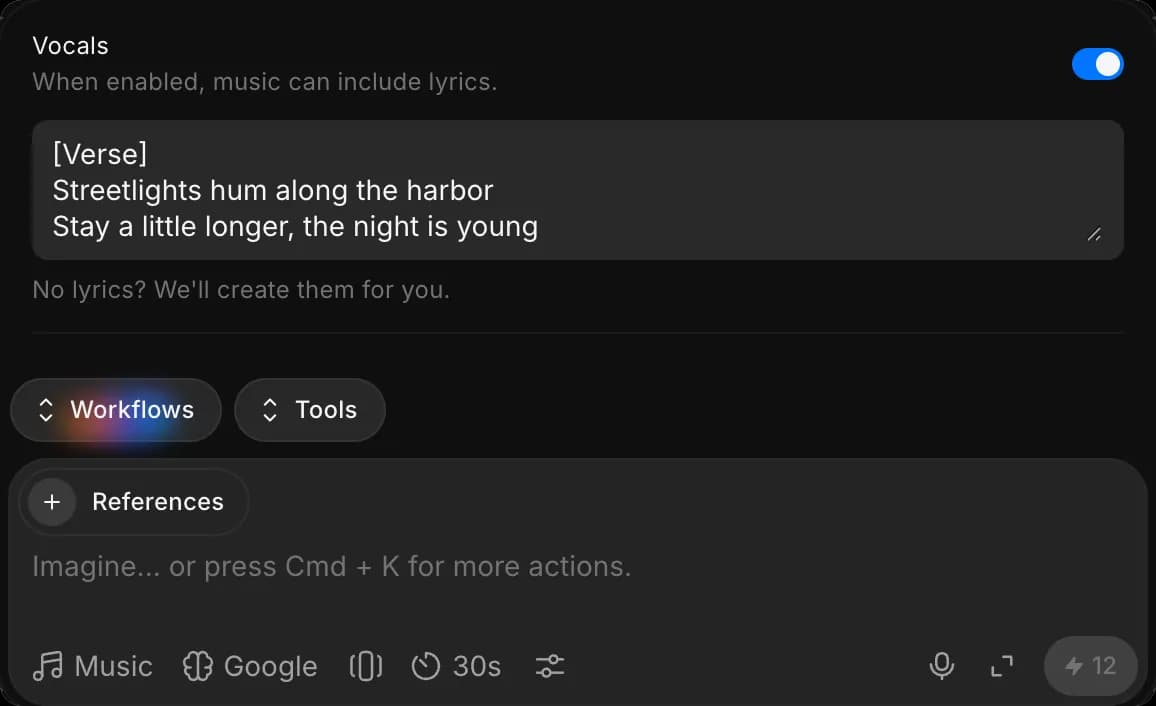
- (اختياري) للأغنية، انقر على أيقونة 'Preferences' وفعّل 'Vocals'. الصق كلمات الأغنية في المربع، أو اتركه فارغًا ليكتبها النموذج
- صف المزاج أو النوع أو الأسلوب. أمثلة: مقطوعة هادئة من الطبيعة، مسار أجوائي في الغابة، بيانو عاطفي
- انقر على الزر الأزرق في شريط الطلب
صف صوت الغناء بالكلمات، مثل "صوت نسائي دافئ" أو "صوت باريتون خشن"، بدلًا من ذكر اسم مغنٍّ حقيقي.
المؤثرات الصوتية
- صف المؤثر الصوتي (البيئة، الفعل، الأجواء). أمثلة: زقزقة الطيور، الرياح في الأشجار، أجواء مطر خفيف
- اختر مدة. المدة الافتراضية 5 ثوانٍ
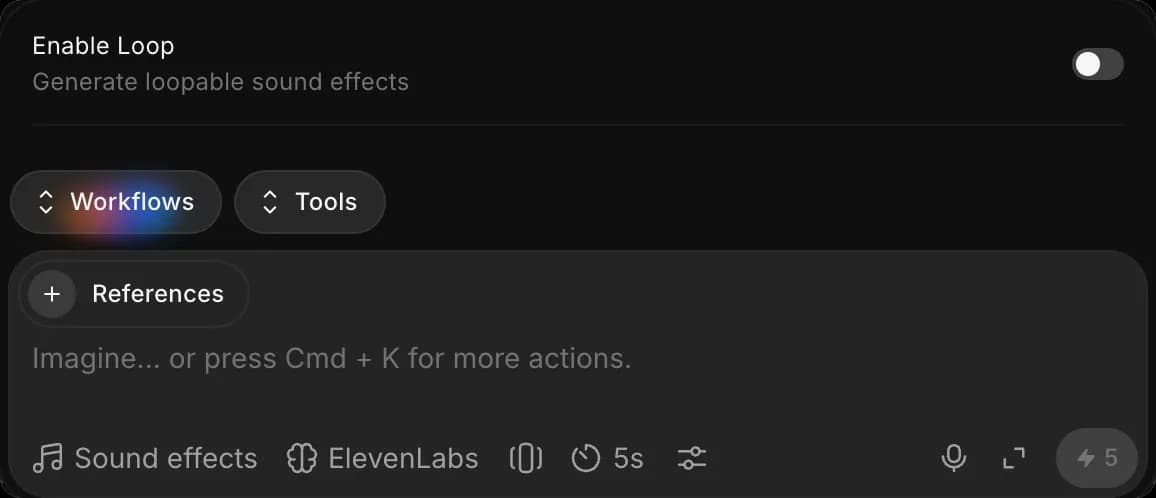
- (اختياري) مع نموذج ElevenLabs، انقر على أيقونة 'Preferences' وفعّل 'Enable Loop' للحصول على صوت يتكرر دون فاصل ملحوظ، مثل المطر أو أجواء الغرفة
- انقر على الزر الأزرق في شريط الطلب
لإضافة مؤثرات إلى فيديو لديك بالفعل بحيث تتزامن مع الصورة، استخدم المؤثرات الصوتية للفيديو.
تحرير الخط الزمني
- قسّم أي طبقة صوتية باستخدام أيقونة المقص لعزل الأجزاء التي تريد الاحتفاظ بها أو إزالتها
- اسحب الطبقات لإعادة تموضعها على الخط الزمني بحيث يتوافق كل صوت مع اللحظة المناسبة
- اسحب الحواف لضبط التوقيت وجعل الصوت يبدأ أو ينتهي تمامًا حيث يناسب
- اضبط جميع الطبقات الصوتية حتى تتطابق مع المشهد الخاص بك، مع التأكد من أن كل عنصر يدعم الحالة المزاجية والتوقيت وسلاسة الفيديو.
- اعرض المعاينة الكاملة للمشهد للتأكد من أن جميع الطبقات الصوتية تمتزج بسلاسة معًا
هذه هي طريقة استخدام ميزة الصوت في Morphic. وهي مثالية لإضافة الكلام والموسيقى والمؤثرات الصوتية إلى المشاهد في الأفلام والإعلانات والوسائط التفاعلية والمحتوى الاجتماعي أو غيرها من المشاريع الإبداعية.
إذا واجهت أي مشكلة أو كانت لديك أي أسئلة، فلا تتردد في التواصل معنا. يسعدنا مساعدتك. اكتب لنا على support@morphic.com.