المؤثرات الصوتية للفيديو
كيفية إضافة مؤثرات صوتية متزامنة وصوتيات فولي إلى فيديو موجود على Morphic مع الاحتفاظ بحواره.
تشاهد المؤثرات الصوتية للفيديو على Morphic المقطع وتضيف إليه أصواتًا تطابق ما يحدث على الشاشة: خطوات، أبواب، مرور، طقس، اصطدامات. تعطيها فيديو، فتعيد الفيديو نفسه بمسار صوتي جديد من المؤثرات. أما الحوار الموجود في المقطع فيبقى كما هو.
يختلف هذا عن المؤثرات الصوتية في قائمة الصوت، التي تُنشئ ملفًا صوتيًا منفصلًا من وصف نصي. استخدم هذه الصفحة عندما تكون الصورة موجودة وتحتاج إلى صوت يتوافق معها.
متى تستخدمها
- عاد مقطع مُنشأ صامتًا، أو بصوت لا يناسبه
- يحتاج المونتاج إلى صوتيات فولي وأجواء تحت الحوار
- تريد تمريرة صوتية أولى على فيديو طويل قبل مزجه في Compose
أضف مؤثرات صوتية إلى فيديو
-
افتح ملفًا على Morphic
-
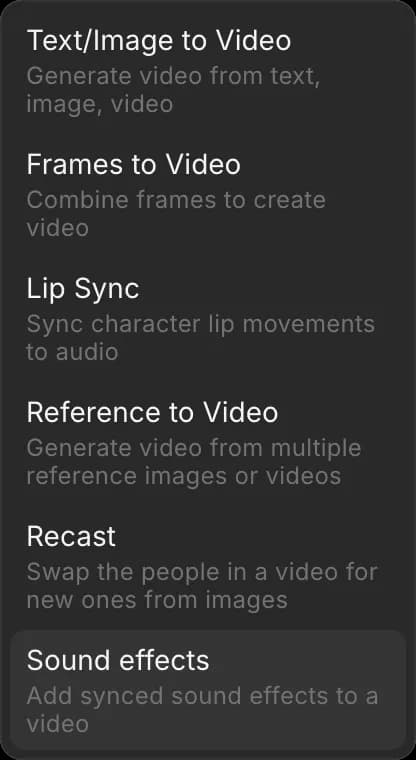
في شريط الطلبات في الأسفل، افتح منتقي الأوضاع واختر 'Video' ثم 'Sound effects'
-
أضف فيديو واحدًا ضمن 'References': ارفعه، أو اخترْه من Canvas أو من الأصول
-
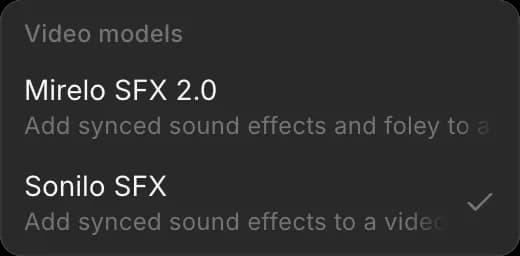
اختر نموذجًا من منتقي النماذج: 'Mirelo SFX 2.0' أو 'Sonilo SFX'
-
(اختياري) صف الصوت الذي تريده في مربع الطلب، مثل "مطر على سقف من الصفيح، رعد بعيد". اتركه فارغًا ليضيف النموذج صوتًا لما يراه
-
انقر على الزر الأزرق في شريط الطلبات
يظهر الفيديو الجديد على Canvas بطول المصدر نفسه. ويبقى الأصلي كما كان.
يقبل النموذجان مقاطع حتى 10 دقائق، ويحتفظان بالحوار، ويستبدلان بقية المسار الصوتي. ويغطي Mirelo SFX 2.0 أيضًا صوتيات فولي: الأصوات الجسدية الصغيرة مثل الخطوات والقماش والأشياء التي تُمسك بالأيدي.
مع Copilot
- افتح Copilot
- أرفق الفيديو بالمشبك
- اطلب الصوت، مثل "أضف خطوات وأجواء الغرفة إلى هذا، واحتفظ بالحوار"
الخطط والتكلفة
المؤثرات الصوتية للفيديو متاحة في الخطط المدفوعة. وتُحتسب على طول المقطع، وتظهر التكلفة على الزر الأزرق قبل التشغيل. تجد الأسعار الحالية ضمن فيديو إلى فيديو في الخطط والاعتمادات.
نصائح
- صف فقط ما لا يستطيع النموذج رؤيته. "رعد بعيد" مفيد؛ أما "سيارة" فوق لقطة لسيارة فتضيف القليل
- أضف الصوت إلى المونتاج النهائي. أي قص بعد إضافة الصوت يقص الصوت معه، لذا ثبّت المونتاج أولًا
- شغّل مقطعًا قصيرًا أولًا في الفيديو الطويل للتحقق من أسلوب الصوت قبل دفع تكلفة المقطع كاملًا
هذه هي طريقة إضافة مؤثرات صوتية إلى فيديو على Morphic. استخدمها عندما تكون الصورة جاهزة وتحتاج إلى صوت يتبعها.
إذا واجهت أي مشكلة أو كانت لديك أي أسئلة، فلا تتردد في التواصل معنا. يسعدنا مساعدتك. اكتب لنا على support@morphic.com.
مزامنة الشفاه
كيفية مزامنة فم شخصية مع مسار صوتي، وكيفية التعامل مع الصوت والفيديو عندما لا يكونان بالطول نفسه.
وضع تركيز الفيديو
يتيح لك وضع التركيز على الفيديو على Morphic إجراء تعديلات على أي فيديو تعتمد على الأوامر باستخدام الذكاء الاصطناعي. صف التغيير الذي تريده، وسيطبقه Morphic بشكل متسق عبر جميع الإطارات.