الصوت
اضبط المستويات والتلاشي في Compose، ووازن الموسيقى مع السرد، ونظّف المقطع المليء بالضوضاء.
يعيش الصوت في Compose على مسارات الصوت. تحصل الموسيقى، والتعليق الصوتي، والمؤثرات على مسارها الخاص، ويحمل كل مقطع مستواه الخاص، بحيث يمكنك موازنتها مع بعضها البعض بدل الاكتفاء بمستوى صوت واحد.
صوت الفيديو هو مقطع منفصل على مسار صوتي، مرتبط بالصورة بحيث يتحرك الاثنان معًا. عندما تسحب فيديو إلى الجدول الزمني، يصل صوته إلى المسار الصوتي الموجود أسفله.
مستوى صوت المقطع والتلاشي
حدّد مقطعًا صوتيًا وافتح تبويب 'الصوت' في اللوحة اليمنى:
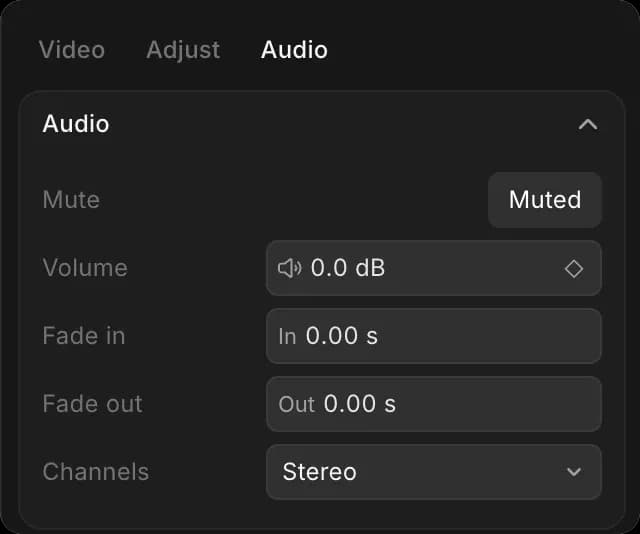
- 'كتم'
- 'مستوى الصوت'، بالديسيبل. الأرقام السالبة تعني صوتًا أخفض، و0 يعني دون تغيير.
- 'تلاشي الدخول' و'تلاشي الخروج'، بالثواني، بحيث يبدأ الصوت ويتوقف بسلاسة بدلًا من الانقطاع المفاجئ. يمكن أيضًا تغيير شكل منحنى التلاشي.
- 'القنوات'، و'ستيريو' افتراضيًا. 'أحادي' يرسل مزجًا واحدًا إلى الجانبين؛ و'اليسار فقط' و'اليمين فقط' يضعان قناة واحدة في الجانبين معًا، وهو ما ينقذ تسجيلًا وصلت فيه الكلمة إلى أذن واحدة فقط.
الديسيبل ليس نسبة مئوية. حوالي -6 ديسيبل يكون أخفض بشكل ملحوظ، و-20 ديسيبل هو مستوى الخلفية. تحرّك بخطوات صغيرة واستمع.
المزج
امنح كل نوع من الصوت مساره الخاص. ترتيب عملي، من الأعلى صوتًا أولًا:
- التعليق الصوتي أو الحوار، وهو الشيء الذي يقع تحته كل شيء آخر
- المؤثرات الصوتية، بصوتٍ كافٍ لتُلاحَظ وليس أعلى من ذلك
- الموسيقى، أسفل الصوت
يحتوي رأس كل مسار صوتي على 'كتم المسار' (M) و'تسليط الضوء على المسار' (S). يُستخدم التسليط لاختبار عنصر واحد بمفرده؛ ويُستخدم الكتم لإخراج شيء ما مؤقتًا أثناء الاستماع إلى الباقي. كلاهما للعمل، وليس للتصدير، لذا تذكّر إلغاء التسليط قبل العرض.
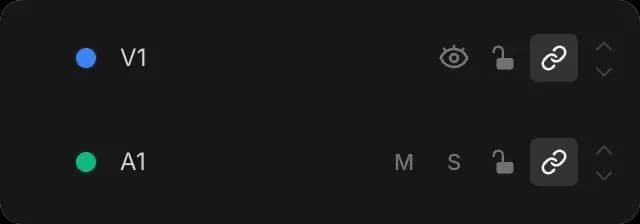
تضبط اللوحات مستوى الصوت لكل مقطع على حدة. أما مستوى ومسار كاملٍ لمسار، والمستوى العام للفيديو النهائي، فتُضبط بطلب ذلك من Copilot بدلًا من استخدام تحكم. اطلب 'خفض مسار الموسيقى بالكامل 6 ديسيبل' أو 'خفض مستوى الصوت العام قليلًا' بدلًا من تغيير كل مقطع.
كتم الموسيقى أثناء الكلام
لخفض الموسيقى بينما يتحدث شخص ما، حدّد مقطع الموسيقى وانقر على 'محرر المنحنى' في أسفل تبويب 'الصوت'. سيفتح 'منحنيات الإطارات الرئيسية' لمستوى صوت المقطع: يضيف 'إضافة نقطة عند موضع التشغيل' نقطة، وتحدد النقاط المستوى عبر المقطع، بحيث تنخفض الموسيقى حيث يوجد الصوت ثم تعود بعد ذلك.
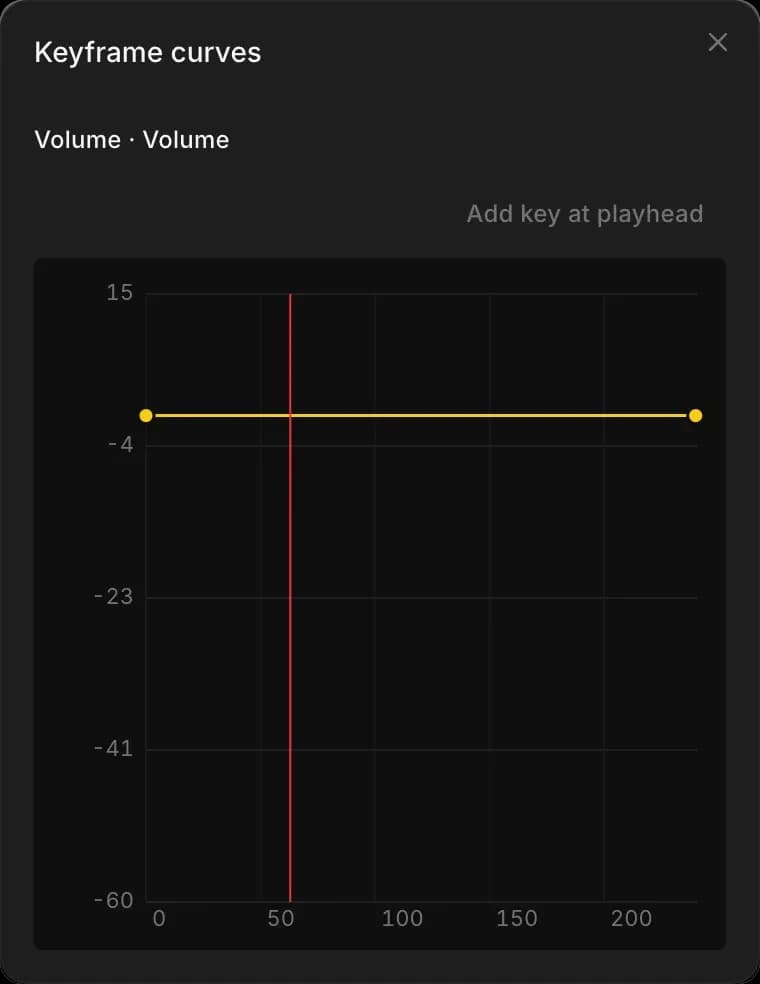
يمكن لـ Copilot القيام بذلك نيابةً عنك: اطلب منه أن 'يكتم الموسيقى تحت التعليق الصوتي'، فيخفض الموسيقى أينما كان هناك شخص يتحدث ويعيدها في الفجوات.
هذه هي التغييرات التي يجدر ضبطها بدقة أكثر من غيرها. الصوت الذي يتنافس مع الموسيقى بالمستوى نفسه هو السبب الأكثر شيوعًا في أن يبدو الفيديو النهائي غير احترافي.
تنظيف الصوت
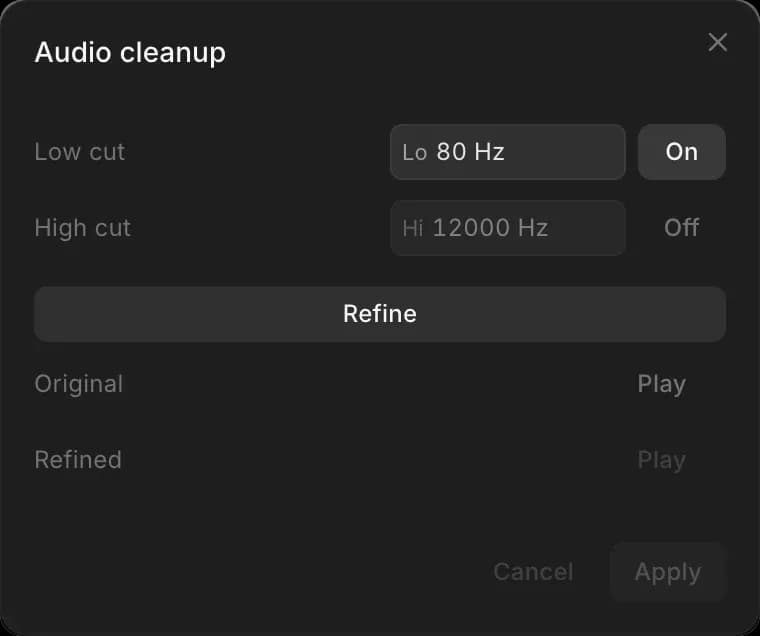
'تنظيف الصوت'، في أسفل تبويب 'الصوت'، يفلتر المقطع المحدد. في 'تنظيف الصوت'، يزيل 'القطع المنخفض' الطنين تحت تردد معيّن (فعّله، عند 80 هرتز، كبداية)، ويزيل 'القطع العالي' الأزيز فوق تردد معيّن (شغّله على 'تشغيل' أولًا). انقر 'تحسين'، وقارن بين 'الأصلي' و'المحسن' باستخدام 'تشغيل'، ثم انقر 'تطبيق'. تعمل الأداة في متصفحك ومجانيًا.
الإصلاحات الشائعة
| المشكلة | ما الذي تستخدمه |
|---|---|
| الموسيقى تطغى على الصوت | محرر المنحنى على مقطع الموسيقى |
| يبدأ الصوت بشكل مفاجئ | تلاشي دخول لمدة نصف ثانية |
| مقطع واحد أعلى صوتًا بكثير من البقية | مستوى الصوت في ذلك المقطع |
| الصوت في أذن واحدة فقط | القنوات |
| أزيز أو طنين منخفض خلف الكلام | تنظيف الصوت |
| لا يوجد صوت من مقطع فيديو | مقطع الصوت الخاص به مفقود، أو مكتوم، أو موجود على مسار مكتوم |
| كل شيء على مسار واحد مرتفع جدًا | اطلب من Copilot تغيير المستوى للمسار بالكامل |
| الفيديو بأكمله منخفض الصوت جدًا | اطلب من Copilot رفع المستوى العام |
استخدام Copilot
موازنة خط زمني طويل يدويًا تستغرق وقتًا. جرّب 'خفض الموسيقى تحت التعليق الصوتي'، أو 'أضف تلاشيًا مدته نصف ثانية إلى كل مقطع موسيقى'، أو 'اجعل كل مقاطع الحوار بنفس المستوى'، أو 'أزل فترات الصمت في هذه المقابلة'.

يمكن الوصول إلى جزء من المزج بهذه الطريقة فقط: مستوى ومسار كامل لمسار، والمستوى العام للفيديو، وفصل صوت فيديو إلى مقطعٍ خاص به.
يمكن لـ Copilot أيضًا تفريغ نص مقطع موجود بالفعل على الجدول الزمني، وهذا هو ما يتيح لك الحصول على ترجمات دون إعادة رفع أي شيء. انظر حرّر باستخدام Copilot.
نصائح
- اضبط مستوى الصوت البشري أولًا، ثم ارفع الموسيقى تحته. المزج بالعكس يؤدي إلى تعليقٍ لا يمكنك سماعه.
- أضف تلاشيًا قصيرًا إلى كل مقطع موسيقي. القطع المفاجئ في الموسيقى أكثر وضوحًا بكثير من القطع المفاجئ في الصورة.
- 'كتم شاشة المعاينة' أسفل المعاينة يكتم مكبرات الصوت لديك دون تغيير المزج. لا يؤثر ذلك في التصدير.
- تحقّق من المزج باستخدام سماعات الرأس وعلى مكبر صوت الهاتف. هما يختلفان، ومعظم الناس سيستخدمون الثاني.
هكذا تتعامل مع الصوت في Compose على Morphic. اضبط المستويات جيدًا قبل التصدير؛ فالصوت هو أول ما يلاحظه الناس عندما يكون خاطئًا.
إذا واجهت أي مشكلة أو كانت لديك أي أسئلة، فلا تتردد في التواصل معنا. يسعدنا مساعدتك. اكتب لنا على support@morphic.com.