الدردشة مع Copilot
اطلب من Copilot تغيير مشهدك في Blender بلغة بسيطة، واقرأ كل سكريبت قبل تشغيله، وتراجع عنه بخطوة واحدة، وتابع الدردشة في Studio.
يضع تبويب 'Chat' برنامج Copilot بجوار مشهدك. صف ما تريد ("إضاءة أدفأ"، "ضع الكاميرا على مستوى العين"، "وزّع عشرة صخور حول الشجرة")، فيقرأ Copilot المشهد، ويكتب سكريبت Python للتغيير ويعرضه عليك. لا يتغير شيء حتى تنقر 'Apply'.
اسأل Copilot
- اضغط N في نافذة العرض ثلاثية الأبعاد وانقر تبويب 'Morphic'، ثم 'Chat'
- اكتب في مربع 'Ask Morphic about this scene' واضغط Enter، أو انقر السهم بجواره
- أثناء عمل Copilot، تعرض الدردشة كل خطوة يتخذها و'Morphic is working…'. انقر 'Stop' لإنهاء الدور
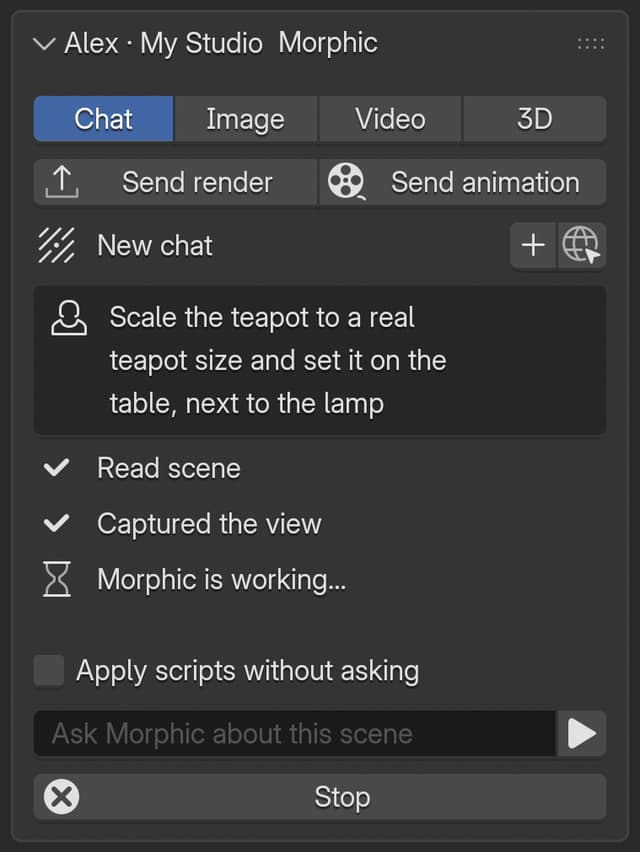
يرى Copilot ملف .blend المفتوح: الكائنات الموجودة، وتحويلاتها وأبعادها وخاماتها ومعدِّلاتها ومجموعاتها، والكاميرا النشطة، ونطاق الإطارات وحجم الرندر. ويعرف أيضًا الكائنات التي حددتها عند إرسال رسالة، فيعمل طلب مثل "اجعل هذه أطول" على تحديدك. وعندما يهم الشكل، يمكنه التقاط صورة لنافذة العرض أو لمنظور الكاميرا للتحقق من عمله.
| الخطوة في الدردشة | ما حدث |
|---|---|
| Read scene | قرأ Copilot كائنات المشهد وإعداداته. لم يتغير شيء |
| Captured the view | التقط Copilot صورة لنافذة العرض أو لمنظور الكاميرا ورفعها إلى ملفاتك في Morphic |
| Ran script | جرى تشغيل سكريبت وافقت عليه على المشهد |
وافق على سكريبت
يظهر كل سكريبت يريد Copilot تشغيله على شكل بطاقة: سطر واحد يوضح ما يفعله، ثم السكريبت كاملًا، ثم 'Apply' و'Skip'.
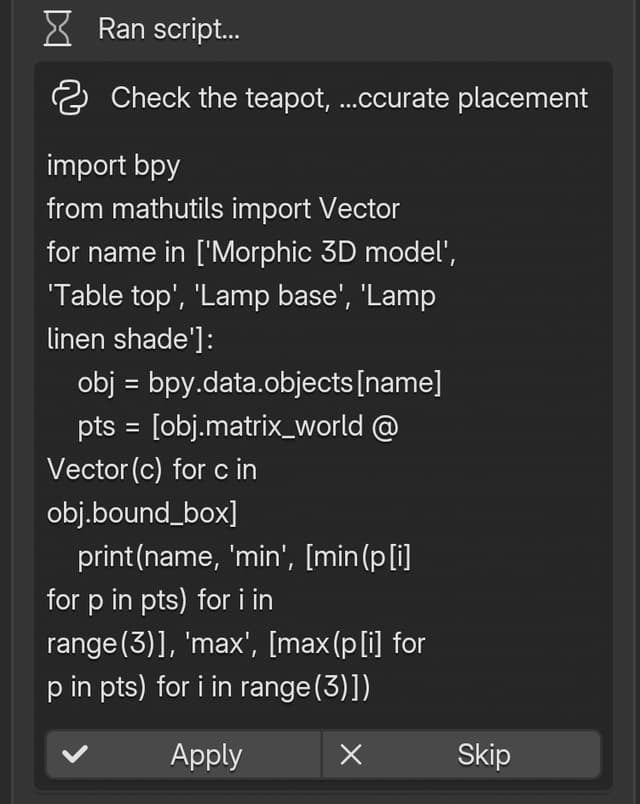
- 'Apply' يشغّل السكريبت تمامًا كما هو معروض. تعرض البطاقة بعدها 'Applied'، ويقرأ Copilot النتيجة ويتابع
- 'Skip' لا يشغّل شيئًا. تعرض البطاقة 'Skipped' ويسألك Copilot عما يفعله بدلًا من ذلك
يعمل السكريبت كخطوة تراجع واحدة. اضغط Ctrl+Z (Cmd+Z على macOS) مرة واحدة للتراجع عن كل ما غيّره، وCtrl+Shift+Z (Cmd+Shift+Z) لإعادته.
يستطيع Python في Blender قراءة الملفات وكتابتها على حاسوبك، لذا تعامل مع السكريبت كأي سكريبت آخر تنزّله. اقرأ البطاقة قبل أن تنقر 'Apply'، واحفظ ملف .blend أولًا عندما تجرّب شيئًا كبيرًا.
تطبيق السكريبتات دون سؤال
فعّل 'Apply scripts without asking' فوق مربع الرسالة للسماح لـ Copilot بتشغيل سكريبتاته دون بطاقة. يكون الإعداد متوقفًا في كل مرة يبدأ فيها Blender.
حتى مع تفعيله، يطلب السكريبت الموافقة عندما يتجاوز المشهد: عندما يفتح ملفات أو يحفظها أو يستوردها أو يصدّرها، أو يحمّل وحدات Python أخرى، أو يمس إعدادات الإضافات والتفضيلات في Blender. هذا الفحص شبكة أمان وليس ضمانًا، لذا فعّل الإعداد فقط في الدردشات التي تثق بها، مثلًا عندما تبني مشهدًا أوليًا من أوصافك الخاصة.
اكتب طلبات جيدة
- صف النتيجة لا الخطوات. "أضئ هذا كمشهد داخلي ليلي كئيب" أفضل من قائمة بإعدادات الإضاءة. يختار Copilot الإعدادات ويمكنك تعديلها بعد ذلك
- سمِّ ما تريد تغييره أو حدّده. "الكرسي على اليسار"، أو "الكائنات المحددة" أو "كل شيء في مجموعة Props"
- اذكر الأرقام عندما تهم. "عدسة 35 مم"، "الإطارات من 1 إلى 120"، "2 م إلى يسار الطاولة"
- اسأل أولًا، ثم غيّر. "ماذا يوجد في هذا المشهد؟" أو "لماذا الرندر مظلم جدًا؟" يقرآن فقط؛ ثم اطلب التغيير
- ابنِ على مراحل. تابع في الدردشة نفسها: يتذكر Copilot ما فعله بالفعل، فيعمل طلب مثل "والآن اجعلها أنعم قليلًا"
راجع أمثلة للحصول على أوصاف تبدأ منها.
الدردشات والسجل وStudio
- انقر '+' بجوار عنوان الدردشة لبدء دردشة جديدة. يبدأ Copilot من جديد، وتبقى دردشاتك السابقة في Morphic
- انقر أيقونة الكرة الأرضية بجوار عنوان الدردشة لفتح الدردشة في Studio، في ملف Morphic الذي أُنشئ لملف .blend هذا. يعرض Studio كل قراءة للمشهد وكل تشغيل لسكريبت، والرصيد الذي استخدمته الدردشة. راجع أين يُحفظ عملك
- ما يُنشئه Copilot في الدردشة، مثل صورة أو فيديو، يُحفظ في 'Assets' داخل Studio ولا يُضاف إلى المشهد. لوضع نتيجة في المشهد، أنشئها من تبويب 'Image' أو 'Video' أو '3D'
- تستخدم الدردشات رصيد مؤسستك، كما يفعل Copilot في Studio
إذا واجهت أي مشكلة أو كانت لديك أي أسئلة، فلا تتردد في التواصل معنا. يسعدنا مساعدتك. اكتب لنا على support@morphic.com.