تسجيل الدخول
سجّل دخول Blender إلى حسابك في Morphic، واختر المؤسسة التي يعمل فيها، واعرف أين تذهب دردشاتك وملفاتك، واقطع اتصاله.
يسجّل Blender الدخول إلى Morphic عبر متصفحك، بالطريقة نفسها التي يتصل بها تطبيق ذكاء اصطناعي عبر MCP. لن تكتب كلمة مرورك في Blender أبدًا.
تسجيل الدخول
-
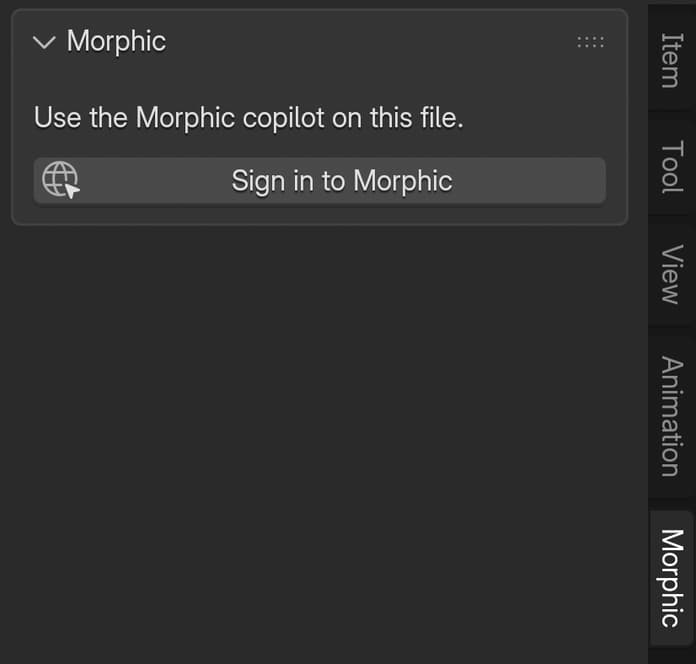
في نافذة العرض ثلاثية الأبعاد، اضغط N وانقر تبويب 'Morphic'
-
انقر 'Sign in to Morphic'. يُفتح متصفحك على صفحة 'Connect Blender to Morphic' في Morphic
-
سجّل الدخول إلى Morphic إذا لم تكن قد سجّلت الدخول بالفعل
-
تحت 'Choose organization'، اختر المؤسسة التي تريد العمل فيها. يأتي رصيد عمليات الإنشاء من هذه المؤسسة
-
راجع ما سيتمكن Blender من فعله، ثم انقر 'Allow access'
-
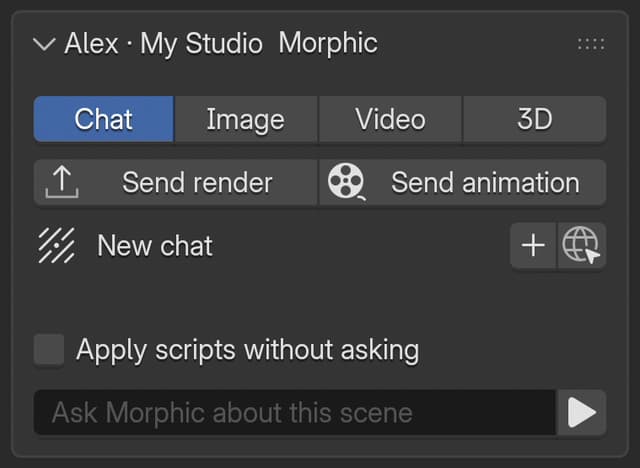
عد إلى Blender. يعرض رأس اللوحة اسمك الأول والمؤسسة
أكمل الخطوات خلال خمس دقائق من النقر على الزر. إذا استغرقت وقتًا أطول، فانقر 'Sign in to Morphic' مرة أخرى.
ما يمكن أن يفعله Blender
تسرد الصفحة التي توافق عليها كل ما يمكن أن يفعله Blender بحسابك:
| الإذن | يُستخدم من أجل |
|---|---|
| View your projects | العثور على المشروع الذي تذهب إليه دردشاتك وملفاتك |
| View your assets | تسعير عمليات الإنشاء ومتابعتها أثناء تشغيلها |
| Add files to your assets library | رفع الرندرات ولقطات نافذة العرض والصور المرجعية |
| Generate images and videos with your credits | تبويبات Image وVideo و3D |
| Chat with the Morphic copilot for you | تبويب Chat، بما في ذلك عمليات الإنشاء التي يبدؤها Copilot هناك |
تحدد خطتك وإعدادات الوصول إلى النماذج في مؤسستك النماذج التي يمكنك اختيارها، وتنطبق حدود رصيد الأعضاء.
أين يُحفظ عملك
يحصل كل ملف .blend على ملف Morphic خاص به، اسمه 'Blender · ' متبوعًا باسم ملف .blend (مثلًا 'Blender · shot_010.blend'). تذهب إليه كل دردشاته وعمليات الإنشاء والرندرات. يُنشأ الملف في مشروع في أول مرة تدردش فيها أو تُنشئ أو ترسل رندرًا من ملف .blend هذا:
- في أحدث مشروع أنشأته بنفسك، أو
- إذا لم تنشئ أي مشروع، في المشروع الافتراضي لمؤسستك
يُخزَّن رابط ملف Morphic داخل ملف .blend. احفظ ملف .blend بعد أول دردشة، حتى يعيد فتحه الدردشات نفسها وملف Morphic نفسه. تتشارك نسخة من ملف .blend ملف Morphic نفسه مع الأصل.
لرؤية الملف في Studio، انقر أيقونة الكرة الأرضية بجوار عنوان الدردشة في تبويب 'Chat'. يفتح Studio الملف والدردشة بجانبه. تجد عمليات الإنشاء والرندرات في 'Assets' الخاصة بذلك الملف.
تبديل المؤسسة
تعمل الإضافة في المؤسسة التي اخترتها عند تسجيل الدخول. لاستخدام مؤسسة أخرى، اقطع اتصال Blender (أدناه)، ثم انقر 'Sign in to Morphic' واختر المؤسسة الأخرى.
تسجيل الخروج وقطع الاتصال
يبقى Blender مسجّل الدخول بين الجلسات. لقطع اتصاله:
- افتح صفحة إعدادات MCP في Studio وانقر تبويب 'Connections'
- ابحث عن 'Blender' وانقر 'Revoke' بجوار الجلسة، أو 'Revoke all' لقطع اتصال كل نسخ Blender التي سجّلت الدخول منها
يتوقف Blender عن العمل مع Morphic عند طلبه التالي ويعرض 'Sign in to Morphic' مرة أخرى. ينتهي الاتصال الذي لا تستخدمه لمدة 30 يومًا من تلقاء نفسه.
إذا واجهت أي مشكلة أو كانت لديك أي أسئلة، فلا تتردد في التواصل معنا. يسعدنا مساعدتك. اكتب لنا على support@morphic.com.