إنشاء الصور والفيديو و3D
أنشئ صورًا وفيديو ونماذج ثلاثية الأبعاد من الشريط الجانبي في Blender، واطّلع على السعر قبل البدء، واحصل على النتيجة موضوعة في مشهدك.
تُنشئ تبويبات 'Image' و'Video' و'3D' المحتوى بنماذج Morphic دون دردشة. اكتب وصفًا، وتحقق من السعر على الزر، وانقره، فتوضع النتيجة عند المؤشر ثلاثي الأبعاد عندما تجهز.
الإنشاء
- اضغط N في نافذة العرض ثلاثية الأبعاد وانقر تبويب 'Morphic'، ثم 'Image' أو 'Video' أو '3D'
- اكتب وصفًا واختر إعداداتك (انظر أدناه)
- انتظر لحظة حتى يظهر السعر. يتغير الزر إلى 'Generate · 3 credits' (مثلًا). إذا بقي رماديًا، فالملاحظة فوقه توضح ما يجب تغييره
- انقر الزر. تظهر عملية الإنشاء تحت 'Generations' وتنتقل من 'Queued…' إلى 'Generating…' إلى 'Done'
- عند اكتمالها، تُضاف النتيجة إلى المشهد عند المؤشر ثلاثي الأبعاد وتُحدَّد
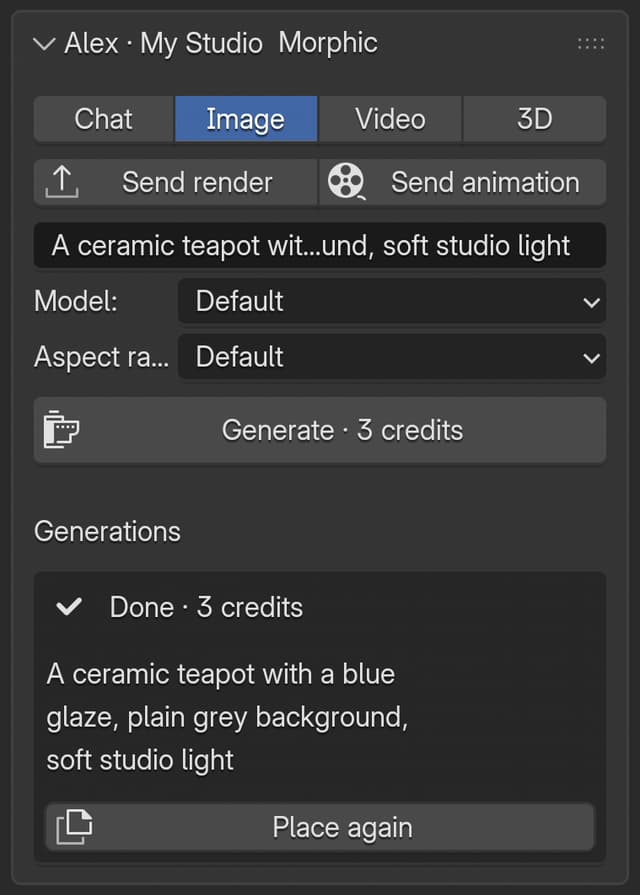
يعرض أعلى كل تبويب 'Credits left' لمؤسستك. السعر تقديري قبل البدء؛ ولا يُخصم شيء حتى تنقر 'Generate'. يمكنك بدء عدة عمليات إنشاء، على أي تبويب، بينما تعمل أخرى، ومتابعة العمل في Blender أثناء ذلك.
الصورة
| الإعداد | ما يفعله |
|---|---|
| Prompt | ما تعرضه الصورة |
| Model | 'Default' يترك الاختيار لـ Morphic، أو اختر نموذجًا تتضمنه خطتك |
| Aspect ratio | الشكل: 16:9، 4:3، 3:2، 1:1، 2:3، 3:4، 9:16، 21:9، 9:21، 2:1 أو 1:2 |
توضع الصورة على مستوٍ قائم، بطول 2 م على أطول جانب، عند المؤشر ثلاثي الأبعاد. استخدمها كلوحة مرجعية أو خلفية أو لوحة ماتّ.
الفيديو
| الإعداد | ما يفعله |
|---|---|
| Prompt | اللقطة: الموضوع والحركة والكاميرا، مثلًا "دوران بطيء حول المكعب الأحمر، إضاءة استوديو ناعمة" |
| Model | 'Default'، أو نموذج فيديو تتضمنه خطتك |
| Duration | من 4 إلى 15 ثانية. يدعم كل نموذج أطواله الخاصة؛ وتخبرك الملاحظة عندما لا يدعمها النموذج الذي اخترته |
| Aspect ratio | شكل الفيديو |
| Use active camera view as first frame | يلتقط ما تراه الكاميرا النشطة ويحرّكه: يبدأ الفيديو من مشهدك |
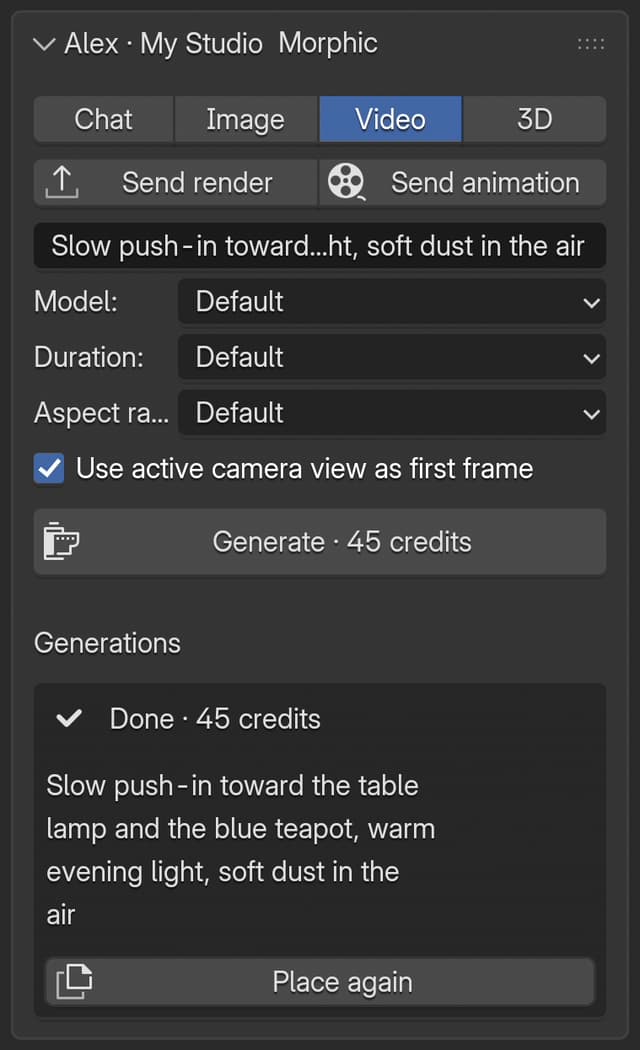
يوضع الفيديو على مستوٍ قائم مع الفيديو كخامة له. حرّك المخطط الزمني لتشغيله في نافذة العرض. عند حفظ ملف .blend، يُنسخ ملف الفيديو إلى مجلد 'morphic_media' بجواره، فيظل ملف .blend يعمل عندما تنقلهما معًا.
مع 'Use active camera view as first frame'، اضبط الكاميرا والمظهر الذي تريده أولًا. يُلتقط المشهد لحظة نقرك 'Generate'.
ثلاثي الأبعاد
| الإعداد | ما يفعله |
|---|---|
| Prompt | ملاحظات اختيارية عن الكائن، مثلًا "خشب متآكل بأطواق حديدية" |
| Reference | مطلوب. 'Selected image' يستخدم خامة الصورة للكائن النشط، أو الصورة المفتوحة في Image Editor. 'Viewport capture' يستخدم ما تعرضه نافذة العرض |
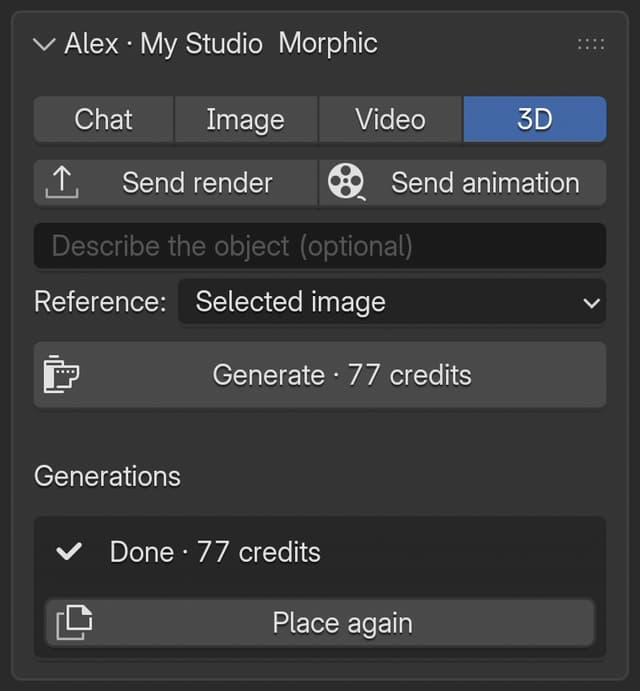
يُستورد النموذج عند المؤشر ثلاثي الأبعاد من ملف GLB، مع خاماته. ويذهب إلى المجموعة النشطة.
يُصنع النموذج ثلاثي الأبعاد دائمًا من صورة. لتصنع نموذجًا لشيء لا تملك عنه إلا كلمات، أنشئ صورة له أولًا في تبويب 'Image'، وحدّد المستوى الذي وُضعت عليه، ثم أنشئ في تبويب '3D' مع 'Selected image'.
النتائج
- كل نتيجة موضوعة هي خطوة تراجع واحدة، وتحمل اسم وصفها
- انقر 'Place again' على عملية إنشاء مكتملة لإضافة نسخة أخرى عند المؤشر ثلاثي الأبعاد
- تُحفظ كل نتيجة أيضًا في ملف Morphic الخاص بملف .blend هذا، في 'Assets' داخل Studio. راجع أين يُحفظ عملك
- تستمر عملية الإنشاء حتى لو أغلقت Blender. تجدها في 'Assets' داخل Studio عند اكتمالها
- إذا فشلت عملية إنشاء، يوضح صفها السبب
إذا واجهت أي مشكلة أو كانت لديك أي أسئلة، فلا تتردد في التواصل معنا. يسعدنا مساعدتك. اكتب لنا على support@morphic.com.