إرسال الرندرات إلى Morphic
ارفع رندرات Blender الثابتة والرسوم المتحركة المرندرة إلى أصولك في Morphic بنقرة واحدة، ثم استخدمها في Studio.
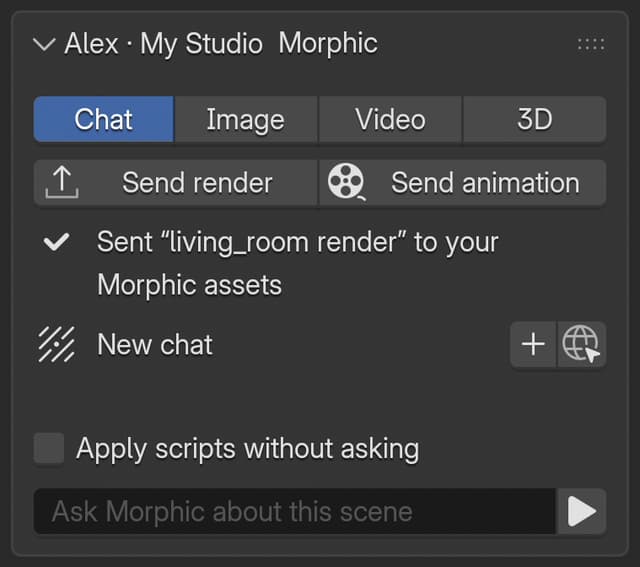
يرفع 'Send render' و'Send animation' ما رندرته في Blender إلى أصولك في Morphic. ومن هناك، استخدم رندرًا كمرجع لصورة أو فيديو، أو أضفه إلى Canvas، أو قطّع رسومك المتحركة في Compose.
يقع الزران تحت صف التبويبات في تبويب 'Morphic' بعد تسجيل الدخول.
أرسل صورة ثابتة
- رندر الإطار: Render > Render Image، أو اضغط F12
- انقر 'Send render'
يُرفع الرندر بصيغة PNG ويُسمّى باسم ملف .blend، مثلًا 'shot_010 render'. تعرض اللوحة 'Sent "shot_010 render" to your Morphic assets' عند الانتهاء.
يمكنك أيضًا إرساله من نافذة الرندر: افتح قائمة 'Image' وانقر 'Send Render to Morphic'.
أرسل رسومًا متحركة
يرفع 'Send animation' ملف الفيديو الذي كتبه Blender عند رندرة الرسوم المتحركة، لذا رندر بصيغة فيديو أولًا.
- في محرر Properties، افتح تبويب 'Output'
- اجعل المخرجات ملف فيديو. في Blender 5.0 وما بعده، اضبط 'Media Type' على 'Video'. في Blender 4.x، اضبط 'File Format' على 'FFmpeg Video'
- اضبط 'Container' على 'MPEG-4' أو 'QuickTime' أو 'WebM'
- رندر الرسوم المتحركة: Render > Render Animation، أو اضغط Ctrl+F12 (Cmd+F12 على macOS)
- انقر 'Send animation'
يُسمّى الفيديو باسم ملف .blend، مثلًا 'shot_010 animation'، وتذكر الرسالة وقت رندرته، فتعرف أنها اللقطة التي صنعتها للتو.
لا يمكن إرسال رسوم متحركة مرندرة كتسلسل صور (PNG، EXR) كملف واحد. رندرها مجددًا كملف فيديو، أو أرسل إطارات مفردة باستخدام 'Send render'.
اعثر على رندراتك في Studio
تذهب الرندرات إلى ملف Morphic الذي أُنشئ لملف .blend هذا، في 'Assets' الخاصة به. انقر أيقونة الكرة الأرضية في تبويب 'Chat' لفتح ذلك الملف في Studio. راجع أين يُحفظ عملك.
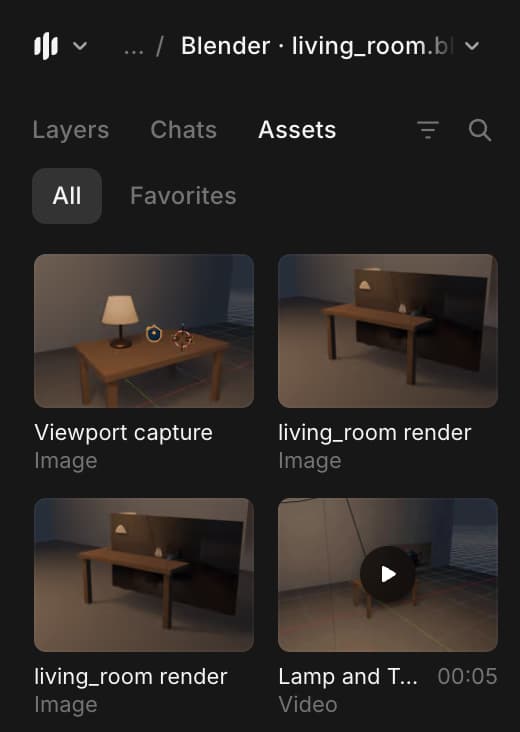
من هناك يمكنك:
- استخدام صورة ثابتة كصورة مرجعية، مثلًا لإعادة تصميم رندر أو للحفاظ على اتساق شخصية عبر اللقطات
- بدء فيديو من صورة ثابتة، فيصبح المشهد الأولي الذي بنيته هو الإطار الأول
- إضافة رسوم متحركة مرندرة إلى مخطط زمني في Compose
يعتمد الحد الأقصى لحجم الملف الذي يمكنك رفعه على خطتك.
إذا واجهت أي مشكلة أو كانت لديك أي أسئلة، فلا تتردد في التواصل معنا. يسعدنا مساعدتك. اكتب لنا على support@morphic.com.