الوسوم والمفضلات
كيفية وضع وسوم على الأصول ووضع علامة على تلك التي تعود إليها باستمرار، حتى تظل المكتبة الكبيرة قابلة للبحث.
تساعدك الوسوم والمفضلات على تنظيم أصولك وتسهيل العثور عليها، حتى تظل المكتبة المتنامية سريعة التصفح لك وللفريق.
يمكنك وضع علامة مفضلة وإضافة وسم من أي مكان تظهر فيه أصولك: الأصول الصفحة في لوحة التحكم، الأصول اللوحة داخل أي ملف، واللوحة الفنية، و دردشة Copilot. مكتبتك مشتركة، لذا فإن أي شيء تميّزه في مكان واحد يظهر في كل مكان.
المفضلة
المفضلة هي قائمتك الشخصية المختصرة، للقطات الرئيسية، أو الصوت الذي تعيد استخدامه باستمرار، أو الإطارات التي تريد الوصول إليها مرة أخرى دون البحث.
- افتح
الأصولمن الشريط الجانبي الأيسر لرؤية جميع أصولك - مرّر فوق بطاقة أصل وانقر على القلب في الزاوية العلوية اليمنى. ستمتلئ الإشارة للدلالة على أن الأصل أضيف إلى المفضلة
- انقر على القلب مرة أخرى لإزالته، أو انقر بزر الماوس الأيمن على بطاقة واختر
إزالة من المفضلة - انقر على
المفضلةالفلتر في أعلىالأصوللإظهار المفضلة فقط - يمكنك أيضًا الإضافة إلى المفضلة من
الأصولاللوحة داخل أي ملف: مرّر وانقر على القلب نفسه، أو انتقل إلىالمفضلةعلامة التبويب.
الوسوم
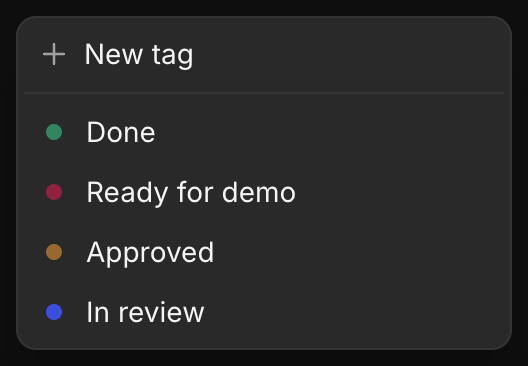
الوسوم هي تسميات مشتركة تضيفها إلى الأصول، حتى يتمكن الفريق بأكمله من الفرز حسب الحالة أو الموضوع، مثل معتمد, قيد المراجعة, جاهز للعرض التجريبي، أو حملة، أو عميل.
- افتح أصلًا، ثم انقر على أيقونة الوسم في أعلى اليسار لفتح قائمة الوسوم
- اختر
وسم جديد، أدخل اسمًا، واختر لونًا، وعيّنمتاح للمؤسسةإذا كان يجب على زملائك استخدامه أيضًا، ثم انقر علىإضافة. يتم إنشاؤه وتطبيقه في خطوة واحدة - لتطبيق وسم موجود، افتح القائمة نفسها وانقر عليه. تظهر علامة صح للدلالة على أنه مطبق، ويمكن لأصل واحد أن يحمل عدة وسوم
- لإزالة وسم، انقر عليه مرة أخرى لإلغاء علامة الصح
- يمكنك التصفية بالنقر على
الوسومفي أعلىالأصولواختيار أحدها. تعرض كل بطاقة وسومها على شكل شارات، حتى تتمكن من قراءة التسميات بسرعة - أدِر وسمًا من
الوسومالقائمة: افتح...بجانبه لـتعديلاسم أو لون، أو تغيير إتاحته للمؤسسة، أو حذفه للجميع
يمكنك أيضًا إضافة وسم من الأصول اللوحة داخل ملف: انقر بزر الماوس الأيمن على أصل واختر إضافة وسم.
إدارة الوسوم من لوحة التحكم
يعرض الشريط الجانبي الأيسر في لوحة التحكم كل وسم في مؤسستك تحت الوسوم، حتى تتمكن من الوصول إلى الأعمال الموسومة من دون فتح الأصول أولًا.
- افتح لوحة التحكم وابحث عن
الوسومفي الشريط الجانبي الأيسر - انقر على وسم لرؤية كل ما يحمل هذا الوسم
- انقر على أيقونة العدسة بجانب
الوسومللبحث عندما تصبح القائمة طويلة - انقر على
+لإنشاء وسم دون الحاجة إلى فتح أصل أولًا
الوسوم والمفضلات على اللوحة الفنية
إليك شرحًا سريعًا لكيفية إضافة الوسوم والعلامات المفضلة على اللوحة الفنية في Morphic:
- انقر على لوحة فنية لتحديدها
- انقر على أيقونة الوسم فوقها، ثم اختر
وسم جديدأو وسمًا موجودًا
- انقر على القلب بجانبها لإضافتها إلى المفضلة
- في
الطبقاتاللوحة، انتقل إلىالمفضلةلإظهار الطبقات المفضلة فقط، أو افتحالفلاترواختر وسمًا
الوسوم والمفضلات في Copilot
أضف الأصول إلى المفضلة ووسمها دون مغادرة Copilot، ثم اطلب من الوكيل إرجاعها لاحقًا.
إليك شرحًا سريعًا لكيفية إضافة الأصول إلى المفضلة ووضع الوسوم عليها في Copilot على Morphic:
- افتح
Copilotوقم بتوليد أصل أو اختيار أصل في دردشة - مرّر فوق الأصل لإظهار شريط الأدوات الخاص به. انقر على القلب لإضافته إلى المفضلة، أو على أيقونة الوسم لتطبيق الوسوم
- في بعض الأصول، توجد هذه الأدوات تحت
...القائمة بدلًا من ذلك، مثلإضافة إلى المفضلةوإضافة وسم. تعمل الأصول القديمة والأصول التي تم إنشاؤها حديثًا معًا - اطلب من Copilot إرجاع الأصول بعبارات واضحة. عبارات مثل
أرني الأصول المفضلة لديأواعثر على الأصول الموسومة بـ Approvedتُرجعها مباشرة في الدردشة.
العمل بشكل أسرع كفريق
الوسوم مشتركة مع الجميع في مؤسستك، حتى يتمكن الفريق من العمل وفق التسميات نفسها. أما المفضلات فتبقى شخصية لك. إليك بعض الطرق لاستخدامهما معًا:
- تتبّع حالة المراجعة: وسم الأصول
قيد المراجعة,معتمد، أوجاهز للعرض التجريبي، ثم صفِّ حسب هذا الوسم لمعرفة ما يحتاج إلى انتباه. - تسليم العمل: وسم الأصول التي يحتاجها أحد الزملاء، ويمكنه التصفية وفقًا لذلك الوسم للعثور عليها بدلًا من أن ترسل له الروابط.
- فصل المشاريع: ضع وسمًا حسب العميل أو الحملة حتى تظل المكتبة المشتركة مرتبة.
- احتفظ بقائمتك المختصرة الخاصة: أضف إلى المفضلة الأصول التي تعيد استخدامها أكثر من غيرها. المفضلات مرئية لك وحدك.
- اعثر على الأصول في Copilot: اطلب من Copilot عرض الأصول المفضلة لديك، أو الأصول التي تحمل وسمًا معينًا.
إذا واجهت أي مشكلة أو كانت لديك أي أسئلة، فلا تتردد في التواصل معنا. يسعدنا مساعدتك. اكتب لنا على support@morphic.com.