> For the complete documentation index, see [llms.txt](https://morphic.com/docs/llms.txt). Markdown versions of documentation pages are available by appending `.md` to page URLs; this page is available as [Markdown](https://morphic.com/docs/ar/video/lip-sync.md).

# مزامنة الشفاه

كيفية مزامنة فم الشخصية مع مسار صوتي، وكيفية التعامل مع الصوت والفيديو عندما لا يكونان بنفس الطول.

إليك شرحًا سريعًا حول كيفية استخدام مزامنة الشفاه في Morphic:

1. انتقل إلى Morphic.
2. افتح ملفًا موجودًا، أو انقر على 'ملف جديد' لإنشاء ملف جديد ضمن مشروع.
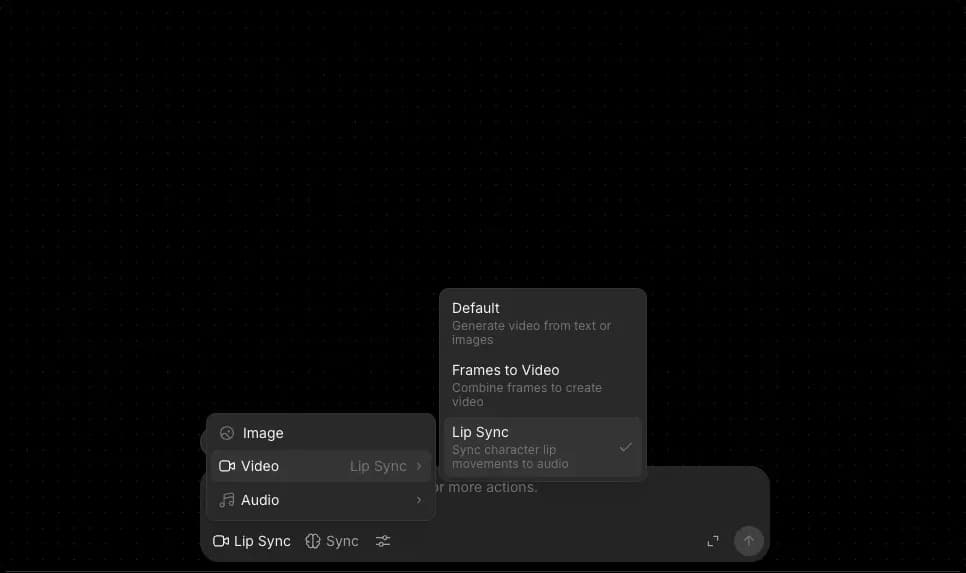
3. انتقل إلى شريط المطالبة العام في أسفل اللوحة، وبدّل الوضع إلى فيديو، ثم اختر مزامنة الشفاه.

<figure><img src="https://468387403-files.gitbook.io/~/files/v0/b/gitbook-x-prod.appspot.com/o/spaces%2FoPhHCbNZdzW70rakoLhf%2Fuploads%2FphR686IhIdP84BABX9eU%2FCleanShot%202026-04-14%20at%2019.24.47.png?alt=media&amp;token=c0391088-6fc8-4155-a1f9-016df7c2a052" alt=""><figcaption></figcaption></figure>

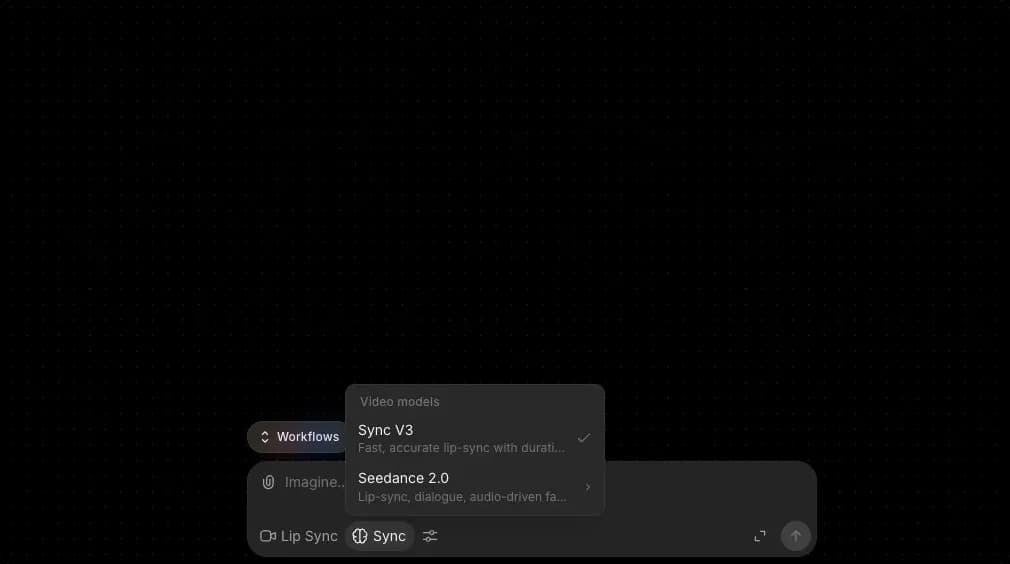
4. اختر نموذج مزامنة الشفاه. النماذج التي تراها تعتمد على ما قامت مؤسستك بتفعيله لمزامنة الشفاه، لذلك قد تختلف القائمة عن قائمة أحد زملائك. راجع [الوصول إلى النماذج](/docs/ar/account-and-billing/settings/model-access.md).

<figure><img src="https://468387403-files.gitbook.io/~/files/v0/b/gitbook-x-prod.appspot.com/o/spaces%2FoPhHCbNZdzW70rakoLhf%2Fuploads%2FwAt8cForpcqGRFgQFDBy%2FCleanShot%202026-04-14%20at%2019.25.11.png?alt=media&amp;token=ba457e20-d6d9-4bc2-bdaf-47f29239b911" alt=""><figcaption></figcaption></figure>

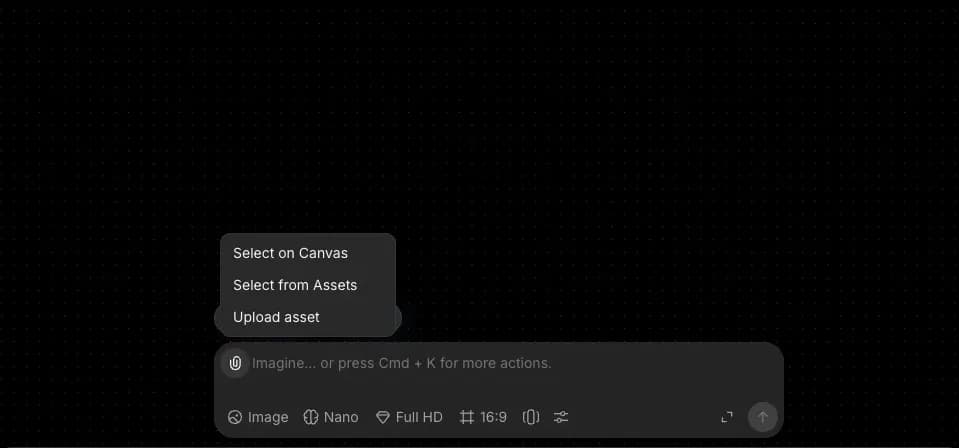
5. انقر على أيقونة مشبك الورق لإرفاق مراجعك. يمكنك:
<figure><img src="https://468387403-files.gitbook.io/~/files/v0/b/gitbook-x-prod.appspot.com/o/spaces%2FoPhHCbNZdzW70rakoLhf%2Fuploads%2FGXFLRIWRRfplbdZL8XoD%2FCleanShot%202026-04-14%20at%2019.35.50.png?alt=media&amp;token=7ed62e7c-1b05-4497-81c8-9db40c70a054" alt=""><figcaption></figcaption></figure>

* التحديد على اللوحة - اختر المراجع الموضوعة بالفعل على لوحتك
* التحديد من الأصول - اختر من مكتبة الأصول الخاصة بك
* رفع أصل - حمّل ملفًا من جهازك

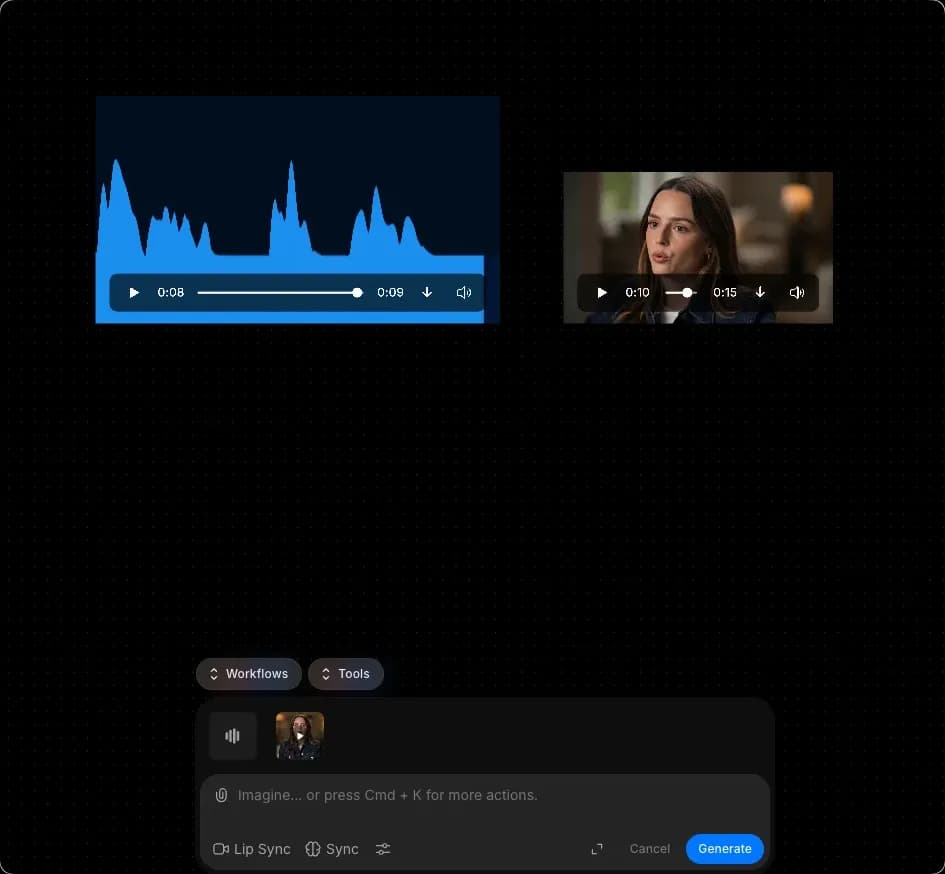
6. أرفق فيديوًّا، مع ملف الصوت الذي تريد مزامنته معه.
<div data-full-width="false"><figure><img src="https://468387403-files.gitbook.io/~/files/v0/b/gitbook-x-prod.appspot.com/o/spaces%2FoPhHCbNZdzW70rakoLhf%2Fuploads%2FXGoZGANTG2mRVZko60MB%2FCleanShot%202026-04-14%20at%2019.38.09.png?alt=media&amp;token=725a3565-3e3b-4202-a59e-405e90b6ed49" alt=""><figcaption></figcaption></figure></div>

7. اختياريًا، أضف مطالبة تتضمن أي توجيه إضافي، أو اترك شريط المطالبة فارغًا.
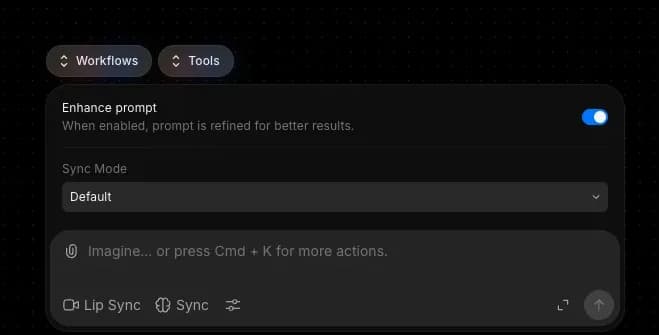
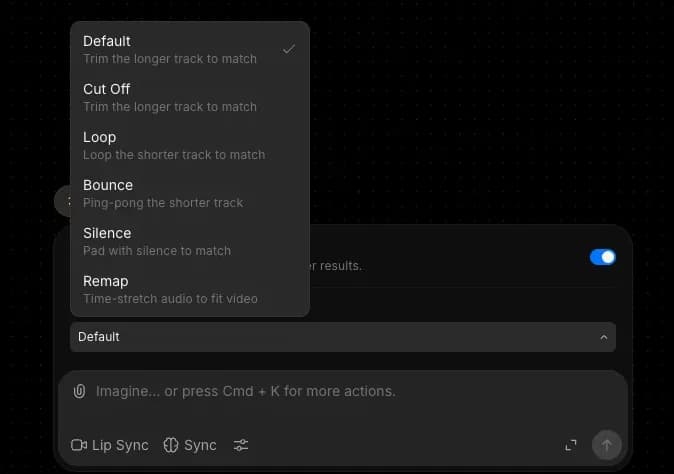
8. اختياريًا، انقر على أيقونة التفضيلات لتحديد كيفية تعامل Morphic مع اختلافات الطول بين الصوت والفيديو.
9. انقر على الزر الأزرق في شريط المطالبة.

ملاحظة: بعض النماذج لن تعمل عند وجود مطالبة فارغة. إذا لم يبدأ شيء، فأضف بضع كلمات توجيهية، مثل "أنشئ مزامنة شفاه".

### نصائح للحصول على نتائج أفضل

* استخدم فيديو يظهر فيه وجه الشخصية بإطار واضح، ويكون الفم مرئيًا طوال المقطع الذي تريد مزامنته.
* زوّده بصوت نقي. قد تضعف الضوضاء الخلفية أو الأصوات المتداخلة أو الموسيقى الصاخبة خلف الحوار عملية المزامنة.
* طابق نبرة الصوت مع الشخصية. قد يبدو صوت عالي الطاقة على صورة ثابتة ومحايدة غير متناسق حتى مع مزامنة شفاه مثالية.
* اجعل مدة الصوت والمقطع المصدر متقاربة. الفجوات الكبيرة تجبر Morphic على التمديد أو التكرار أو القص، مما قد يخفف من النتيجة النهائية حتى مع ضبط التفضيلات بشكل صحيح.
* خفف من حركة الرأس في الفيديو المصدر. تمنح الحركة الطبيعية المحدودة المزامنة أفضل نتيجة؛ أما اللقطات السريعة والزوايا الحادة فتجعل الأمر أصعب.

### فهم التفضيلات

غالبًا لا يكون الصوت والفيديو بنفس الطول. تتحكم التفضيلات في كيفية التعامل مع هذا الاختلاف في الناتج.

<div><figure><img src="https://468387403-files.gitbook.io/~/files/v0/b/gitbook-x-prod.appspot.com/o/spaces%2FoPhHCbNZdzW70rakoLhf%2Fuploads%2FH0HHWxtMPMr6ZXfGBqqQ%2FCleanShot%202026-04-14%20at%2019.29.27.png?alt=media&amp;token=55b1fbe6-0465-46e9-8a6f-f5e4530d5b7b" alt="" width="375"><figcaption></figcaption></figure> <figure><img src="https://468387403-files.gitbook.io/~/files/v0/b/gitbook-x-prod.appspot.com/o/spaces%2FoPhHCbNZdzW70rakoLhf%2Fuploads%2FwpbnY5Skk1ptVk7A5C6U%2FCleanShot%202026-04-14%20at%2019.29.34.png?alt=media&amp;token=f947e33b-469b-495f-a3d5-2e1c54871506" alt="" width="375"><figcaption></figcaption></figure></div>

| الخيار        | ما الذي يفعله                                                                                               |
| ------------- | ----------------------------------------------------------------------------------------------------------- |
| القص          | يقصّ الجزء الأطول من الصوت أو الفيديو ليتطابق مع الجزء الأقصر.                                              |
| التكرار       | عندما يكون الفيديو أقصر من الصوت، يكرر الفيديو ليتطابق مع الصوت.                                            |
| الارتداد      | عندما يكون الفيديو أقصر من الصوت، يشغّل الفيديو إلى الأمام ثم يعكسه ليتطابق مع الصوت.                       |
| الصمت         | عندما يكون الفيديو أطول من الصوت، يضيف صمتًا إلى الصوت ليتطابق مع الفيديو.                                  |
| إعادة التوقيت | يُبطئ الفيديو أو يسرّعه ليتطابق مع مدة الصوت تمامًا. ويحافظ على كامل محتوى كليهما من خلال ضبط سرعة التشغيل. |

### التكلفة

تختلف أسعار نماذج مزامنة الشفاه من نموذج إلى آخر، ومعظمها يُحتسب بالسعر لكل ثانية من المخرجات. المعدل الحالي لكل نموذج مزامنة شفاه موجود في [جدول مزامنة الشفاه في الخطط والأرصدة](/docs/ar/pricing/plans-and-credits.md).

هكذا تستخدم ميزة مزامنة الشفاه في Morphic. إنها مناسبة جدًا لصانعي الأفلام والمُحَرّكين والمسوقين الذين يريدون إنشاء مقاطع فيديو لمزامنة الشفاه بالذكاء الاصطناعي للشخصيات والإعلانات والمشاهد القائمة على الحوار.

***

إذا واجهت أي مشكلة أو كانت لديك أي أسئلة، فلا تتردد في التواصل معنا. يسعدنا مساعدتك. راسلنا على [**support@morphic.com**](mailto:support@morphic.com)**.**


---

# Agent Instructions
This documentation is published with GitBook. GitBook is the documentation platform designed so that both humans and AI agents can read, navigate, and reason over technical content effectively. Learn more at gitbook.com.

## Querying This Documentation
If you need additional information that is not directly available in this page, you can query the documentation dynamically by asking a question.

Perform an HTTP GET request on the current page URL with the `ask` query parameter, and the optional `goal` query parameter:

```
GET https://morphic.com/docs/ar/video/lip-sync.md?ask=<question>&goal=<endgoal>
```

`ask` is the immediate question: it should be specific, self-contained, and written in natural language.
`goal` is optional and describes the broader end goal you are ultimately trying to accomplish on behalf of the user. GitBook uses it to tailor the answer towards what is most useful for that goal.

The response will contain a direct answer to the question and relevant excerpts and sources from the documentation.

Use this mechanism when the answer is not explicitly present in the current page, you need clarification or additional context, or you want to retrieve related documentation sections.