رفع الدقة والتحسين
ارفع دقة صورة أو فيديو، وأصلح الضجيج أو الضبابية أو الإضاءة، وحوّل مقطعًا إلى HDR، وأعد تأطير مقطع إلى نسبة أبعاد أخرى على Morphic.
يُنهي رفع الدقة (Upscale) والتحسين (Enhance) على Morphic لقطة لديك أصلًا دون توليدها من جديد. يرفع Upscale دقة صورة أو فيديو. ويصلح Enhance الجودة بالحجم نفسه: الضجيج والضبابية والإضاءة والحركة البطيئة، أو من SDR إلى HDR. ويلائم Reframe مقطعًا مع نسبة أبعاد أخرى. لـUpscale وReframe لوحات على Canvas، ويشغّل Copilot الثلاثة.
ارفع الدقة على Canvas
-
حدّد صورة أو فيديو على Canvas. يُفتح الشريط الجانبي الأيمن على 'Details'
-
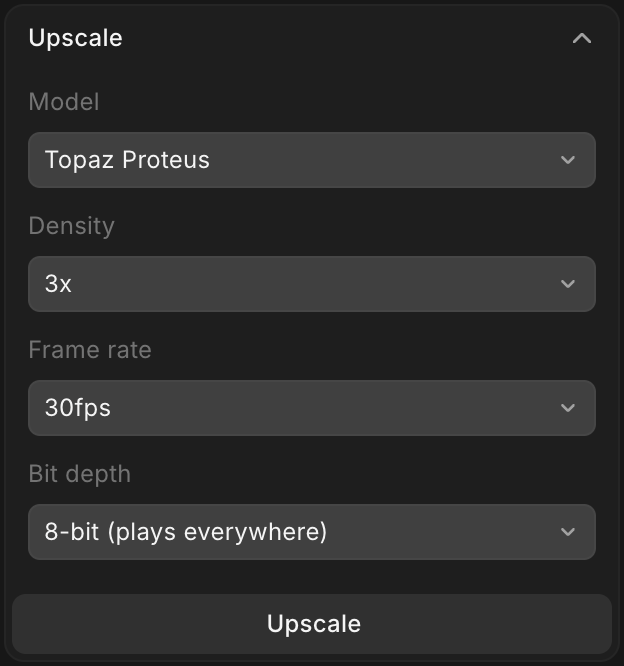
افتح لوحة 'Upscale'
-
اختر 'Model'. تعرض القائمة أدوات رفع الدقة لنوع الأصل الذي حددته
-
اضبط الخيارات التي يوفرها النموذج:
- 'Density': كم مرة أكبر، مثل 2x أو 4x
- 'Frame rate': معدل إطارات الفيديو المرفوع الدقة، في نماذج الفيديو التي توفره
- 'Bit depth': '8-bit (plays everywhere)' أو '10-bit (for color grading)'، في نماذج الفيديو التي تصيّر بـ10 بت. قد لا يعمل ملف 10 بت في المتصفح، فاخترها فقط عندما يتجه المقطع إلى تدريج لوني
-
انقر 'Upscale'. يعرض الزر تكلفة الرصيد
تهبط النسخة المرفوعة الدقة على Canvas بجانب الأصل. وإذا كان الأصل أصلًا بأكبر حجم يدعمه نموذج، تذكر اللوحة ذلك.
في الخطة Free تعرض اللوحة 'Upgrade to use'.
ارفع الدقة مع Copilot
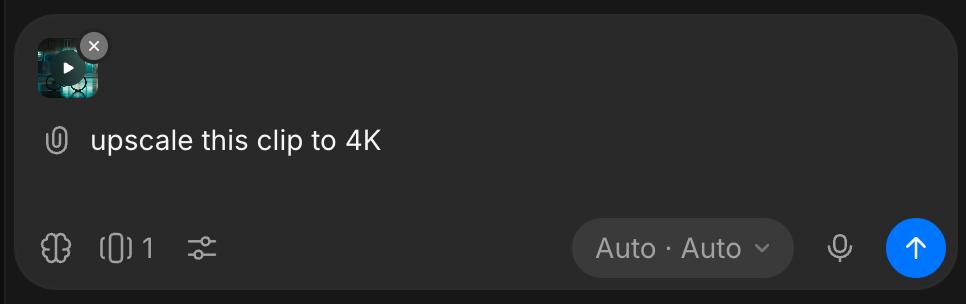
اطلب من Copilot رفع دقة صورة أو مقطع، وسمِّ دقة إن احتجت إلى واحدة، مثلًا "upscale this clip to 4K". يختار Copilot أداة رفع مناسبة، أو التي تسميها. اطلب LTX 2.5 Upscale لنقل مقطع إلى دقة محددة، 1080p أو 4K، بدل عامل تكبير. يجب أن يكون الهدف أكبر من المصدر.
التحسين وHDR
يُبقي Enhance الحجم ويصلح الصورة. أرفق الصورة أو المقطع في Copilot وقل ما يجب إصلاحه:
| اطلب | ما يفعله |
|---|---|
| "Remove the noise" أو "sharpen this" أو "restore this old photo" أو "fix the lighting" | ينظّف صورة |
| "Remove the grain from this clip" | يزيل الضجيج والحبيبات من فيديو |
| "Fix the motion blur" | يحدّد فيديو مغبّشًا بالحركة |
| "Make this slow motion" أو "convert this to 60 fps" | يضيف إطارات للحركة البطيئة أو لمعدل إطارات جديد |
| "Convert this to HDR" | يحوّل مقطع SDR إلى HDR |
بالنسبة لـHDR، سمِّ صيغة التسليم إن احتجت إلى واحدة. اطلب HDR10 أو HLG أو HDR ProRes فيستخدم Copilot Runway Ruby، الذي يقبل مصدرًا حتى 30 ثانية. واطلب LTX 2.5 HDR بالاسم للتحويل به بدلًا من ذلك.
أعد تأطير مقطع
يلائم Reframe مقطعًا مع شكل آخر، مثل نسخة رئيسية 16:9 إلى 9:16 للهواتف، مع الحفاظ على طوله وصوته.
-
حدّد فيديو واحدًا أو أكثر على Canvas، مدة كل منها من 1 إلى 10 ثوانٍ وحجمه حتى 200 MB
-
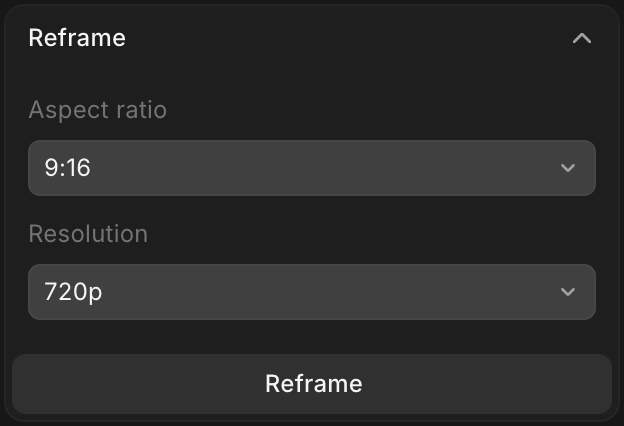
في الشريط الجانبي الأيمن، افتح لوحة 'Reframe'
-
اختر 'Aspect ratio': 9:16 أو 3:4 أو 1:1 أو 4:3 أو 16:9 أو 21:9
-
اختر 'Resolution'. تخرج الأشكال العمودية بدقة تصل إلى 720p
-
انقر 'Reframe'. تُتخطى مقاطع الفيديو التي هي أصلًا بالشكل الذي اخترته
تشغّل اللوحة Luma Ray 3.2 Reframe، الذي يحافظ على اللقطات إطارًا بإطار، متمركزة في الشكل الجديد. لقص خلاصة بنسبة 4:5 أو 5:4، أو قص عمودي بدقة 1080p، اطلب من Copilot استخدام LTX 2.5 Reframe. ولإعادة تأطير فيلم كامل مع الترجمات والشعار، راجع Reframe.
الخطط والتكلفة
لوحتا 'Upscale' و'Reframe' على Canvas، وكذلك Enhance وHDR، في الخطط المدفوعة. تعرض كل منها تكلفتها قبل التشغيل: على الزر في لوحات Canvas، أو في رد Copilot. الأسعار الحالية تحت رفع الدقة والتحسين في Plans & Credits.
هكذا ترفع الدقة وتحسّن على Morphic. استخدمه كخطوة أخيرة قبل التسليم، عندما تكون اللقطة صحيحة لكنها تحتاج دقة أعلى أو صورة أنظف أو شكلًا آخر.
إذا واجهت أي مشكلة أو كانت لديك أي أسئلة، فلا تتردد في التواصل معنا. يسعدنا مساعدتك. اكتب لنا على support@morphic.com.
المؤثرات الصوتية للفيديو
كيفية إضافة مؤثرات صوتية متزامنة وصوتيات فولي إلى فيديو موجود على Morphic مع الاحتفاظ بحواره.
وضع تركيز الفيديو
يتيح لك وضع التركيز على الفيديو على Morphic إجراء تعديلات على أي فيديو تعتمد على الأوامر باستخدام الذكاء الاصطناعي. صف التغيير الذي تريده، وسيطبقه Morphic بشكل متسق عبر جميع الإطارات.