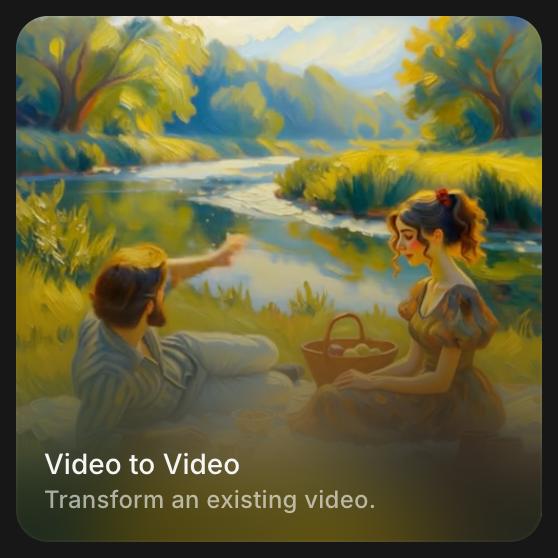
فيديو إلى فيديو
غيّر أسلوب فيديو لديك أو عدّله أو مدّده على Morphic بإرفاقه ووصف التغيير.
يغيّر فيديو إلى فيديو (Video to Video) على Morphic فيديو لديك أصلًا. ترفق المقطع، وتصف ما يجب أن يتغير، وتحصل على مقطع جديد: مظهر جديد، أو جسم مستبدل، أو خلفية مختلفة، أو لقطات أكثر في النهاية. تنتج معظم النماذج الصوت للمقطع الجديد أيضًا. ويبقى الأصل كما كان.
متى تستخدمه
- تغيير أسلوب لقطة، مثل تحويل لقطة حية إلى مظهر مرسوم أو متحرك
- تغيير شيء واحد في مقطع هو صحيح في غير ذلك، مثل زي أو إكسسوار أو الطقس
- إطالة مقطع؛ راجع Extend video
عدّل فيديو
-
افتح ملفًا على Morphic
-
ابدأ Video to Video بإحدى طريقتين:
- انقر 'Tools' فوق شريط الطلب واختر 'Video to Video'
- حدّد فيديو على Canvas وانقر 'Edit video'، تحت 'Details' > 'Tools' في الشريط الجانبي الأيمن
-
أرفق الفيديو تحت 'References' إن لم يكن هناك بعد: ارفعه، أو اخترْه من Canvas أو Assets. يمكنك أيضًا إرفاق صور مرجعية، مثل صورة للزي الجديد
-
انقر منتقي النموذج واختر نموذجًا يعدّل الفيديو. النماذج التي تراها تعتمد على خطتك وعلى ما فعّلته مؤسستك؛ راجع Model access
-
صِف التغيير، مثلًا
change the jacket to dark green wool and keep everything else the same -
انقر الزر الأزرق في شريط الطلب. يعرض تكلفة المقطع
يهبط المقطع الجديد على Canvas بجانب الأصل.
مع Copilot
-
افتح Copilot
-
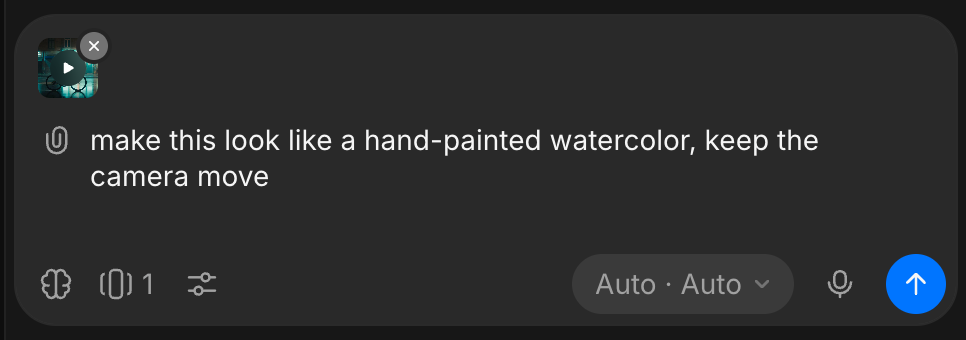
أرفق الفيديو بمشبك الورق
-
صِف التغيير، مثلًا "make this look like a hand-painted watercolor, keep the camera move"
أدوات ذات صلة
لبعض المهام على فيديو موجود أداتها الخاصة:
- Recast: ضع أشخاصًا جددًا في لقطة منتهية من صورة لكل منهم، مع الحفاظ على الأداء والصوت. في شريط الطلب هو 'Recast' في قائمة Video
- التحكم بالحركة: اجعل شخصية من صورة تؤدي حركة فيديو مرجعي
- مؤثرات صوتية للفيديو: أضف صوتًا متزامنًا إلى مقطع مع الحفاظ على حواره
- Subtitles: أضف ترجمات منسّقة
- Split into layers: افصل الأشخاص والأجسام في مقطع إلى طبقاتها
- رفع الدقة والتحسين: ارفع الدقة، أو لائم المقطع مع نسبة أبعاد أخرى
الخطط والتكلفة
يُحاسَب Video to Video على طول المقطع، وتظهر التكلفة على الزر الأزرق قبل أن تشغّله. بعض النماذج تحاسب أيضًا على طول الفيديو الذي ترفقه. الأسعار الحالية تحت Video to Video في Plans & Credits.
نصائح
- قل ما يبقى كما قل ما يتغير، ليُحتفظ ببقية اللقطة.
- غيّر شيئًا واحدًا في كل توليد. مرّر النتيجة مرة أخرى للتغيير التالي.
هكذا تستخدم Video to Video على Morphic. استخدمه عندما تكون اللقطة صحيحة تقريبًا وتحتاج إلى تغيير واحد.
إذا واجهت أي مشكلة أو كانت لديك أي أسئلة، فلا تتردد في التواصل معنا. يسعدنا مساعدتك. اكتب لنا على support@morphic.com.