Grupos
Como os grupos funcionam no Morphic. O Default Group define o que todos podem fazer, e os grupos dão a pessoas escolhidas mais permissões ou modelos do Copilot.
Com os grupos no Morphic, os administradores decidem o que cada membro pode fazer, como criar e excluir fluxos de trabalho ou excluir arquivos, projetos e chats, e quais modelos do Copilot cada um pode usar. Funciona em duas camadas. O Default Group inclui todo mundo e define a base. Os grupos que você cria dão mais acesso a pessoas escolhidas, além dessa base.
Os grupos estão disponíveis nos planos Enterprise. Nos outros planos, os administradores podem abrir a página Grupos, mas criar ou editar um grupo abre 'Fazer upgrade para o Enterprise', e todos os membros mantêm todas as permissões.
Aqui está um tutorial rápido sobre como usar os grupos no Morphic:
Quando usar grupos
- Restringir a exclusão de arquivos, projetos e fluxos de trabalho a poucas pessoas de confiança.
- Deixar a equipe inteira executar seus fluxos de trabalho enquanto poucas pessoas os criam e editam.
- Dar a uma equipe um modelo do Copilot que está desativado para todos os outros.
Como os grupos funcionam
| Default Group | Grupos que você cria | |
|---|---|---|
| Quem faz parte | Todos os membros da organização, sempre | Os membros que você adiciona |
| O que define | A base para todos | Permissões e modelos do Copilot extras, além da base |
| Começa com | Todas as permissões ativadas | Nada marcado |
| Você pode alterar | As permissões dele | Nome, descrição, permissões, modelos do Copilot, membros |
| Você não pode | Renomear, excluir ou escolher os membros dele | Usar o nome 'Default Group' |
- Um membro pode estar em vários grupos.
- Um membro pode fazer algo se o Default Group ou qualquer um dos grupos dele permitir. Um grupo adiciona permissões; nunca tira nenhuma.
- Para restringir algo, desative no Default Group e ative de novo em um grupo para as pessoas que precisam.
- Os administradores sempre têm todas as permissões da tabela abaixo, então um administrador nunca fica bloqueado.
Permissões
| Permissão | O que ela permite |
|---|---|
| Create workflows | Criar um novo fluxo de trabalho, inclusive pelo Copilot |
| View workflows | Ver e abrir os fluxos de trabalho da organização e as versões deles |
| Edit workflows | Renomear um fluxo de trabalho, publicar uma versão, restaurar uma versão anterior |
| Delete workflows | Excluir um fluxo de trabalho e todas as versões dele |
| Delete files | Excluir um arquivo de um projeto |
| Delete projects | Excluir um projeto e todos os arquivos dele |
| Delete chats | Excluir um chat do Copilot |
- Cada permissão funciona de forma independente. Criar um fluxo de trabalho não permite excluí-lo depois; para isso é preciso 'Delete workflows'.
- Com 'View workflows' desativada, um membro não vê os fluxos de trabalho da organização de jeito nenhum.
O que os grupos controlam
| Para definir | Vá para |
|---|---|
| As ações acima, por grupo | Grupos |
| Quais modelos do Copilot um grupo pode usar | Grupos |
| Modelos de imagem, vídeo e áudio, para todos | Acesso a modelos |
| Quanto alguém pode gastar | Limites de crédito |
| Quem é administrador | Membros |
Abrir Grupos
- Clique no logo do Morphic no canto superior esquerdo e selecione Configurações.
- Na barra lateral esquerda, abaixo do nome da sua organização, clique em 'Grupos'.
Ou vá direto para lá: studio.morphic.com/settings/access
- A aba Grupos só aparece para administradores.
- O Default Group fica sempre no topo da lista, marcado como 'Padrão'.
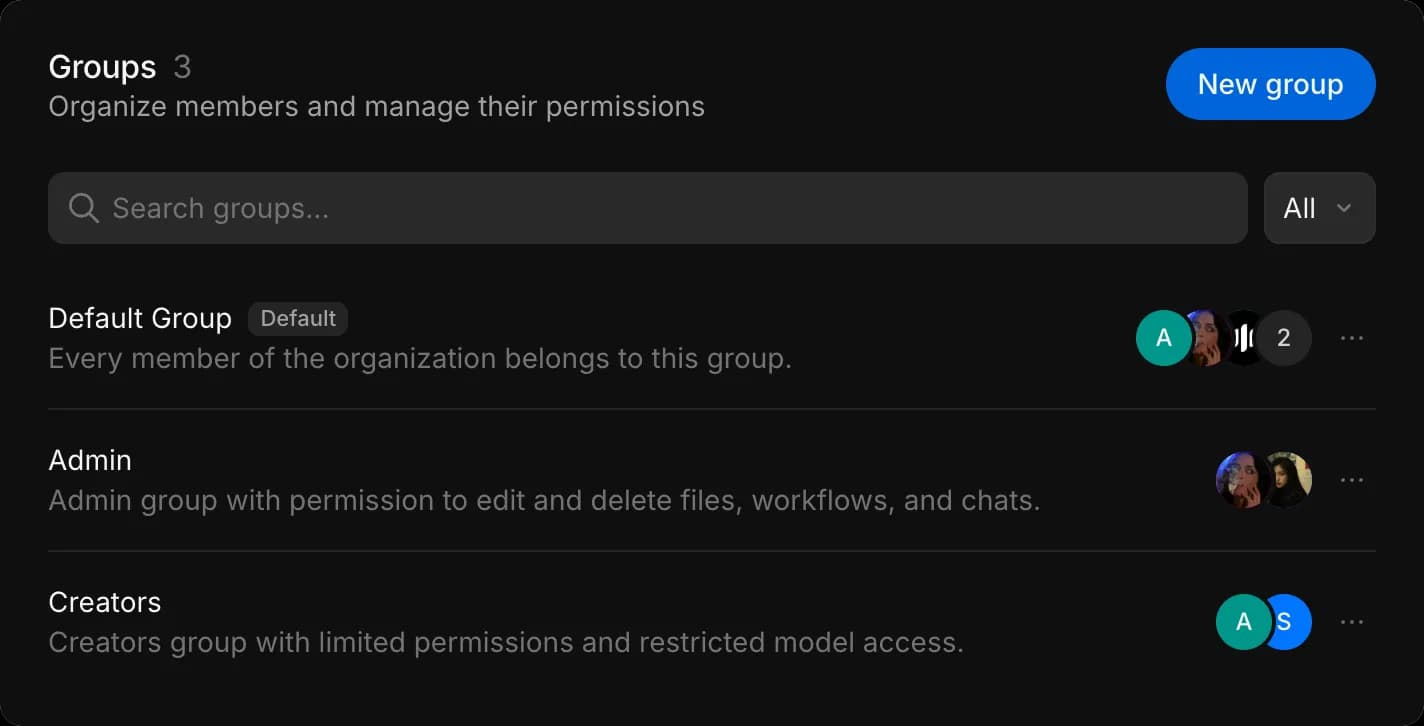
Configure os grupos nesta ordem:
- Configurar o Default Group: restrinja o que todos podem fazer.
- Desativar modelos no Acesso a modelos: desative os modelos que só algumas pessoas devem usar.
- Criar um grupo: devolva o acesso às pessoas que precisam.
Configurar o Default Group
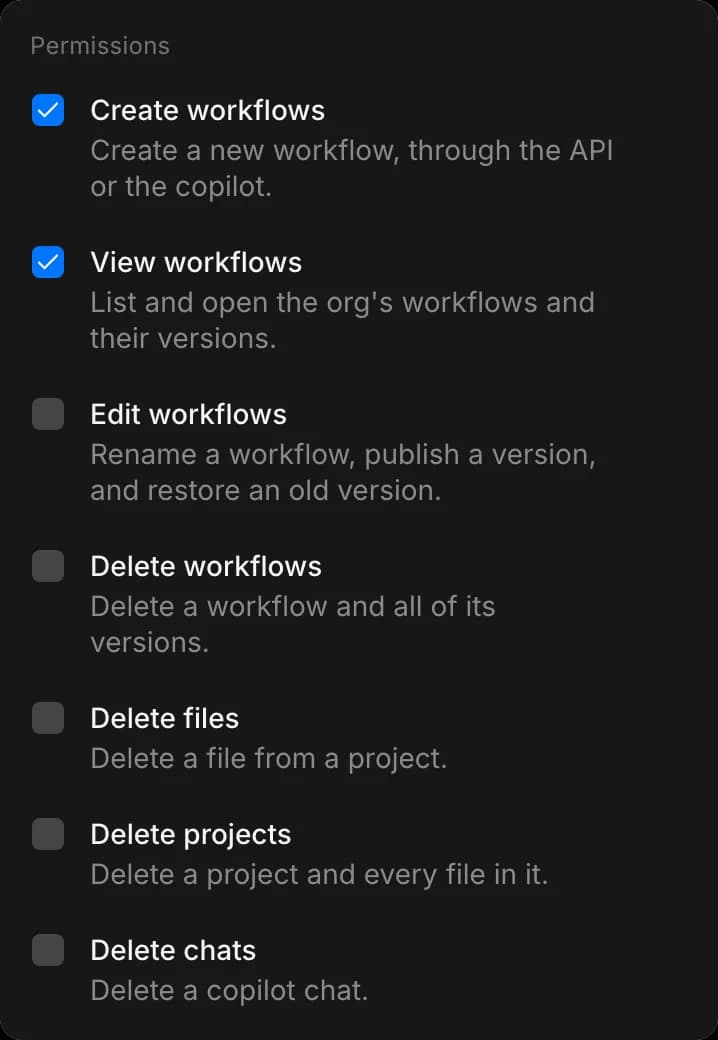
- No Default Group, abra o menu '…' e clique em 'Editar'.
- Em 'Permissões', desmarque o que a maioria das pessoas não deve fazer, como 'Edit workflows', 'Delete workflows', 'Delete files' e 'Delete projects'.
- Clique em 'Salvar'. Essas ações agora ficam desativadas para todos os membros que não são administradores.
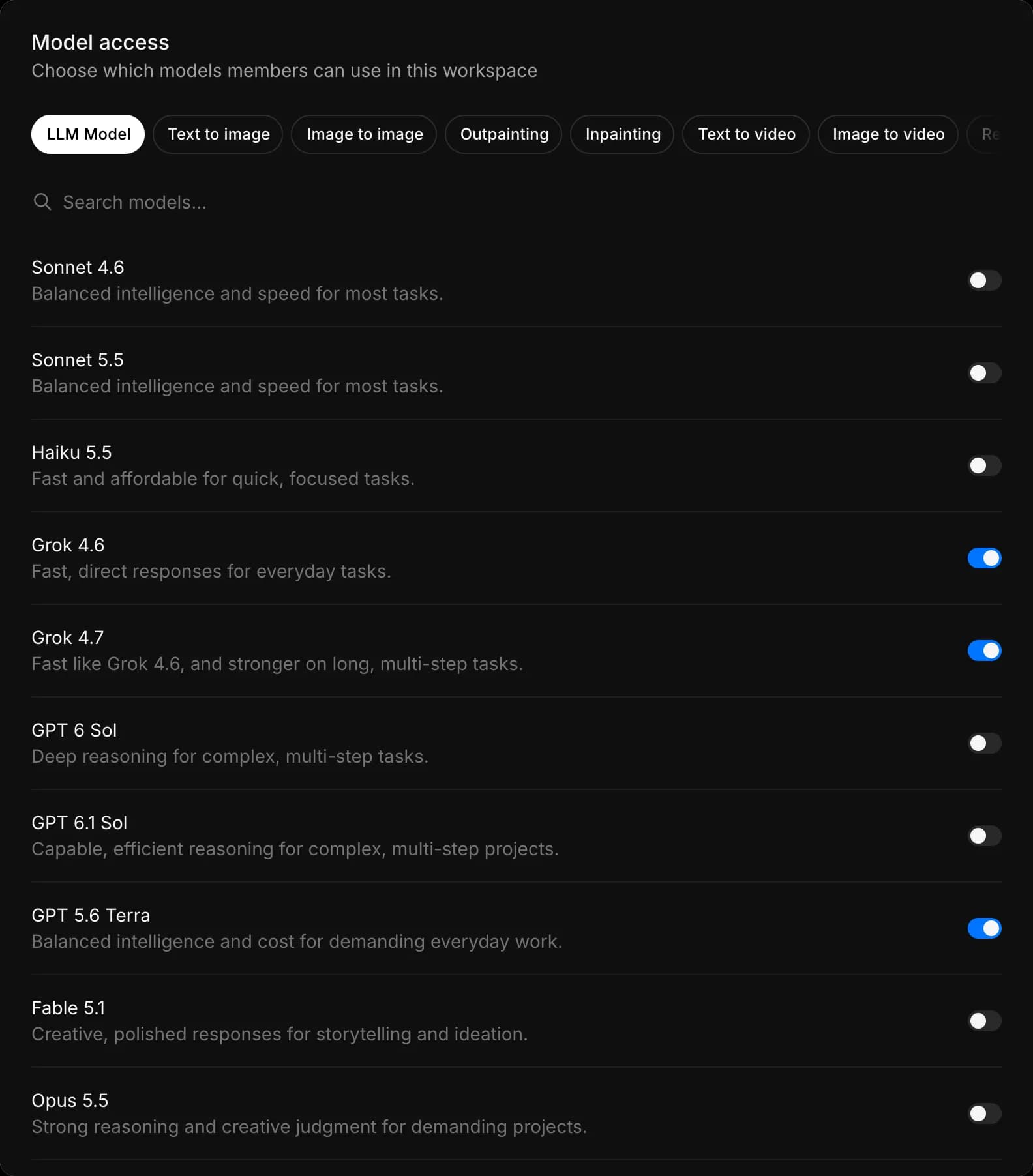
Desativar modelos no Acesso a modelos
- Abra o Acesso a modelos. A aba 'LLM Model' abre primeiro.
- Desative os modelos do Copilot que só algumas pessoas devem usar.
- Agora eles ficam desativados para todos, inclusive para os administradores.
- Um administrador que ainda precise de algum deles se adiciona a um grupo que tenha esse modelo.
Criar um grupo
- De volta em Grupos, clique em 'Novo grupo'.
- Digite um nome em 'Nome', como 'Criadores' ou 'Responsáveis por fluxos de trabalho', e, se quiser, uma descrição em 'Descrição'. 'Criar' fica cinza até o grupo ter um nome.
- Em 'Permissões', marque o que este grupo pode fazer além do Default Group.
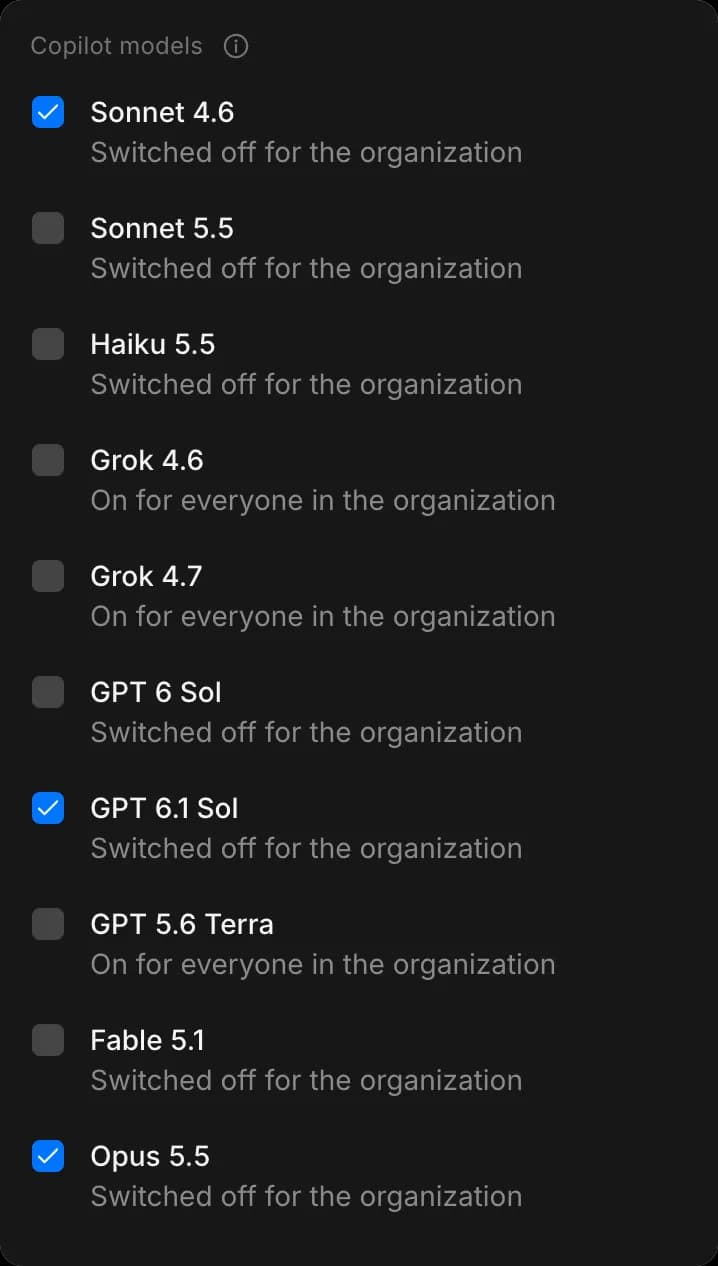
- Em 'Modelos do Copilot', marque os modelos que este grupo pode usar. Só os marcados como 'Desativado para a organização' precisam ser selecionados; os marcados como 'Ativado para toda a organização' já estão disponíveis.
- Abra a aba 'Membros', clique em 'Adicionar membros', marque as pessoas e clique em 'Adicionar'.
- Clique em 'Criar'. A mensagem 'Grupo salvo.' aparece e o grupo entra na lista.
- Cada grupo precisa de um nome próprio.
- Só os membros do grupo veem os modelos marcados dele no seletor de modelos do Copilot.
- 'Modelos do Copilot' não aparece no Default Group, porque um modelo para todos é definido no Acesso a modelos.
Gerenciar grupos
| Para | Faça isto |
|---|---|
| Alterar as permissões, os modelos ou os membros de um grupo | Abra o menu '…' dele e clique em 'Editar' |
| Ver o acesso de uma pessoa | Escolha a pessoa no menu 'Todos' ao lado de 'Pesquisar grupos...'. A lista mostra apenas os grupos dela ou informa que ela está só no Default Group |
| Remover um grupo | Abra o menu '…' dele e clique em 'Excluir'. Isso é permanente; os membros dele mantêm as permissões do Default Group e as de qualquer outro grupo de que façam parte |
Quando alguém sai da sua organização, essa pessoa é removida de todos os grupos.
Como o acesso é definido
Três camadas definem o que um membro pode fazer, nesta ordem:
| Camada | O que ela define | Onde é configurada |
|---|---|---|
| Plano | Quais recursos e modelos existem para a sua organização | Planos |
| Função | Administrador ou Membro. Os administradores gerenciam configurações, cobrança e grupos | Membros |
| Grupos | O que cada membro pode fazer e quais modelos extras do Copilot ele pode usar | Grupos |
- Os grupos não ficam uns dentro dos outros; todos estão lado a lado, sob a organização.
- As permissões valem para a organização inteira. 'Delete files' abrange os arquivos de todos os projetos; não existe configuração para um projeto só.
- O nome de um grupo não dá nenhum direito extra. Um grupo chamado 'Admin' não torna seus membros administradores da organização; as funções são definidas em Membros.
- Para os modelos, cada camada restringe a de cima: seu plano define quais modelos existem, o Acesso a modelos define quais deles sua organização usa, e um grupo pode reativar um modelo do Copilot para os membros dele.
- Um grupo nunca adiciona um modelo que seu plano não inclui.
"You do not have permission to do this"
- Um membro vê essa mensagem, com o nome da permissão, quando tenta fazer algo que nenhum dos grupos dele permite. A mensagem pede que ele fale com um administrador.
- O Copilot dá a mesma resposta quando recebe esse pedido.
- Para resolver, adicione o membro a um grupo com essa permissão ou ative-a no Default Group.
É assim que você usa os grupos no Morphic. Use-os quando a maior parte da sua equipe trabalha com um conjunto de ações do dia a dia e poucas pessoas precisam de mais.
Se você tiver algum problema ou alguma dúvida, entre em contato. Teremos prazer em ajudar. Escreva para nós em support@morphic.com.