> For the complete documentation index, see [llms.txt](https://morphic.com/docs/llms.txt). Markdown versions of documentation pages are available by appending `.md` to page URLs; this page is available as [Markdown](https://morphic.com/docs/br/video/lip-sync.md).

# Sincronização labial

Aqui vai um tutorial rápido sobre como usar a Sincronização labial no Morphic:

1. Vá para o Morphic.
2. Abra um arquivo existente ou clique em 'Novo arquivo' para criar um novo em um projeto.
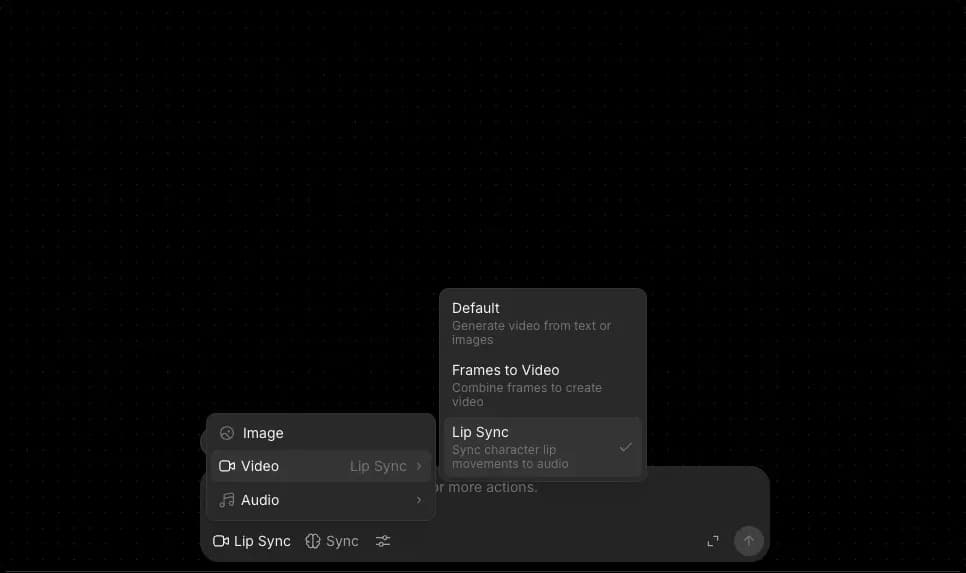
3. Vá até a barra global de comandos na parte inferior do Canvas, altere o modo para Vídeo e então selecione Sincronização labial.

<figure><img src="/files/4e9f26054b964d8c19239d7f4c09fc9f05c59b3c" alt=""><figcaption></figcaption></figure>

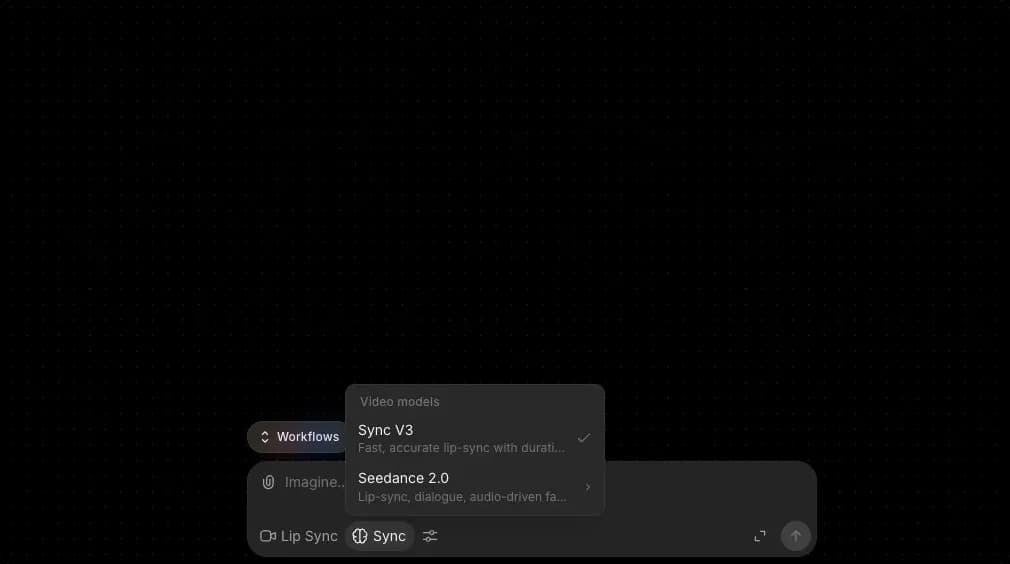
4. Escolha seu modelo de sincronização labial. Os modelos que você vê dependem do que sua organização ativou para sincronização labial, então a lista pode ser diferente da de um colega. Veja [Acesso aos modelos](/docs/br/conta-e-faturamento/settings/model-access.md).

<figure><img src="/files/18f1ac9f9f7f79a2dc08f618b4b9f4c16e7ddec0" alt=""><figcaption></figcaption></figure>

5. Clique no ícone de clipe de papel para anexar suas referências. Você pode:
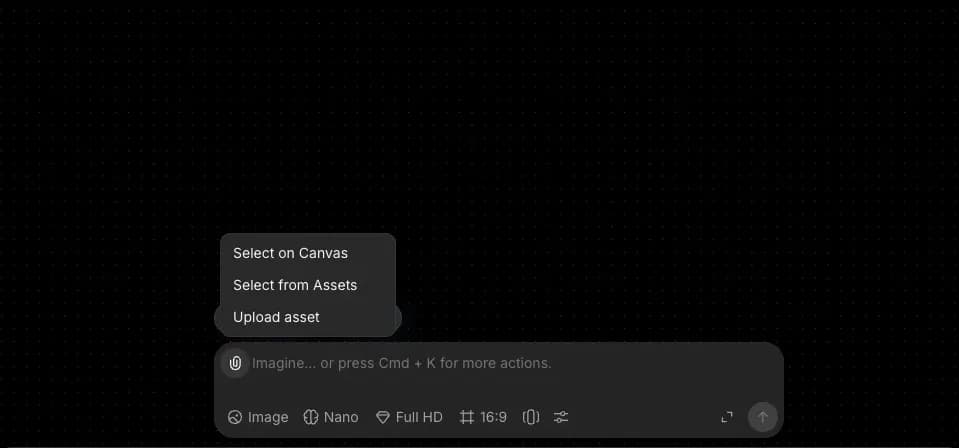
<figure><img src="/files/6526e76ed49b3d3d6932ba697dcb05aeafad3de2" alt=""><figcaption></figcaption></figure>

* Selecionar no Canvas - escolher referências já colocadas no seu Canvas
* Selecionar em Assets - escolha na sua biblioteca de Assets
* Enviar asset - faça upload de um arquivo do seu dispositivo

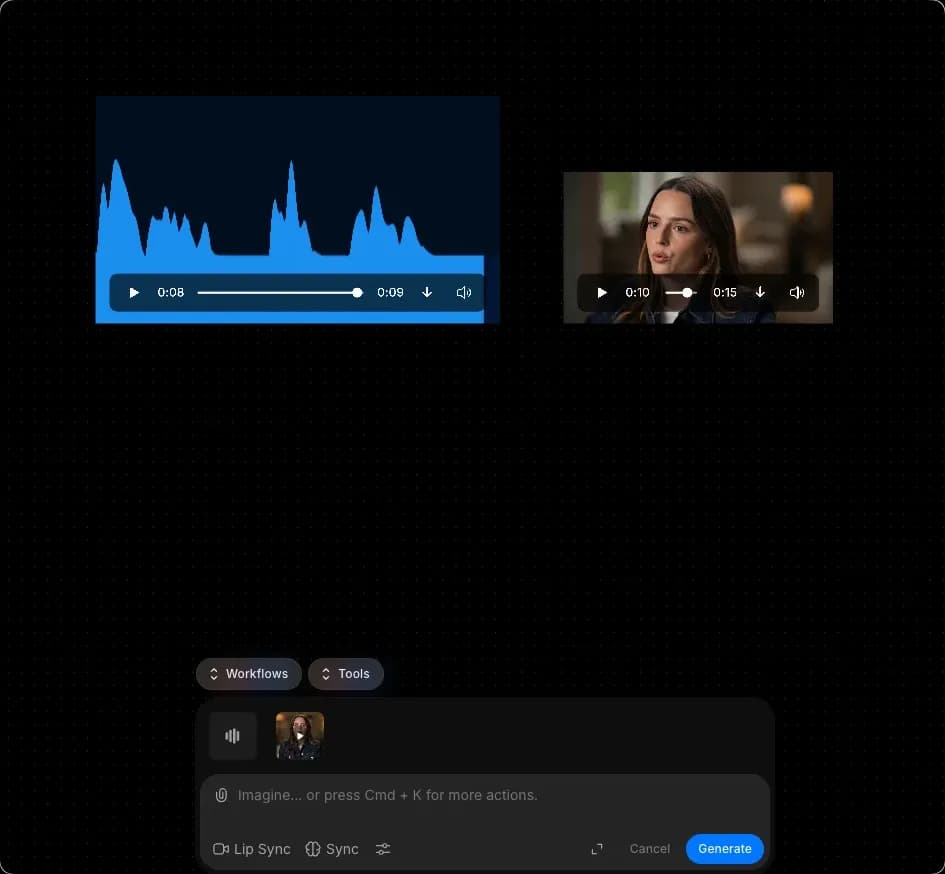
6. Anexar um vídeo, junto com o arquivo de áudio com o qual você quer sincronizá-lo.

<div data-full-width="false"><figure><img src="/files/4ba43212a36d49bda2d8c1dbf513a3a868d70173" alt=""><figcaption></figcaption></figure></div>

7. Opcionalmente, adicione um prompt com qualquer orientação extra, ou deixe a barra de prompt vazia.
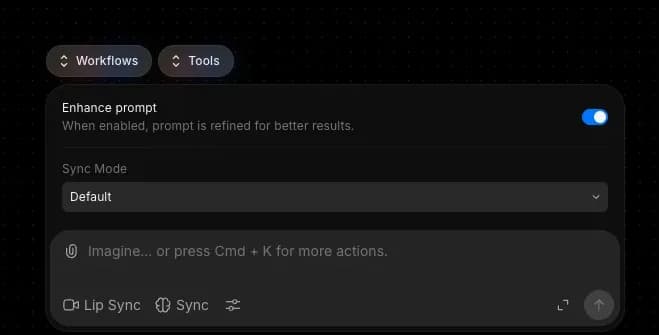
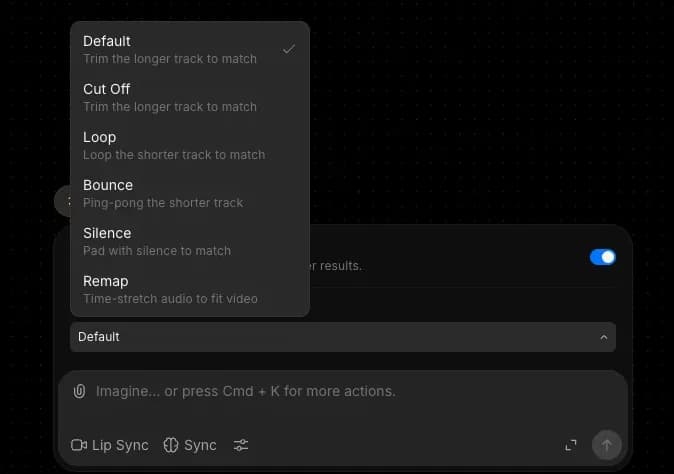
8. Opcionalmente, clique no ícone de Preferências para definir como o Morphic lida com incompatibilidades de duração entre seu áudio e vídeo.
9. Clique em gerar.

Observação: alguns modelos não serão executados com um prompt vazio. Se 'Gerar' não iniciar, adicione algumas palavras de orientação, como "criar uma sincronização labial".

### Dicas para melhores resultados

* Use um vídeo com o rosto do personagem bem enquadrado e a boca visível durante todo o clipe que você quer sincronizar.
* Use áudio limpo. Ruído de fundo, vozes sobrepostas ou música pesada por trás do diálogo podem enfraquecer a sincronização.
* Combine o tom do áudio com o personagem. Uma voz de alta energia em um retrato estático e neutro pode parecer desalinhada, mesmo com a sincronização labial perfeita.
* Mantenha o áudio e o clipe de origem com durações próximas. Grandes diferenças fazem o Morphic alongar, repetir ou cortar, o que pode suavizar o resultado final mesmo com as Preferências corretas definidas.
* Evite muito movimento de cabeça no vídeo de origem. Movimento limitado e natural dá o encaixe mais limpo à sincronização; cortes rápidos e ângulos extremos dificultam.

### Entendendo as Preferências

Áudio e vídeo muitas vezes não têm a mesma duração. As Preferências controlam como a diferença é tratada na sua saída.

<div><figure><img src="/files/55670df880d5ceb9bf07dff3c6351534d330e939" alt="" width="375"><figcaption></figcaption></figure> <figure><img src="/files/ee736741a08f8096586f89c6e5770fcecd729aed" alt="" width="375"><figcaption></figcaption></figure></div>

| Opção       | O que faz                                                                                                                                                    |
| ----------- | ------------------------------------------------------------------------------------------------------------------------------------------------------------ |
| Cortar      | Corta o áudio ou o vídeo mais longo para corresponder ao mais curto.                                                                                         |
| Repetir     | Quando o vídeo é mais curto que o áudio, repete o vídeo para corresponder ao áudio.                                                                          |
| Vai e volta | Quando o vídeo é mais curto que o áudio, reproduz o vídeo para frente e depois o reverte para corresponder ao áudio.                                         |
| Silêncio    | Quando o vídeo é mais longo que o áudio, preenche o áudio com silêncio para corresponder ao vídeo.                                                           |
| Reajustar   | Reduz a velocidade ou acelera o vídeo para corresponder exatamente à duração do áudio. Mantém todo o conteúdo de ambos ajustando a velocidade de reprodução. |

### Quanto custa

Os modelos de sincronização labial têm preços diferentes entre si, e a maioria é cobrada por segundo de resultado. A taxa atual de cada modelo de sincronização labial está na [tabela de sincronização labial em Planos e Créditos](/docs/br/precos/plans-and-credits.md).

É assim que você usa o recurso de Sincronização labial no Morphic. É uma ótima opção para cineastas, animadores e profissionais de marketing que querem gerar vídeos com sincronização labial por IA para personagens, anúncios e cenas guiadas por diálogo.

***

Se você tiver algum problema ou alguma dúvida, entre em contato. Teremos prazer em ajudar. Escreva para nós em [**support@morphic.com**](mailto:support@morphic.com)**.**


---

# Agent Instructions
This documentation is published with GitBook. GitBook is the documentation platform designed so that both humans and AI agents can read, navigate, and reason over technical content effectively. Learn more at gitbook.com.

## Querying This Documentation
If you need additional information that is not directly available in this page, you can query the documentation dynamically by asking a question.

Perform an HTTP GET request on the current page URL with the `ask` query parameter, and the optional `goal` query parameter:

```
GET https://morphic.com/docs/br/video/lip-sync.md?ask=<question>&goal=<endgoal>
```

`ask` is the immediate question: it should be specific, self-contained, and written in natural language.
`goal` is optional and describes the broader end goal you are ultimately trying to accomplish on behalf of the user. GitBook uses it to tailor the answer towards what is most useful for that goal.

The response will contain a direct answer to the question and relevant excerpts and sources from the documentation.

Use this mechanism when the answer is not explicitly present in the current page, you need clarification or additional context, or you want to retrieve related documentation sections.