Tags e favoritos
Como rotular ativos e marcar os que você sempre revisita, para que uma grande biblioteca continue pesquisável.
Tags e favoritos mantêm seus ativos organizados e fáceis de encontrar, para que uma biblioteca em crescimento continue rápida de navegar para você e sua equipe.
Você pode favoritar e adicionar tags de qualquer lugar em que seus ativos apareçam: a Recursos página no dashboard, a Recursos painel dentro de qualquer arquivo, o Canvas e chat do Copilot. Sua biblioteca é compartilhada, então tudo o que você marcar em um lugar aparece em todos os lugares.
Favoritos
Os favoritos são sua lista pessoal reduzida, para os takes principais, a voz que você continua reutilizando ou os frames que você quer acessar novamente sem pesquisar.
- Abra
Recursosna barra lateral esquerda para ver todos os seus ativos - Passe o mouse sobre um cartão de ativo e clique no coração no canto superior direito. Ele fica preenchido para mostrar que o ativo está nos favoritos
- Clique no coração novamente para removê-lo, ou clique com o botão direito em um cartão e escolha
Remover dos favoritos - Clique no
Favoritosfiltro no topo deRecursospara mostrar apenas seus favoritos - Você também pode favoritar no
Recursospainel dentro de qualquer arquivo: passe o mouse e clique no mesmo coração, ou mude para a aba do painelFavoritosaba.
Tags
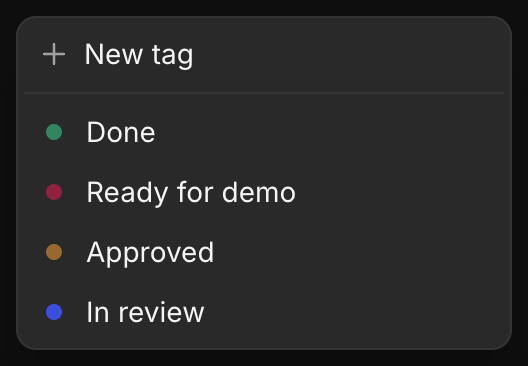
As tags são rótulos compartilhados que você adiciona aos ativos, para que uma equipe inteira possa organizar por status ou tema, como Aprovado, Em revisão, Pronto para demonstração, uma campanha ou um cliente.
- Abra um ativo e clique no ícone de tag no canto superior esquerdo para abrir o menu de tags
- Escolha
Nova tag, insira um nome, escolha uma cor, definaDisponível para a organizaçãose os colegas de equipe também devem usá-la, depois clique emAdicionar. Ela é criada e aplicada em uma única etapa - Para aplicar uma tag existente, abra o mesmo menu e clique nela. Uma marca de seleção mostra que ela está aplicada, e um ativo pode ter várias tags
- Para remover uma tag, clique nela novamente para limpar a marca de seleção
- Filtre clicando em
Tagsno topo deRecursose escolhendo uma. Cada cartão mostra suas tags como chips, para que você possa ler os rótulos de relance - Gerencie uma tag pelo
Tagsmenu: abra o...ao lado dela paraEditaro nome ou a cor, alterar a disponibilidade na organização ou excluí-la para todos
Você também pode adicionar tags no Recursos painel dentro de um arquivo: clique com o botão direito em um ativo e escolha Adicionar tag.
Gerenciando tags no Dashboard
A barra lateral esquerda do Dashboard lista todas as tags da sua organização em Tags, para que você possa acessar trabalhos com tags sem abrir Recursos primeiro.
- Abra o Dashboard e encontre
Tagsna barra lateral esquerda - Clique em uma tag para ver tudo que a possui
- Clique na lupa ao lado de
Tagspara pesquisar quando a lista ficar longa - Clique em
+para criar uma tag sem abrir um ativo primeiro
Tags e favoritos no Canvas
Aqui está um tutorial rápido sobre como adicionar tags e favoritar no Canvas no Morphic:
- Clique em uma prancheta para selecioná-la
- Clique no ícone de tag acima dela e, em seguida, escolha
Nova tagou uma tag existente
- Clique no coração ao lado dela para favoritar
- No
Camadaspainel, mude paraFavoritospara ver apenas as camadas favoritadas, ou abraFiltrose escolha uma tag
Tags e favoritos no Copilot
Marque como favorito e adicione tags aos ativos sem sair do Copilot e depois peça ao agente para trazê-los de volta mais tarde.
Aqui está um tutorial rápido sobre como favoritar e adicionar tags aos ativos no Copilot no Morphic:
- Abra
Copilote gere ou selecione um ativo em um chat - Passe o mouse sobre o ativo para revelar sua barra de ferramentas. Clique no coração para favoritar, ou no ícone de tag para aplicar tags
- Em alguns ativos, esses controles ficam sob o
...menu, comoAdicionar aos favoritoseAdicionar tag. Ativos mais antigos e recém-gerados funcionam igualmente - Peça ao Copilot para trazer os ativos de volta em linguagem simples. Frases como
mostre meus ativos favoritosouencontre ativos com a tag Aprovadoos retornam diretamente no chat.
Trabalhando mais rápido em equipe
As tags são compartilhadas com todos na sua organização para que a equipe possa trabalhar com os mesmos rótulos. Os favoritos continuam sendo pessoais. Algumas maneiras de usá-los juntos:
- Acompanhe o status de revisão: adicione tags aos ativos
Em revisão,Aprovado, ouPronto para demonstração, depois filtre por essa tag para ver o que precisa de atenção. - Passe o trabalho adiante: adicione tags aos ativos de que um colega precisa, e ele poderá filtrar por essa tag para encontrá-los em vez de você enviar links.
- Separe projetos: adicione tags por cliente ou campanha para que uma biblioteca compartilhada permaneça organizada.
- Mantenha sua própria lista reduzida: marque como favoritos os ativos que você mais reutiliza. Os favoritos ficam visíveis apenas para você.
- Encontre ativos no Copilot: peça ao Copilot para mostrar seus ativos favoritos ou ativos com uma determinada tag.
Se você tiver algum problema ou alguma dúvida, entre em contato. Teremos prazer em ajudar. Escreva para nós em support@morphic.com.