Soundeffekte für Video
So fügst du einem vorhandenen Video in Morphic synchrone Soundeffekte und Foley hinzu und behältst dabei seinen Dialog.
Soundeffekte für Video in Morphic schauen sich einen Clip an und vertonen ihn mit Geräuschen, die zu dem passen, was im Bild passiert: Schritte, Türen, Verkehr, Wetter, Einschläge. Du gibst ein Video vor und erhältst dasselbe Video mit einer neuen Tonspur aus Effekten zurück. Dialog, der bereits im Clip steckt, bleibt erhalten.
Das unterscheidet sich von Soundeffekten im Audio-Menü, die aus einer Textbeschreibung eine separate Audiodatei erzeugen. Nutze diese Seite, wenn das Bild schon existiert und Ton braucht, der dazu passt.
Wann du sie nutzt
- Ein generierter Clip kam stumm zurück oder mit Ton, der nicht passt
- Ein Schnitt braucht Foley und Atmo unter seinem Dialog
- Du willst einen ersten Soundpass über ein langes Video, bevor du es in Compose abmischst
Einem Video Soundeffekte hinzufügen
-
Öffne eine Datei in Morphic
-
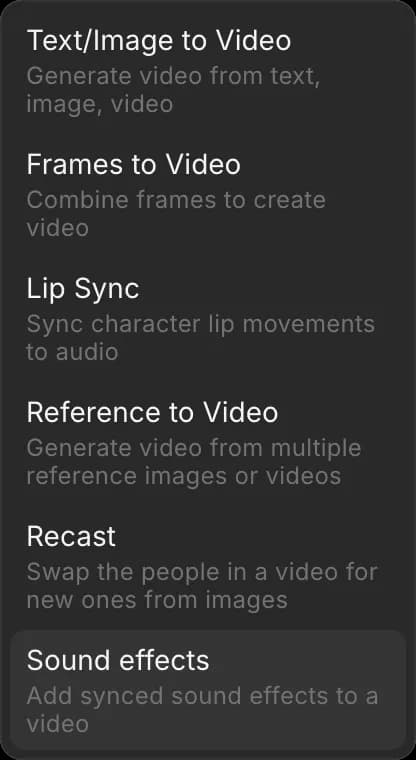
Öffne in der Prompt-Leiste unten die Modusauswahl und wähle 'Video', dann 'Soundeffekte'
-
Füge unter 'Referenzen' ein Video hinzu: lade es hoch oder wähle es aus deiner Canvas oder deinen Assets
-
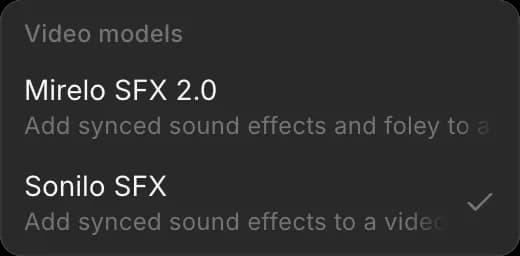
Wähle in der Modellauswahl ein Modell: 'Mirelo SFX 2.0' oder 'Sonilo SFX'
-
(Optional) Beschreibe im Prompt-Feld den gewünschten Sound, zum Beispiel „Regen auf einem Blechdach, fernes Donnern“. Lass es leer, damit das Modell vertont, was es sieht
-
Klicke in der Prompt-Leiste auf den blauen Button
Das neue Video landet auf deiner Canvas, so lang wie die Quelle. Das Original bleibt unverändert.
Beide Modelle nehmen Clips bis zu 10 Minuten Länge, behalten den Dialog und ersetzen den Rest der Tonspur. Mirelo SFX 2.0 deckt außerdem Foley ab: die kleinen körperlichen Geräusche wie Schritte, Stoff und gehandhabte Objekte.
Mit Copilot
- Öffne Copilot
- Hänge das Video mit der Büroklammer an
- Bitte um den Ton, zum Beispiel „Füge Schritte und Raumton hinzu, behalte den Dialog“
Pläne und Kosten
Soundeffekte für Video gibt es in kostenpflichtigen Plänen. Sie werden nach der Länge des Clips berechnet, und die Kosten stehen vor dem Start auf dem blauen Button. Aktuelle Preise findest du unter Video zu Video auf Pläne & Credits.
Tipps
- Beschreibe nur, was das Modell nicht sehen kann. „Fernes Donnern“ hilft; „ein Auto“ über einer Aufnahme eines Autos bringt wenig
- Vertone den finalen Schnitt. Ein Zuschnitt nach der Vertonung schneidet den Ton mit weg, also sperre zuerst den Schnitt
- Führe bei einem langen Video zuerst einen kurzen Abschnitt aus, um den Stil des Sounds zu prüfen, bevor du den ganzen Clip bezahlst
So fügst du einem Video in Morphic Soundeffekte hinzu. Greif darauf zurück, wenn das Bild fertig ist und Ton braucht, der ihm folgt.
Wenn Sie Probleme haben oder Fragen haben, können Sie sich gerne an uns wenden. Wir helfen Ihnen gerne. Schreiben Sie uns an support@morphic.com.
Lippensynchronisation
Wie Sie den Mund einer Figur mit einer Audiospur synchronisieren und wie Sie mit Audio und Video umgehen, die nicht gleich lang sind.
Video-Fokusmodus
Der Video-Fokusmodus in Morphic ermöglicht es Ihnen, promptbasierte Änderungen an jedem Video mithilfe von KI vorzunehmen. Beschreiben Sie die gewünschte Änderung, und Morphic wendet sie konsistent auf alle Frames an.