Audio
Stellen Sie Pegel und Überblendungen in Compose ein, balancieren Sie Musik gegen Sprechertext aus und bereinigen Sie einen verrauschten Clip.
Der Ton in Compose liegt auf Audiospuren. Musik, Voiceover und Effekte bekommen jeweils ihre eigene Spur, und jeder Clip hat seinen eigenen Pegel, sodass du sie gegeneinander ausbalancieren kannst, statt dich mit einer einzigen Lautstärke zufriedenzugeben.
Der Ton eines Videos ist ein separater Clip auf einer Audiospur, der mit dem Bild verknüpft ist, damit beide sich gemeinsam bewegen. Wenn du ein Video auf die Timeline ziehst, landet sein Ton auf der Audiospur darunter.
Clip-Lautstärke und Ausblendungen
Wähle einen Audioclip aus und öffne den Tab 'Audio' im rechten Bereich:
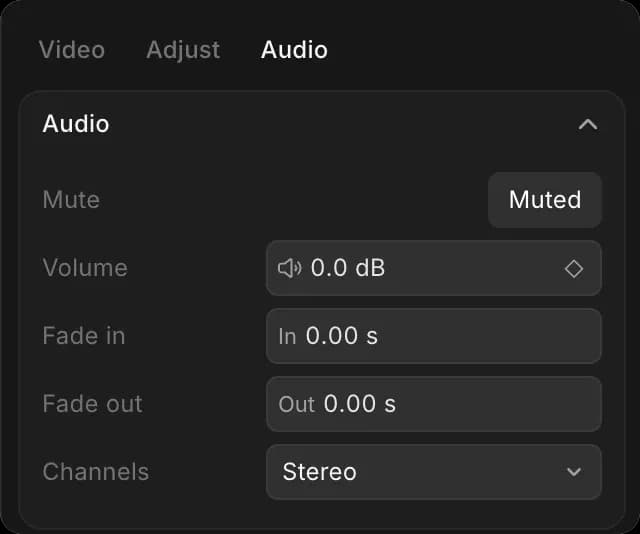
- 'Stumm'
- 'Lautstärke', in Dezibel. Negative Zahlen sind leiser, 0 bleibt unverändert.
- 'Einblenden' und 'Ausblenden', in Sekunden, damit der Ton sanft beginnt und endet statt abrupt ein- und auszusetzen. Auch die Kurve eines Fades lässt sich ändern.
- 'Kanäle', standardmäßig 'Stereo'. 'Mono' sendet einen einzelnen Mix auf beide Seiten; 'Nur links' und 'Nur rechts' legen einen Kanal auf beide Seiten und retten so eine Aufnahme, bei der die Stimme nur in einem Ohr gelandet ist.
Dezibel sind kein Prozentsatz. Um -6 dB ist deutlich leiser, und -20 dB ist Hintergrundniveau. Gehe in kleinen Schritten vor und höre genau hin.
Mischen
Gib jeder Art von Ton ihre eigene Spur. Eine praktikable Reihenfolge, von laut nach leise:
- Voiceover oder Dialog, das Element, unter dem alles andere liegt
- Soundeffekte, laut genug, um wahrgenommen zu werden, aber nicht lauter
- Musik, unter der Stimme
Jeder Kopf einer Audiospur hat 'Spur stumm schalten' (M) und 'Spur solo schalten' (S). Solo ist dafür da, ein Element für sich zu prüfen; Stumm schalten ist dafür da, etwas auszublenden, während du den Rest anhörst. Beides ist fürs Arbeiten, nicht für den Export, also denk daran, Solo wieder aufzuheben, bevor du renderst.
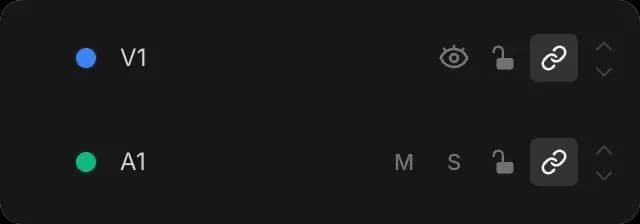
Die Bereiche stellen die Lautstärke pro Clip ein. Der Pegel und das Panning einer ganzen Spur sowie der Gesamtpegel des fertigen Videos werden stattdessen über Copilot festgelegt, nicht über einen Regler. Bitte also z. B. 'die ganze Musikspur um 6 dB leiser machen' oder 'die Gesamtlautstärke etwas senken', statt jeden Clip zu ändern.
Absenken
Um die Musik während einer sprechenden Person abzusenken, wähle den Musikclip aus und klicke unten im Tab 'Audio' auf 'Kurveneditor'. Dadurch öffnen sich die 'Keyframe-Kurven' für die Lautstärke des Clips: 'Keyframe am Abspielkopf hinzufügen' fügt einen Punkt hinzu, und die Punkte legen den Pegel über den gesamten Clip fest, sodass die Musik dort absinkt, wo die Stimme ist, und danach wieder zurückkommt.
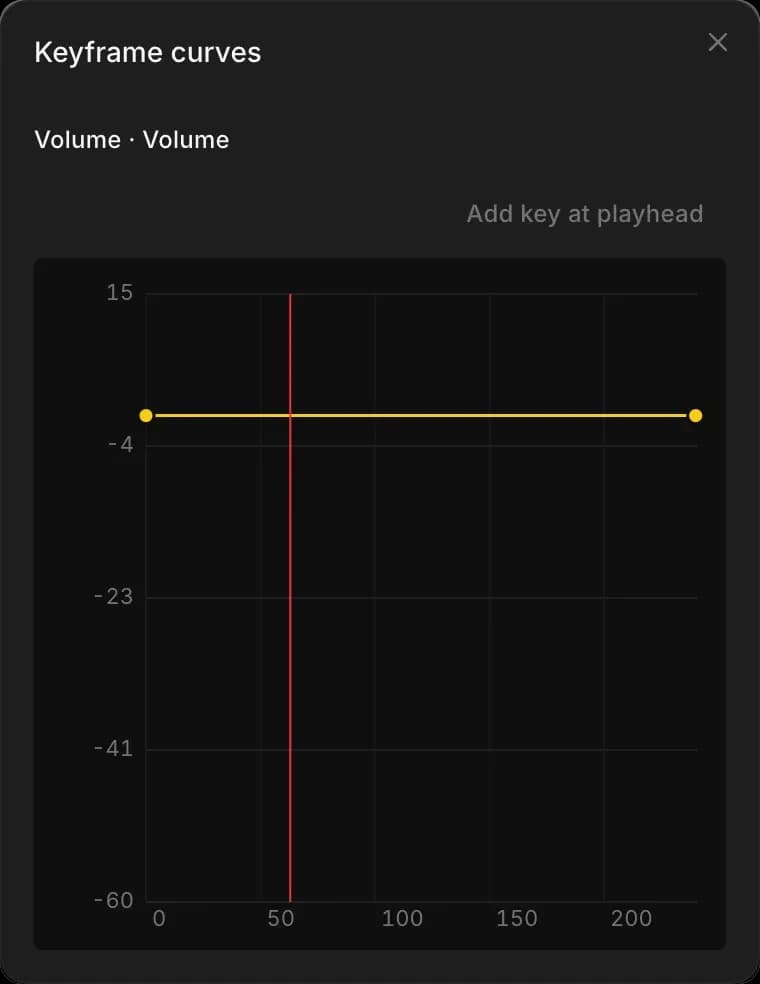
Copilot kann das für dich übernehmen: Bitte ihn, 'die Musik unter dem Voiceover abzusenken', und er senkt die Musik überall dort ab, wo jemand spricht, und hebt sie in den Pausen wieder an.
Das ist die Änderung, die es am meisten richtig zu machen gilt. Eine Stimme, die mit Musik auf demselben Pegel konkurriert, ist der häufigste Grund dafür, dass ein fertiges Video amateurhaft klingt.
Audio bereinigen
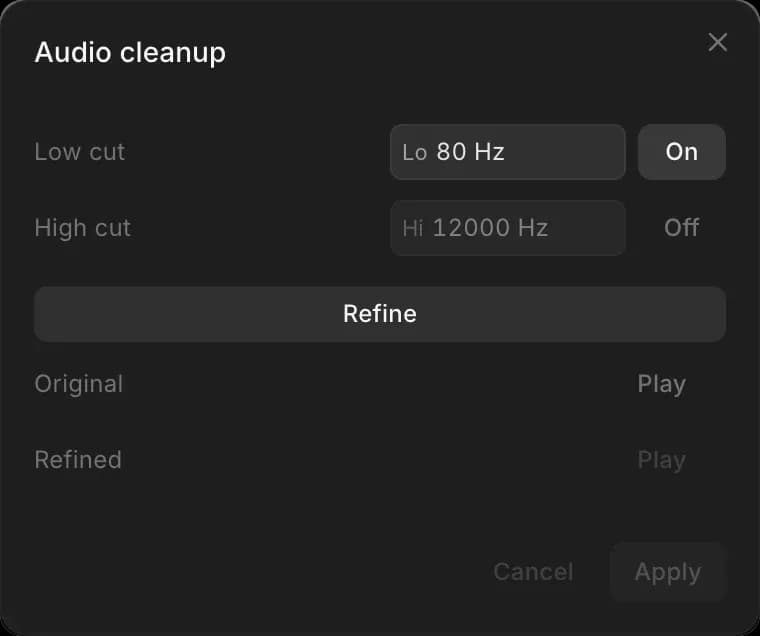
'Audio bereinigen' unten im Tab 'Audio' filtert den ausgewählten Clip. In 'Audio-Bereinigung' entfernt 'Tiefenfilter' Rumpeln unterhalb einer Frequenz (zum Start auf 80 Hz einschalten), und 'Hochfilter' entfernt Zischen oberhalb einer Frequenz (zuerst auf 'Ein' schalten). Klicke auf 'Verfeinern', vergleiche mit 'Wiedergabe' 'Original' und 'Bereinigt' und klicke dann auf 'Anwenden'. Das läuft in deinem Browser und kostet nichts.
Häufige Korrekturen
| Das Problem | Worauf du zurückgreifen solltest |
|---|---|
| Musik übertönt die Stimme | Kurveneditor auf dem Musikclip |
| Ton setzt abrupt ein | Einblenden von einer halben Sekunde |
| Ein Clip viel lauter als der Rest | Lautstärke auf diesem Clip |
| Stimme nur in einem Ohr | Kanäle |
| Zischen oder tiefes Rumpeln hinter der Sprache | Audio bereinigen |
| Kein Ton von einem Videoclip | Der Audioclip fehlt, ist stummgeschaltet oder liegt auf einer stummgeschalteten Spur |
| Alles auf einer Spur ist zu laut | Bitte Copilot, den Pegel für die gesamte Spur zu ändern |
| Das ganze Video ist zu leise | Bitte Copilot, den Gesamtpegel zu erhöhen |
Copilot verwenden
Eine lange Timeline von Hand auszubalancieren, kostet viel Zeit. Probiere 'die Musik unter dem Voiceover leiser machen', 'jedem Musikclip eine halbe Sekunde Einblendung hinzufügen', 'alle Dialogclips auf denselben Pegel bringen' oder 'die Pausen in diesem Interview herausschneiden'.

Ein Teil des Mixes ist nur auf diesem Weg erreichbar: der Pegel und das Panning einer ganzen Spur, der Gesamtpegel des Videos und das Auslagern des Tons eines Videos in einen eigenen Clip.
Copilot kann einen bereits auf der Timeline liegenden Clip auch transkribieren, so erhältst du Untertitel, ohne etwas neu hochzuladen. Siehe Mit Copilot bearbeiten.
Tipps
- Stelle zuerst die Stimmenlautstärke ein und hebe dann die Musik darunter an. Andersherum gemischt führt zu einer Erzählstimme, die du nicht hören kannst.
- Füge jedem Musikclip kurze Einblendungen hinzu. Ein harter Schnitt in der Musik fällt viel stärker auf als ein harter Schnitt im Bild.
- 'Monitor stumm schalten' unter der Vorschau schaltet deine Lautsprecher stumm, ohne den Mix zu verändern. Das wirkt sich nicht auf den Export aus.
- Überprüfe den Mix mit Kopfhörern und über einen Handylautsprecher. Sie klingen unterschiedlich, und die meisten Menschen hören auf dem zweiten.
So gehst du mit Ton in Compose auf Morphic um. Stell die Pegel vor dem Export richtig ein; Ton ist das Erste, was Menschen bemerken, wenn er schlecht ist.
Wenn Sie Probleme haben oder Fragen haben, können Sie sich gerne an uns wenden. Wir helfen Ihnen gerne. Schreiben Sie uns an support@morphic.com.