Artefactos
Pida a Copilot que convierta las imágenes, los clips, el audio y los documentos de un chat en una página o una presentación que puede revisar, responder y compartir, con prompts listos para copiar.
Los artefactos de Morphic son páginas que Copilot crea con las imágenes, los clips, las voces, la música, los efectos de sonido y los documentos de un chat. Describa la página o la presentación que quiere y se abre junto al chat, lista para revisar, responder o compartir.
Aquí tiene un breve tutorial sobre cómo usar los artefactos en Morphic:
Casos de uso
- Hojas de revisión: cada recurso con su prompt
- Tomas lado a lado, para elegir la mejor
- Referencias de personajes y comprobaciones de continuidad
- Páginas de aprobación: elija tomas, música y sonido, y señale lo que necesita trabajo
- Storyboards, y un guion junto a sus fotogramas
- Mapas de la historia y diagramas de flujo de trabajo
- Listas de planos para un editor, en orden de montaje
- Briefs para clientes y presentaciones
Crear un artefacto
- Abra un chat de Copilot que tenga el trabajo
- Describa la página, por ejemplo: «Pon estos planos en una página: cada imagen con su prompt debajo, en una cuadrícula»
- Haga clic en la tarjeta marcada con «Artefacto» para abrir la página en el panel lateral
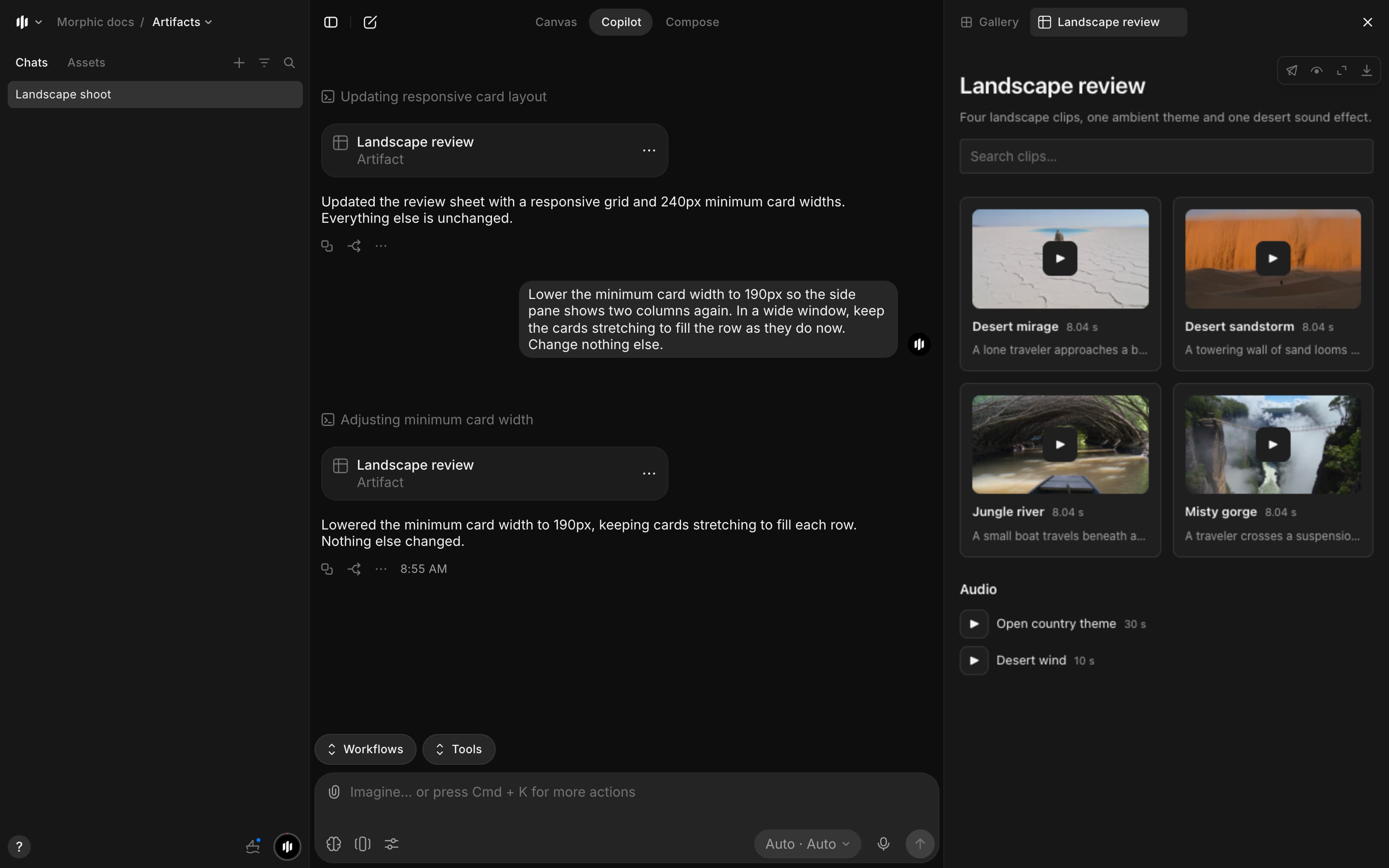
- Copilot usa los archivos y el texto de ese chat, y los nombres que dé a escenas, planos y personajes
- Un guion, un tratamiento o unas notas llegan como documento
Ver un artefacto
El artefacto se abre en su propia pestaña del panel lateral, junto a «Galería». En la página:
- Imágenes: haga clic en una para verla a tamaño completo
- Clips: cada uno muestra su primer fotograma y se carga al pulsar reproducir
- Voz, música y efectos de sonido
- Listas largas: 100 elementos a la vez, con un botón para mostrar más
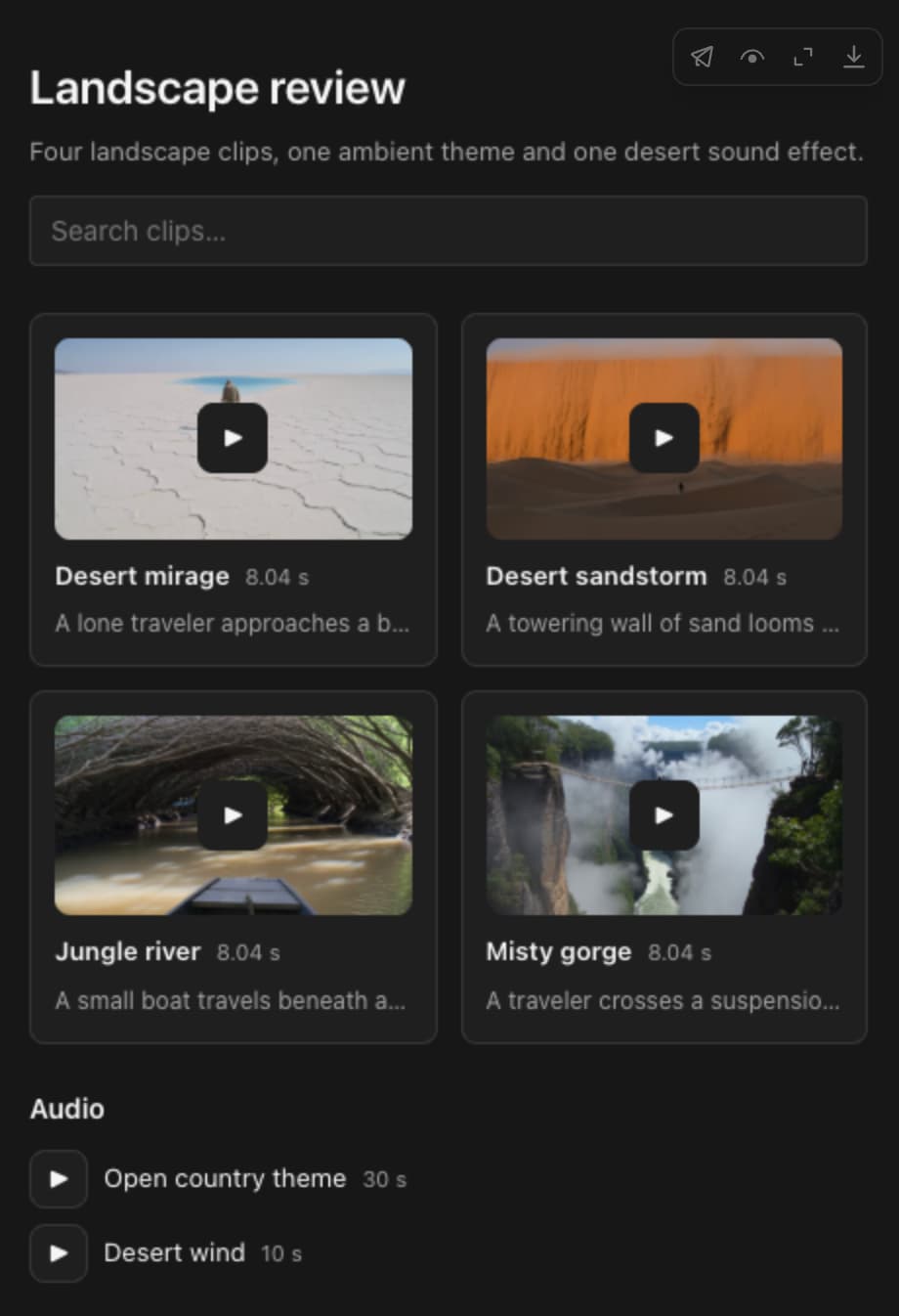
Los iconos de su parte superior derecha:

| Icono | Qué hace |
|---|---|
| Compartir | Copia un enlace y activa o desactiva el uso compartido externo |
| Mostrar texto sin formato | Muestra el código fuente de la página |
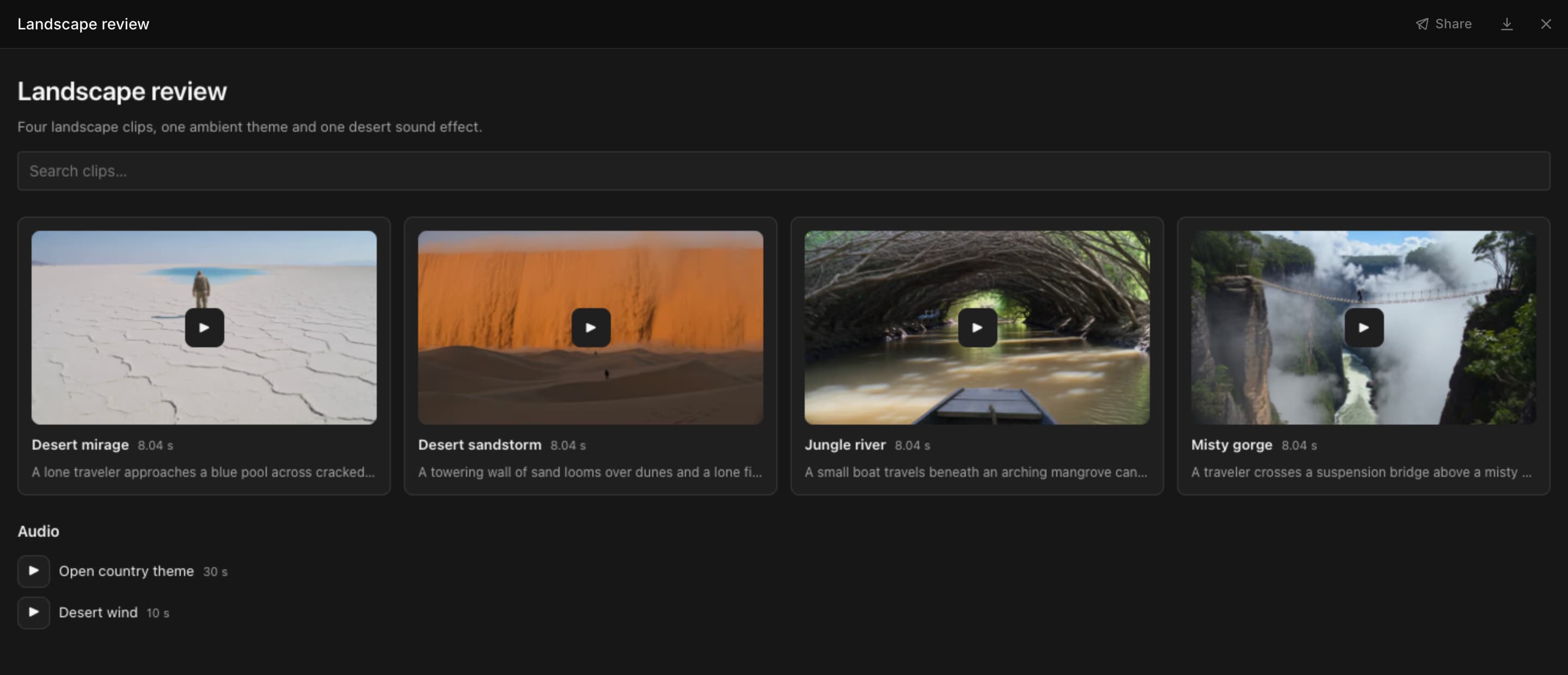
| Pantalla completa | Abre la página sobre toda la ventana |
| Descargar | Guarda la página como archivo HTML. Su contenido multimedia se carga desde Morphic, así que necesita conexión a internet |
En pantalla completa, «Compartir» y la descarga están arriba. Pulse Esc para volver al panel lateral.
- Para ver los artefactos de un chat: abra «Galería», haga clic en el icono de filtro y luego en «Tipo» > «Artefactos»
- El menú «...» de una tarjeta de artefacto incluye «Agregar a favoritos», «Adjuntar como referencia» y «Descargar»
Describir el diseño
Cuanto más describa, más se ajustará la página a lo que busca. Indique:
- Cómo se ordenan los elementos: en cuadrícula, en filas, lado a lado o en orden de montaje
- Qué aparece bajo cada elemento: su prompt, la duración, el número de plano o una etiqueta de estado
- Si quiere búsqueda o filtros
- Qué debe quedar fuera

Haz una hoja de revisión de este chat: tarjetas en una cuadrícula de tres columnas, búsqueda arriba y cada prompt bajo su elementoHaz una página de aprobación: planos en una cuadrícula con botones Aprobar y Necesita trabajo, y la música y el sonido como filas para elegirDar estilo a una página
Añada cualquiera de estas frases a un prompt:
| Para obtener | Añada |
|---|---|
| Estado | «con una etiqueta de estado en cada uno» |
| Puntuaciones | «puntúa cada uno de 0 a 100 con una barra» |
| Un elemento destacado | «resalta con un contorno el mejor» |
| Colores | «muestra los colores como muestras con códigos hexadecimales» |
| Totales | «pon los totales arriba» |
| Orden | «una fila por plano» o «en orden de montaje» |
| Búsqueda | «añade un cuadro de búsqueda y un filtro por estado» |
| Un diagrama claro | «rotula cada vínculo y añade una leyenda» o «añade una miniatura en cada paso» |
| Sin imágenes nuevas | «no generes ninguna imagen» |
Consejos:
- Cree varias páginas a la vez numerándolas: «Haz tres artefactos por separado: 1) una lista de control de calidad de planos, 2) una hoja de contactos, 3) un guion de color.»
- Tome las puntuaciones y las selecciones de Copilot como punto de partida
Hay prompts ya preparados en Plantillas de prompts.
Revisar un artefacto
- Pida el cambio en el mismo chat, por ejemplo: «añade una columna con la línea de voz» o «solo los planos rechazados»
- Copilot lo guarda como la siguiente versión del mismo artefacto, con su propia tarjeta
- Si el panel muestra «Hay una versión más reciente», haga clic en «Abrir la más reciente»

Páginas que puede responder
Una página de aprobación o una revisión de control de calidad envía sus selecciones de vuelta al chat.
- Elija en la página: escoja una toma, marque un plano como aprobado o como necesita trabajo, o escriba una nota
- La barra bajo la página cuenta sus selecciones, por ejemplo: «3 respuestas»
- Haga clic en «Agregar al mensaje». La barra muestra «Agregado a tu mensaje» y sus selecciones pasan al cuadro de mensaje
- (Opcional) Añada una línea, por ejemplo: «Vuelve a generar los planos marcados como necesita trabajo»
- Envíe el mensaje
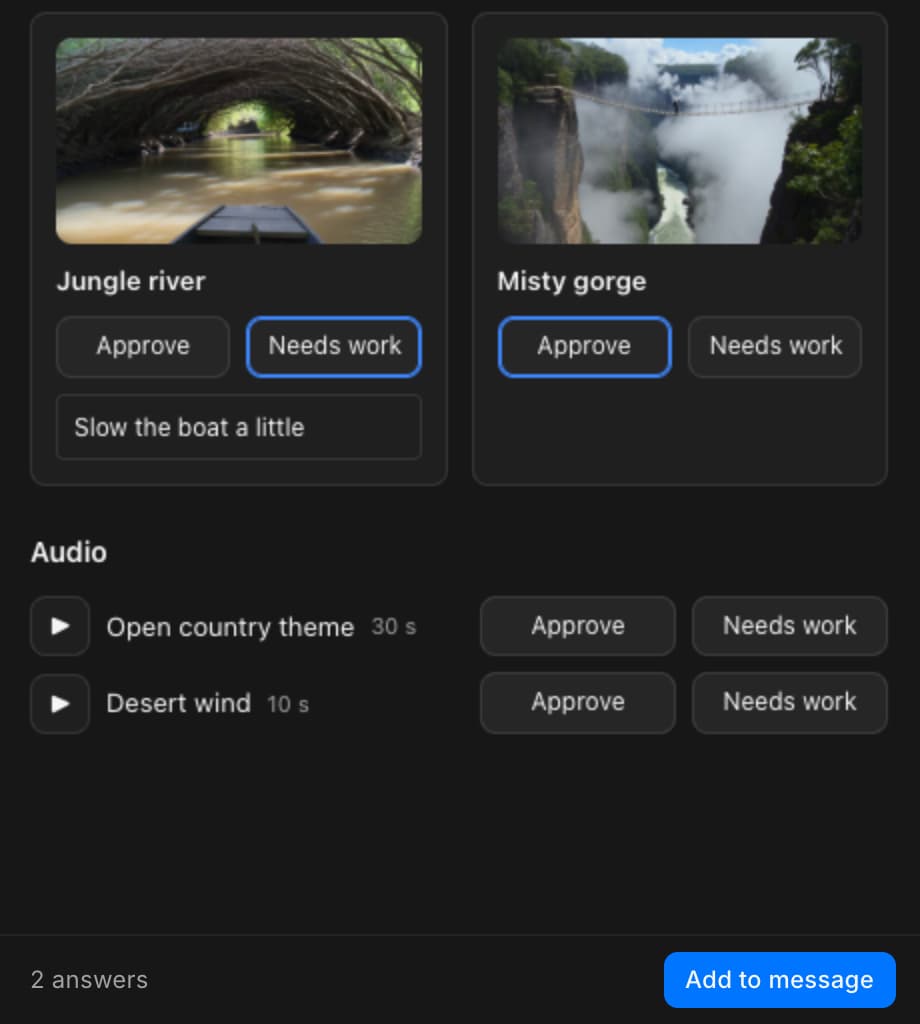
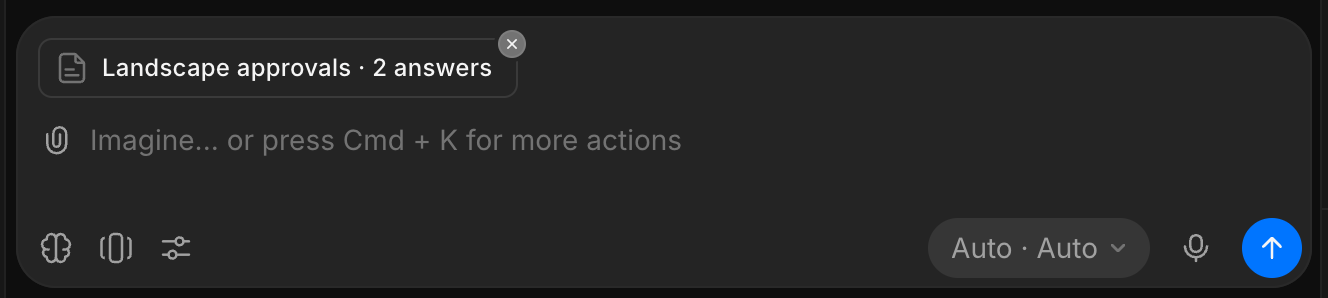
Copilot actúa sobre cada respuesta y deja como están los elementos aprobados o en blanco. Para mostrar los resultados en la página, pídalo en el prompt, por ejemplo: «Actualiza la página con las nuevas tomas».
- Solo se envían los elementos que elige, y sus selecciones se mantienen si cierra la página y vuelve en el mismo navegador
- En pantalla completa, «Agregar al mensaje» cierra la página y lo lleva al cuadro de mensaje
Compartir un artefacto
- Haga clic en el icono de compartir, en la parte superior derecha del artefacto, o en «Compartir» en pantalla completa
- Elija un enlace:
- «Copiar enlace», para las personas que pueden abrir este archivo. Abre el chat con el artefacto en el panel lateral
- «Copiar enlace externo», para cualquiera, sin cuenta de Morphic. Active primero «Compartir externamente»
- La fila muestra «Copiado!» cuando se copia el enlace
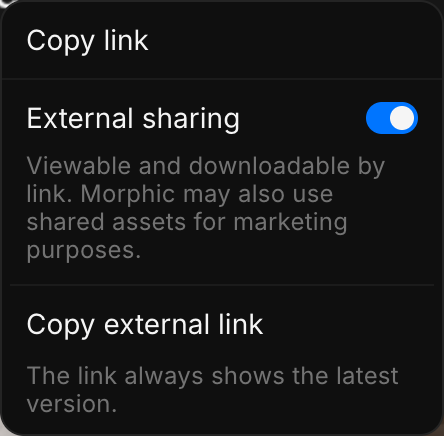
- Ambos enlaces abren la última versión, aunque se copien desde una anterior
- El enlace externo solo muestra la página, no el chat ni sus otros archivos
- Desactive «Compartir externamente» para dejar de compartir
- Una página se ejecuta en un marco aislado: no puede leer su cuenta ni sus otros archivos, ni conectarse a internet
- Solo Copilot crea artefactos, así que no se puede subir un archivo HTML como artefacto
Morphic puede usar los recursos compartidos con fines de marketing. Deje «Compartir externamente» desactivado en el trabajo que no quiera que se muestre.
Presentaciones
Pida en el prompt diapositivas, un deck o una presentación, como un pitch deck o un resumen de temporada, y Copilot crea una presentación.
- Describa la presentación, por ejemplo: «Haz un pitch deck de 10 diapositivas para esta serie, con las imágenes más potentes como key art»
- Haga clic en una diapositiva de la tira bajo la presentación para ir a ella
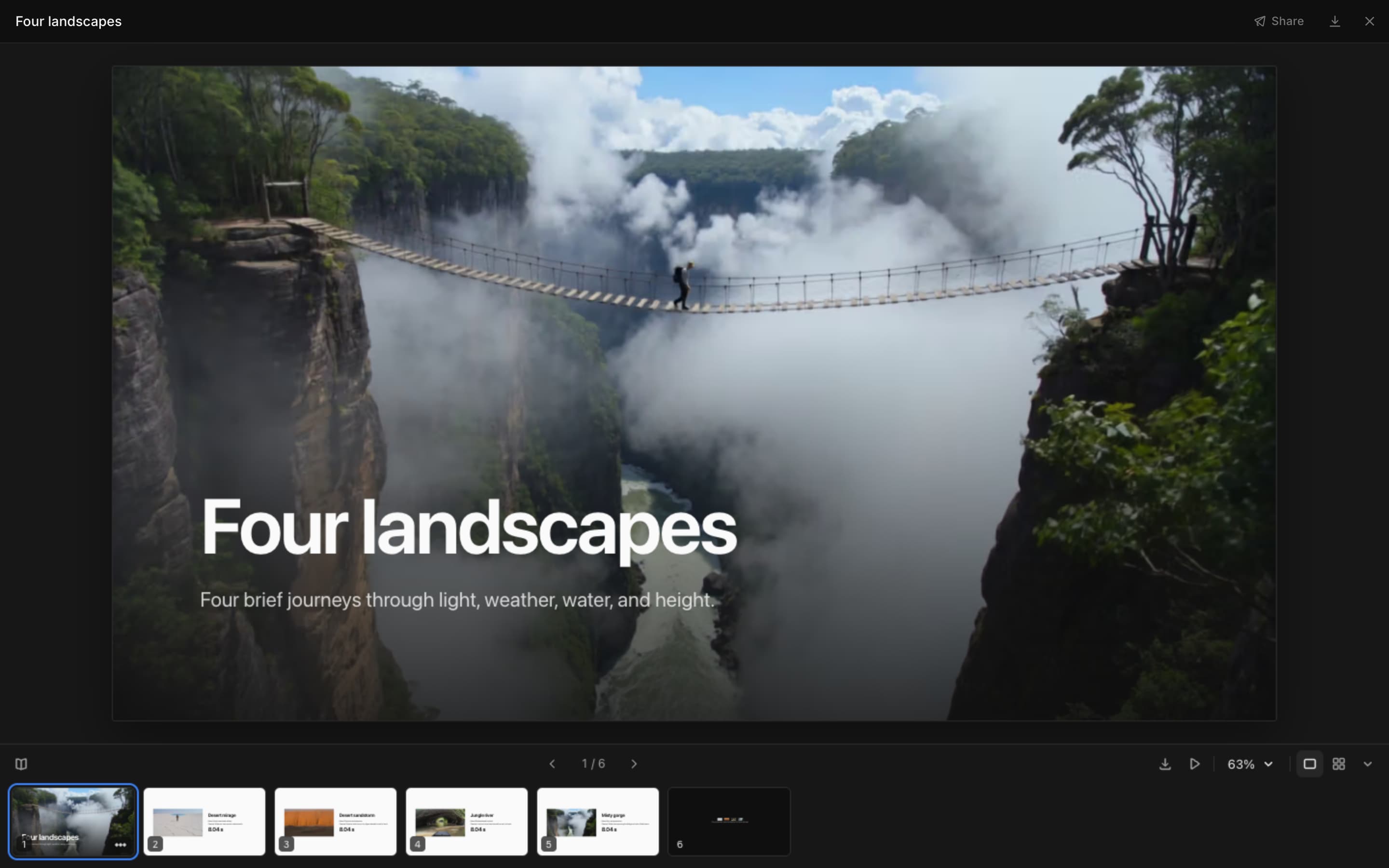
La barra bajo la diapositiva:
| Control | Qué hace |
|---|---|
| Speaker notes | Muestra las notas de la diapositiva actual |
| Previous slide, Next slide | Retrocede o avanza una diapositiva |
| Save as PDF | Abre el cuadro de diálogo de impresión. Elija «Save as PDF» como destino |
| Present | Muestra la presentación a pantalla completa. Haga clic o pulse → para avanzar y Esc para terminar |
| Zoom | Acerca o aleja, ajusta la diapositiva o fija el zoom entre 25% y 200% |
| Slide view, Grid view | Una diapositiva cada vez, o todas agrupadas por sección |
| Hide slides | Oculta la tira de diapositivas |
Morphic muestra los controles de la presentación en inglés.
Haga clic en «...» en una diapositiva de la tira, o haga clic derecho sobre ella, para:
- «Present from here»
- «Copy slide text»
- «Ask about this slide», que añade la diapositiva a su próximo mensaje
Atajos de teclado:
| Teclas | Qué hacen |
|---|---|
| → ↓ Space Page Down | Diapositiva siguiente |
| ← ↑ Page Up | Diapositiva anterior |
| Home, End | Primera o última diapositiva |
| Cmd/Ctrl + =, Cmd/Ctrl + - | Acercar, alejar |
| Cmd/Ctrl + 0 | Ajustar la diapositiva |
| Esc | Terminar la presentación |
Para una mejor presentación:
- Indique el número de diapositivas y su orden, por ejemplo: «título, logline, personajes, planos de muestra, la petición»
- Añada «notas del orador en cada diapositiva» para tener qué decir al presentar
- Las diapositivas son oscuras, con los colores de Morphic. Añada «diapositivas claras» para tablas y páginas densas
- Las presentaciones más largas se dividen en secciones, que encabezan la vista de cuadrícula
- Cambie una diapositiva por su número, por ejemplo: «convierte la diapositiva 4 en una tabla comparativa»
Tamaño del artefacto
- Un artefacto admite hasta 1 MB y 2000 archivos
- Para un proyecto más grande, pida un artefacto por episodio o por escena, por ejemplo: «Haz una hoja de revisión por episodio»
Plantillas de prompts
- Haga clic en el icono de copiar de un prompt
- Péguelo en un chat que tenga el trabajo
- Si termina con una etiqueta y dos puntos, pegue sus datos a continuación
- Envíelo
Revisión y control de calidad
Revise usted mismo la primera comprobación de Copilot antes de aprobar la hoja.
Haz una hoja de revisión con todas las imágenes y los videos de este chat, en el orden de los prompts: la etiqueta, la imagen o el clip y su prompt debajo, con una etiqueta de estado en cada uno: aprobado, necesita trabajo o rechazado.Comprueba cada elemento de la hoja de revisión con su prompt. Márcalo como aprobado, o como necesita trabajo si algo falla (objeto, ángulo o medio equivocado, texto en el encuadre o algo que parezca una marca real), con un motivo en una línea.Haz una lista de control de calidad con todos los videos de este chat: número de plano, miniatura, descripción breve, duración, relación de aspecto y un estado en pendiente, con los totales arriba.Pon cada imagen de este personaje junto a su imagen de referencia, en el orden de la historia, y señala cualquier plano en que el rostro, el pelo o el vestuario no coincidan. Personaje:Haz una página solo con los planos marcados como necesita trabajo, con una sección por episodio, cada uno con su imagen, su prompt y el motivo.Distribuye la lista de planos según las marcas de tiempo de la transcripción o el guion adjuntos, con una fila por plano, y señala cualquier tramo que no tenga plano.Comparar y elegir
Muestra estas tomas lado a lado. Puntúa cada una de 0 a 100 en movimiento, parecido e iluminación, con una barra para cada criterio, añade una nota de una línea debajo de cada una y resalta con un contorno la mejor. Tomas:Pon todos los fotogramas y clips de este chat en una hoja de contactos. Resalta con un contorno los cuatro mejores como selecciones y enuméralos debajo con un motivo de una línea para cada uno.Muestra lado a lado los resultados de cada modelo de este chat, con el nombre del modelo y los ajustes debajo de cada uno.Planificar una secuencia
Haz un storyboard con las imágenes y los clips de este chat, en el mejor orden. Cada viñeta: número de plano, fotograma, tamaño de plano, movimiento de cámara, duración y una acción en una línea. Duración objetivo:Haz un guion de color: un fotograma clave por plano, con su color principal como muestra y su código hexadecimal, y una franja de degradado a lo largo de todo el conjunto.Dibuja un diagrama de cómo se hicieron estos planos, desde el brief hasta los archivos finales, con una miniatura en cada paso.Desarrollar una historia
Pegue primero en el chat su premisa, el reparto y las localizaciones.
Antes de generar nada, pon en una sola página todas las hojas de referencia de personajes y localizaciones de este chat y señala todo lo que se contradiga: rostros, vestuario, colores o accesorios.Haz una biblia de personajes: el papel, la edad, las notas de aspecto, el deseo y el secreto de cada personaje, una paleta de colores como muestras con códigos hexadecimales y las reglas de continuidad que debe seguir cada plano. Usa las imágenes de referencia de este chat.Dibuja una red de personajes que muestre quién le debe algo, quiere o trabaja con quién, con cada vínculo rotulado y una leyenda.Haz una biblia de localizaciones para cada localización: momento del día, ambiente, las escenas que transcurren allí, accesorios clave, sonido y una paleta de colores.Haz una hoja de beats: una columna por episodio con sus beats principales, y marca cada cliffhanger.Haz una hoja de llamado con la hora de llamado, la puesta de sol, el clima y el cierre arriba, y después una tabla de escenas con decorado, reparto, páginas y hora de inicio. Fecha de rodaje, lugar y horarios:Compartir el trabajo
Haz un resumen de una página para presentar, con la mejor imagen de este chat como imagen principal, y después el logline, el formato, la audiencia, el tono y un gancho de una línea para cada episodio.Haz un pitch deck con el trabajo de este chat: una diapositiva de título con la imagen más potente como key art, luego la logline, el mundo, los personajes principales, planos de muestra, formato y público, y una petición final. Añade notas del orador a cada diapositiva.Haz una presentación que resuma esta temporada: una sección por episodio con su fotograma clave, los momentos principales y lo que cambió para cada personaje.Pon en una sola página para el cliente todos los finales aprobados de este chat: cada uno con su título y formato, agrupados por entregable.Haz una hoja de entrega para el editor: una fila por plano en orden de montaje, con la línea del guion, el fotograma final y el nombre del archivo.Distribuye las variantes del anuncio en una cuadrícula: un gancho por fila y un formato por columna (9:16, 1:1, 16:9).Haz una página de aprobación: cada pieza con la versión anterior junto a la nueva, una nota de una línea sobre lo que cambió y una etiqueta de estado: aprobado, necesita cambios o pendiente.Haz una página de portafolio con lo mejor de este chat: una pieza destacada grande y después una cuadrícula con un título y una línea para cada pieza, y mi nombre y contacto al final. Nombre y contacto:Seguimiento y organización
Haz una página de progreso a partir de la lista de estados de abajo: una fila por episodio con los planos terminados, en control de calidad y por rehacer, una barra de progreso y los problemas abiertos. Lista de estados:Haz una cuadrícula de localización a partir de la lista de abajo: una fila por episodio y una columna por idioma, con cada celda marcada como terminado, en curso o sin empezar. Lista:Comprueba cada imagen y clip de este chat con las reglas de nuestra marca y marca cada uno como correcto o necesita trabajo, con un motivo en una línea. Reglas de marca:Haz un calendario de contenidos a partir del plan de abajo: una fila por día con la fecha, el canal, el recurso y el texto de acompañamiento. Plan:Haz un catálogo de todas las imágenes y los videos de este archivo, los más recientes primero, con una miniatura, un nombre y un cuadro de búsqueda.Haz un registro con búsqueda de todas las referencias de personajes y localizaciones de este archivo: la imagen, el nombre y para qué se usa.Enumera todo lo que ha creado este chat, en orden: una miniatura, qué es, el modelo utilizado y el paso del que viene.Muestra cada prompt de este chat con lo que generó, agrupado por escena.Haz una guía de cómo lo hicimos: un paso por fila con lo que ocurre, el modelo o el ajuste usado y el resultado real de este chat.Más allá de la producción
Escriba el prompt en el idioma en que quiera la página.
Haz un lookbook con las imágenes de este chat: una imagen de portada grande y después una cuadrícula agrupada por ambiente, con un pie breve para cada una.Haz un informe sobre los videos de este chat: una miniatura, la duración y un resumen breve de cada uno, con notas sobre qué corregir.Haz un juego de tarjetas de estudio con esta lista, con la palabra en el anverso y el significado en el reverso, y un botón para dar la vuelta a cada tarjeta. Lista:Haz una página de calculadora sencilla con los números de abajo, con campos que pueda cambiar y totales que se actualicen. Números:Haz un juego sencillo de clics con las imágenes de este chat, con un contador de puntos y un botón para reiniciar.Así funcionan los artefactos en Morphic. Úselos cuando un chat tenga más trabajo del que puede recorrer desplazándose, cuando necesite que alguien elija o para mostrar el trabajo a otros.
Si tiene algún problema o alguna pregunta, no dude en ponerse en contacto con nosotros. Estaremos encantados de ayudarle. Escríbanos a support@morphic.com.
Generación por lotes
Cómo pedirle a Copilot un conjunto de generaciones en una sola solicitud en lugar de ejecutarlas una por una.
Documentos
Escriba guiones, listas de planos y briefs en un Documento sobre el lienzo, mencione sus recursos, reescriba cualquier pasaje en el sitio y edite el texto junto con Copilot.