Elige un modelo
Cómo elegir qué modelo ejecuta un chat de Copilot, para qué sirve cada uno y dónde configurar el que se usa para los chats nuevos.
Copilot funciona con un modelo de lenguaje, y puedes elegir cuál. Es el modelo que lee tu solicitud, planifica el trabajo y te responde. Qué modelo de imagen o video crea el contenido multimedia es una configuración aparte, en 'Preferencias de modelo' en la barra de entrada.
Los modelos
| Modelo | Adecuado para |
|---|---|
| Auto | Elige el mejor modelo para cada tarea. El predeterminado |
| Sonnet 4.6 | Inteligencia y velocidad equilibradas para la mayoría de las tareas |
| Sonnet 5.5 | Inteligencia y velocidad equilibradas para la mayoría de las tareas |
| Haiku 5.5 | Rápido y asequible para tareas breves y concretas |
| Grok 4.6 | Respuestas rápidas y directas para las tareas cotidianas |
| Grok 4.7 | Tan rápido como Grok 4.6, y más sólido en tareas largas de varios pasos |
| GPT 6 Sol | Razonamiento profundo para tareas complejas de varios pasos |
| GPT 6.1 Sol | Razonamiento capaz y eficiente para proyectos complejos de varios pasos |
| GPT 5.6 Terra | Inteligencia y costo equilibrados para el trabajo diario exigente |
| Fable 5.1 | Respuestas creativas y pulidas para narración de historias e ideación |
| Opus 5.5 | Razonamiento sólido y juicio creativo para proyectos exigentes |
Déjalo en 'Auto' a menos que tengas un motivo para no hacerlo. GPT 6 Sol, GPT 5.6 Terra, Fable 5.1 y Opus 5.5 requieren un plan de pago. Algunos modelos aparecen en la lista pero atenuados; esos todavía no se pueden elegir.
Créditos
Cada respuesta usa créditos, y el modelo establece la tarifa. Auto usa la menor cantidad. El modelo que elijas siempre tiene coste, como indica el menú desplegable debajo de la lista: 'Cambiar de Auto a un modelo específico te costará los créditos correspondientes'. Auto también puede tener coste, según tu cuenta.
Cambiar el modelo a mitad de un chat te pide confirmación primero: el nuevo modelo lee todo el chat antes de responder, así que su primera respuesta cuesta más. Elige el modelo cuando inicies un chat para evitarlo.
Los créditos típicos por respuesta para cada modelo están debajo de Coste de las respuestas de Copilot.
Elige uno para un chat
- Abre Copilot
- Haz clic en el botón de la parte inferior derecha de la barra de entrada. Muestra primero el modo y luego el modelo, así que 'Auto · Sonnet 4.6' es una generación automática que se ejecuta en Sonnet 4.6
- En 'Modelo', abre el menú desplegable y elige uno. Una marca de verificación señala el modelo activo
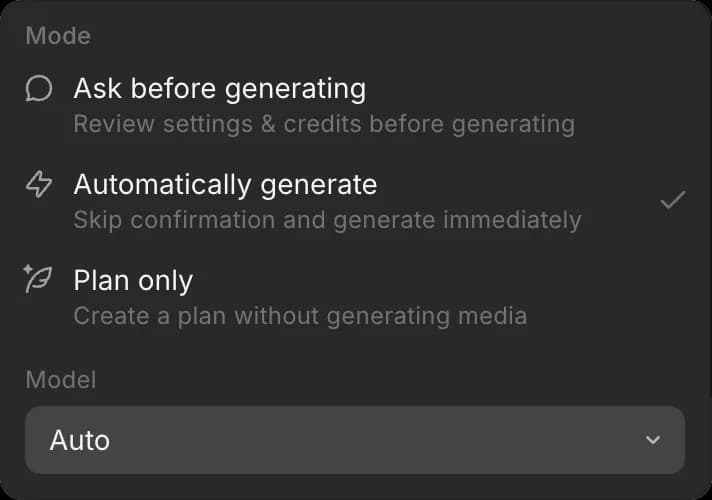
La elección pertenece al chat, así que los chats pueden ejecutarse con modelos distintos al mismo tiempo, y se mantiene hasta que la cambies.
Establece el valor predeterminado para los chats nuevos
- Abre 'Preferencias'
- Junto a 'Modo de chat predeterminado', abre el menú desplegable
- Elige el modelo en 'Modelo' y el modo en 'Modo' mientras estás allí
Los chats nuevos comienzan con ese modelo. Cambiar el modelo de un chat no cambia el valor predeterminado.
Así es como eliges un modelo en Morphic. La mayoría del trabajo va bien en 'Auto'; elige uno tú mismo cuando un chat requiera velocidad o más razonamiento.
Si tiene algún problema o alguna pregunta, no dude en ponerse en contacto con nosotros. Estaremos encantados de ayudarle. Escríbanos a support@morphic.com.