Barra de prompt
Qué hace cada control de la barra de prompts del lienzo, desde elegir el modo y el modelo hasta los ajustes y el coste en créditos.
La barra de instrucciones se sitúa en la parte inferior del lienzo. Escribe lo que quieras, elige qué crear y qué modelo lo genera, y haz clic en el botón azul.
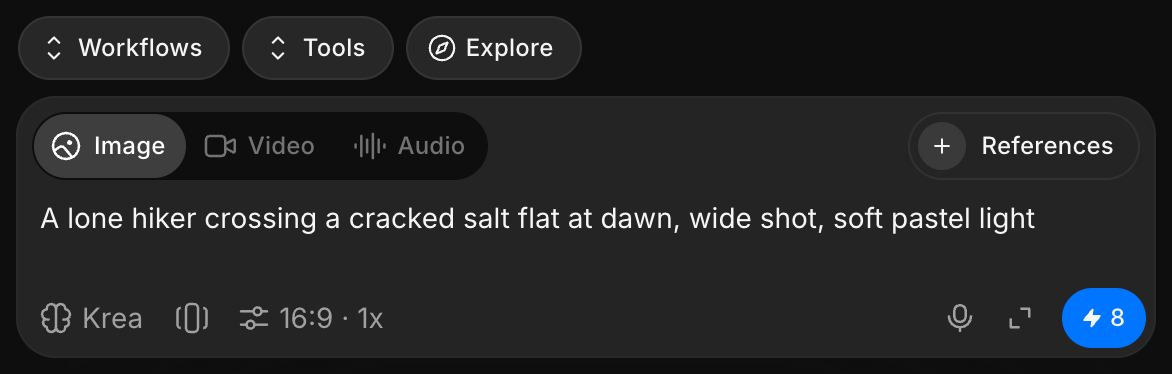
Controles
| Control | Qué hace |
|---|---|
| 'Referencias' | '+' añade imágenes, vídeo o audio para guiar la generación y muestra cuántos toma el modelo |
| Modo | 'Imagen', 'Video' o 'Audio'. Vídeo ofrece 'Texto/imagen a video', 'Fotogramas a video', 'Sincronización labial' y 'Referencia a video'. Audio ofrece 'Voz', 'Efectos de sonido', 'Música', 'Diálogo' y 'Voz a voz' |
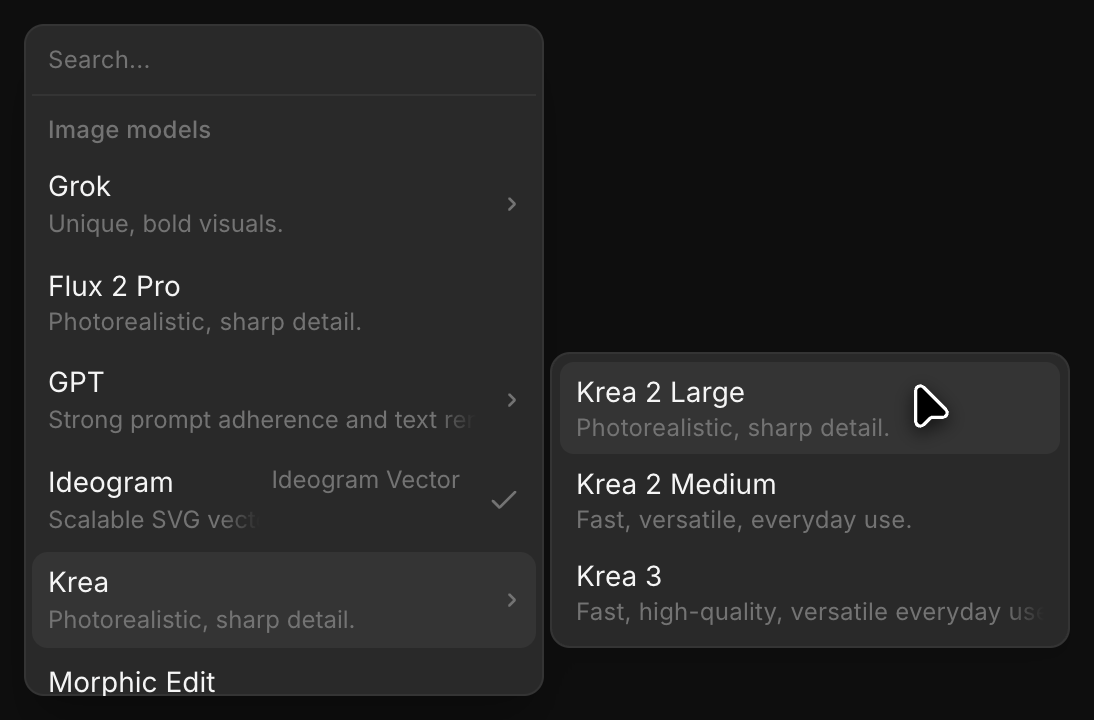
| Modelo | Elige un modelo. Pasa el cursor sobre una familia, como 'Seedance', para elegir una versión |
| 'Agregar referencia guardada' | Añade una de tus Referencias |
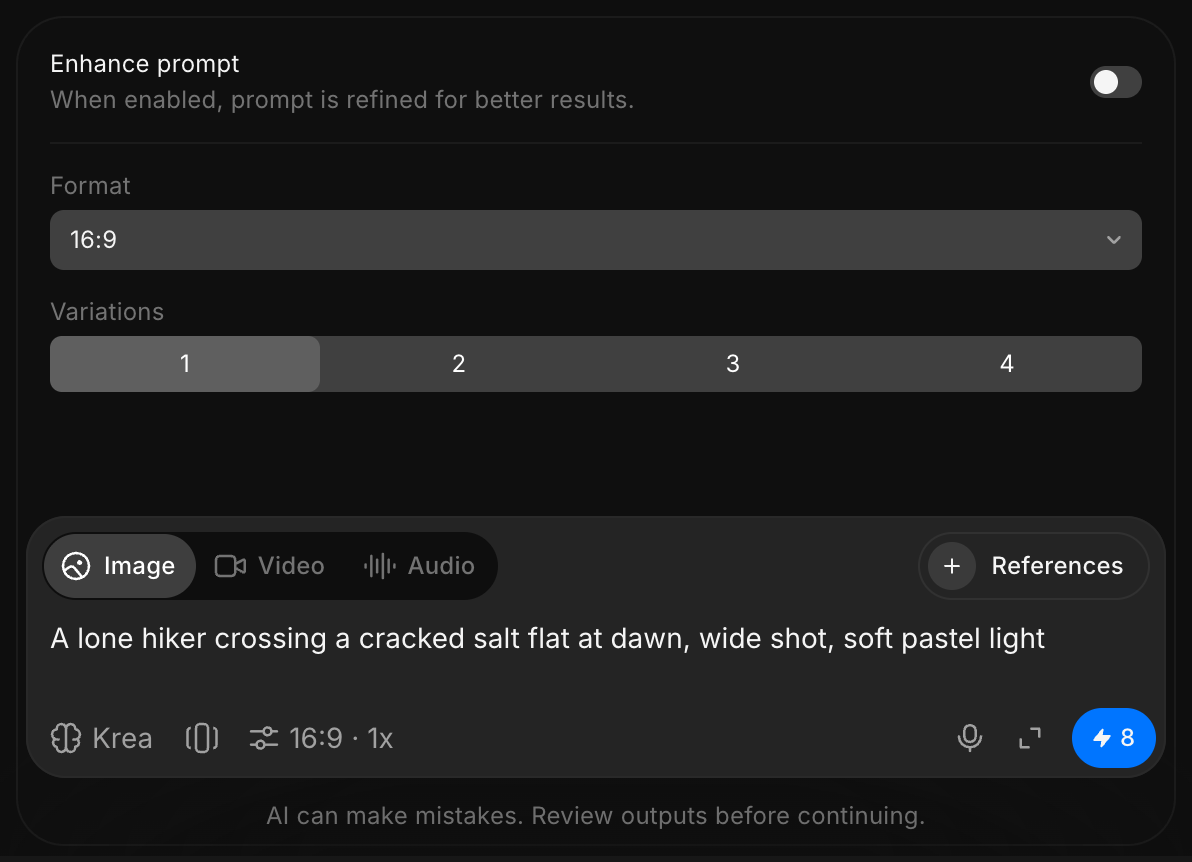
| Ajustes | El resumen, como '2K · 16:9 · 1x · Medium', abre 'Mejorar prompt', 'Resolución', 'Formato' y los ajustes que tenga tu modelo, como 'Variaciones', 'Calidad', 'Audio' o 'Duración' |
| 'Iniciar entrada de voz' | Habla tu prompt en lugar de escribirlo |
| 'Abrir chat' | Abre un chat de Copilot junto al lienzo |
| Botón azul | Genera. Primero muestra el coste en créditos |
'Flujos de trabajo' y 'Herramientas', justo encima de la barra, abren tus flujos de trabajo y las herramientas que puedes ejecutar sobre un recurso.
En un recurso seleccionado
Selecciona una imagen, vídeo o audio en el lienzo y la barra de instrucciones se mueve debajo de él, lista para trabajar sobre ese recurso.
Etiquetar un recurso como referencia
Escribe @ en la barra global de instrucciones para sacar un recurso de tu biblioteca y llevarlo al prompt, de modo que la siguiente generación parta de algo que ya tienes.
Aquí tienes un tutorial rápido sobre cómo etiquetar recursos en un prompt en Morphic:
- Haz clic en la barra global de instrucciones y escribe
@ - Elige una pestaña en el selector que se abre: 'Referencias', 'Imágenes', 'Videos' o 'Audio'. Activa 'Favoritos' para limitarlo a tu lista corta
- Sigue escribiendo después de la
@para filtrar por nombre del recurso - Haz clic en el recurso. Se introduce en el prompt como una ficha y se añade al área de 'Referencias' encima de la barra de instrucciones
- Describe lo que quieres hacer con él y luego haz clic en el botón azul de la barra de instrucciones
La bandeja de 'Referencias' muestra cuántas referencias acepta el modelo seleccionado, como '1/3 imágenes'. Ábrela para quitar un recurso con su 'x' o añadir otro con el '+'.
Así funciona la barra de instrucciones en Morphic. Empieza por el modo y el modelo, y luego abre los ajustes solo cuando los valores predeterminados no sean lo que necesitas.
Si tiene algún problema o alguna pregunta, no dude en ponerse en contacto con nosotros. Estaremos encantados de ayudarle. Escríbanos a support@morphic.com.
Lienzo
El lienzo es donde creas, exploras y editas contenido como vídeos, secuencias de imágenes o composiciones. Navegar por el lienzo de forma eficiente te ayudará a trabajar más rápido y a mantenerte organizado.
Barras laterales
Qué contienen las barras laterales izquierda y derecha en el lienzo, y cómo acceder desde ellas a capas, chats y recursos.