Barras laterales
Qué contienen las barras laterales izquierda y derecha en el lienzo, y cómo acceder desde ellas a capas, chats y recursos.
El lienzo tiene una barra lateral a cada lado. La de la izquierda contiene lo que hay en tu archivo. La de la derecha contiene lo que puedes hacer con lo que hayas seleccionado.
Barra lateral izquierda
Tres pestañas en la parte superior: 'Capas', 'Chats' y 'Recursos'. El icono de búsqueda junto a ellas busca en la pestaña abierta, y el icono de filtro la reduce por etiqueta o a favoritos.
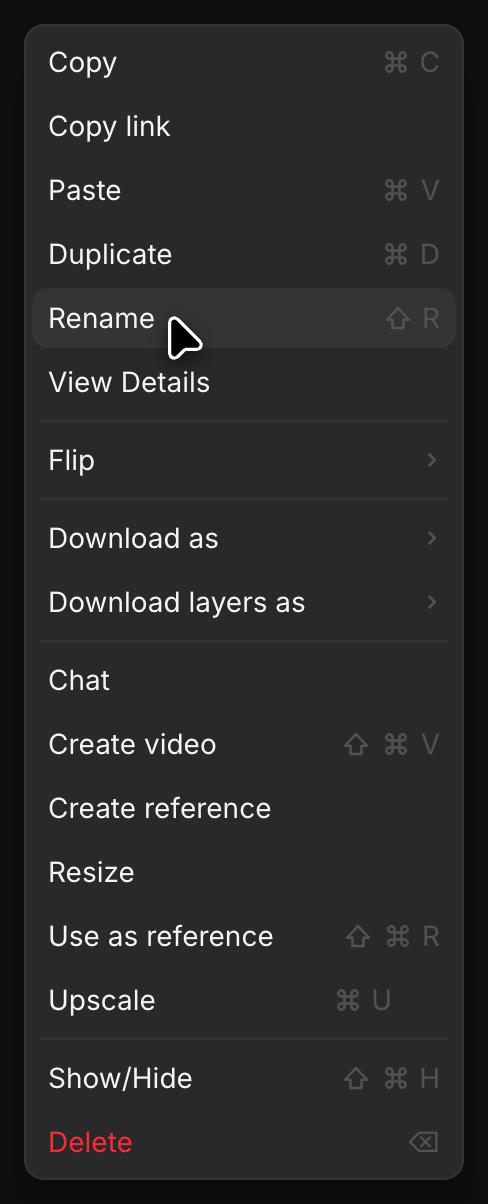
- Capas: cada objeto en el lienzo. Haz clic en uno para seleccionarlo, o haz clic derecho para 'Cambiar nombre', 'Duplicar', 'Descargar como', 'Usar como referencia' y el resto
- Chats: las conversaciones de Copilot en este archivo. Abre una y aparecerá en un panel junto al lienzo, para que puedas arrastrar los resultados directamente fuera de él. '+' inicia un nuevo chat. Ver Arrastrar y soltar de Copilot al lienzo
- Recursos: todo lo cargado o generado aquí, con cada tarjeta mostrando su tipo y, para video y audio, su duración. Cmd+clic o Shift+clic selecciona varios; haz clic derecho en ellos para 'Añadir etiqueta', 'Añadir a favoritos', 'Mover a una carpeta', 'Descargar' o 'Eliminar'. 'Subir recursos' en la parte inferior añade tus propios archivos. Ver Subir recursos
Arrastra su borde para hacerlo más ancho, o escóndelo con el icono de la barra lateral en la barra superior cuando quieras más espacio.
Barra lateral derecha
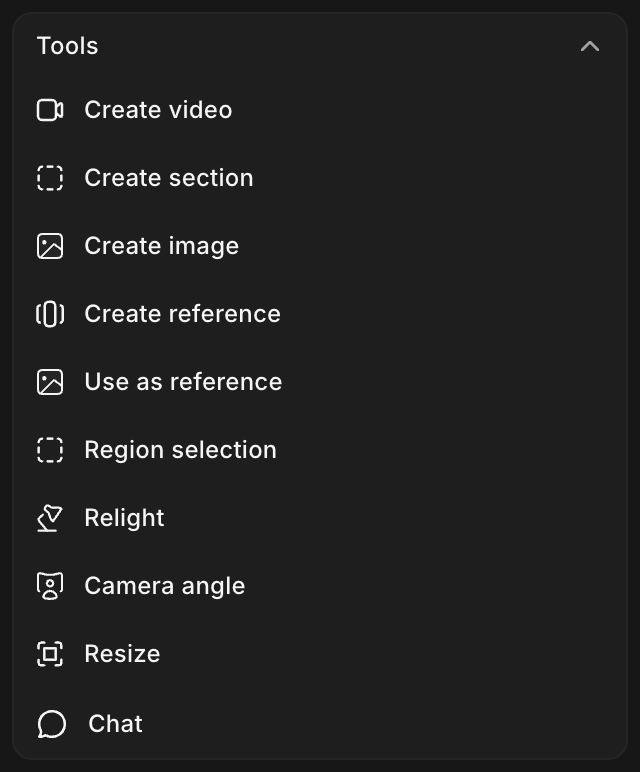
Selecciona algo en el lienzo y la barra lateral derecha se abre, con dos pestañas: 'Detalles' y 'Comentarios'. 'Detalles' contiene:
- Herramientas: lo que puedes ejecutar sobre la selección, como 'Crear video', 'Crear imagen', 'Crear referencia', 'Usar como referencia', 'Selección de región', 'Reiluminar', 'Ángulo de cámara', 'Cambiar tamaño' y 'Crear sección'
- Propiedades: el prompt que lo generó, luego su tipo, modelo, relación de aspecto, dimensiones, tamaño, créditos usados, quién lo creó y cuándo
- Aumentar la resolución
- Descargar: elige un formato y guárdalo, o 'Copiar enlace' para compartirlo
'Comentarios' contiene los comentarios sobre el recurso seleccionado. Ver Comentarios.
El panel es contextual, así que una imagen, un video y un boceto muestran solo las herramientas que se aplican a ellos.
Así es como funcionan las barras laterales en Morphic. Usa la de la izquierda para encontrar algo, y la de la derecha para actuar sobre ello.
Si tiene algún problema o alguna pregunta, no dude en ponerse en contacto con nosotros. Estaremos encantados de ayudarle. Escríbanos a support@morphic.com.
Barra de prompt
Qué hace cada control de la barra de prompts del lienzo, desde elegir el modo y el modelo hasta los ajustes y el coste en créditos.
Secciones
Las secciones en Morphic son contenedores que mantienen tu lienzo organizado a medida que tu trabajo crece. Agrupa cualquier recurso en una Sección con nombre, organiza el contenido y mueve todo junto como una sola unidad.