Clés API
Créez, examinez et révoquez les clés API de votre organisation.
Une clé API permet à un autre système de lancer vos workflows via le API Partenaire — personne n’a besoin d’ouvrir Morphic pour qu’une exécution ait lieu. L’ Clés API onglet est visible uniquement pour les administrateurs.
Accédez directement ici : studio.morphic.com/settings/api-keys
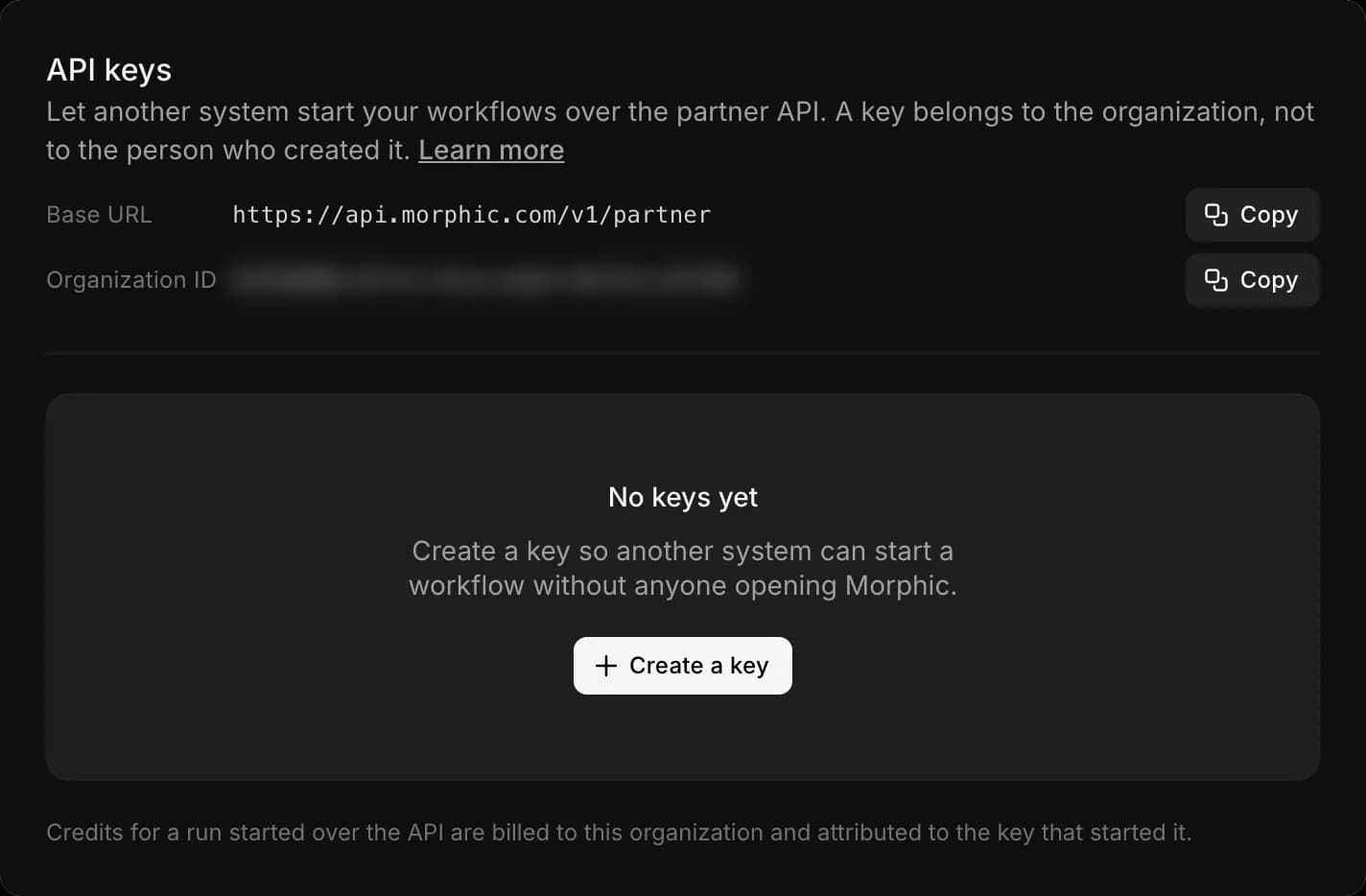
Une clé appartient à l’organisation
et non à la personne qui l’a créée. Elle continue de fonctionner lorsqu’elle la quitte, chaque administrateur la voit répertoriée et peut la révoquer, et chaque exécution qu’elle lance est facturée à l’organisation.
Créez une clé
Ouvrez l’onglet
Ouvrez le menu déroulant de l’organisation (le logo Morphic, en haut à gauche), sélectionnez Paramètres, puis cliquez sur Clés API dans la barre latérale gauche.
Cliquez sur Nouvelle clé
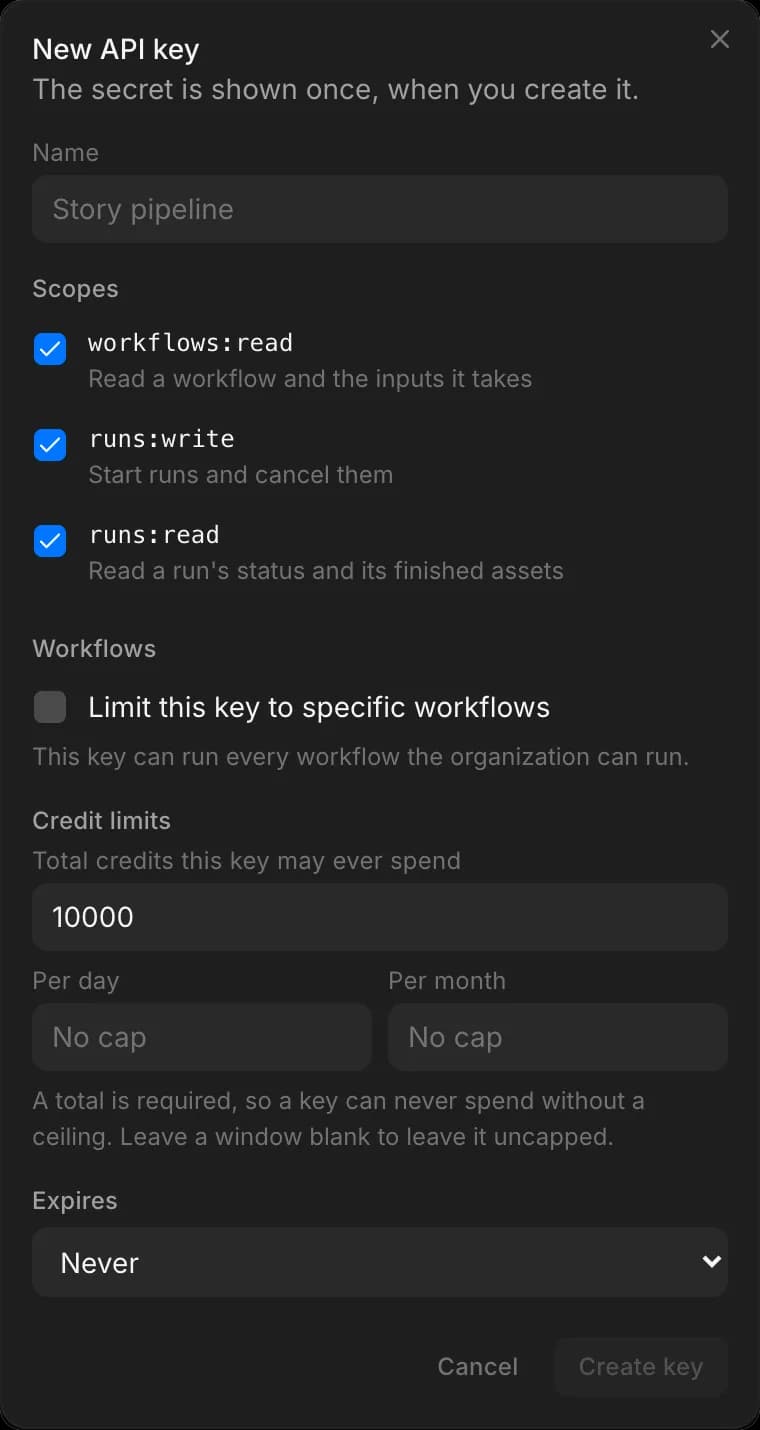
Donnez-lui un nom que vous reconnaîtrez dans un mois — le système dans lequel elle se trouve, pas « clé 2 ».
Choisissez ses portées
Trois sont proposées, et le formulaire commence avec les trois sélectionnées car une intégration partenaire a généralement besoin des trois. Désélectionnez ce que la clé ne doit pas pouvoir faire.
workflows:read— lire un workflow et les entrées qu’il prendruns:write— lancer des exécutions et enregistrer des points de terminaison de webhookruns:read— lire le statut d’une exécution et ses artefacts terminés, et lister les points de terminaison de webhook
Limitez-la à des workflows spécifiques
Facultatif, et utile. Cochez Limitez cette clé à des workflows spécifiques et choisissez-les. L’exécution de tout autre élément est refusée, ce qui limite les dégâts si la clé est divulguée. Si elle n’est pas cochée, la clé peut lancer tous les workflows que l’organisation peut lancer.
Définissez ses limites de crédit
Le total est obligatoire — une clé doit avoir un plafond qu’elle ne peut jamais dépasser. Les plafonds quotidiens et mensuels sont facultatifs ; laissez l’un vide pour laisser cette période sans plafond.
Choisissez le total en fonction de ce que l’intégration devrait pouvoir dépenser avant qu’on ne le réexamine, et non de ce qu’elle dépensera — c’est un disjoncteur, pas un budget. Un plafond de période ne peut pas être supérieur au total, car le total s’appliquerait en premier.
Les crédits pour une exécution lancée avec la clé sont facturés à l’organisation et imputés aux limites de cette clé. Une exécution lancée par la clé continue d’être imputée à celle-ci même si quelqu’un rejoint ensuite la conversation et prend le relais — sinon, un collègue répondant à une question déplacerait le reste de l’exécution vers le pool général de l’organisation. La propre limite de crédit de cette personne, si elle en a une, s’applique aussi.
Un jour est un jour UTC et un mois un mois civil UTC. Une facturation qui ferait dépasser à la clé l’une de ses limites est refusée, et le message nomme la clé et la limite atteinte.
Choisissez une expiration
Jamais, 30 jours, 90 jours ou un an. Une clé expirée cesse de s’authentifier d’elle-même, ce qui est la forme de rotation la moins coûteuse.
Copier le secret
Le secret est affiché une seule fois. Morphic n’en conserve qu’un hachage, il ne peut donc pas être réaffiché. Copiez-le dans votre gestionnaire de secrets avant de fermer la boîte de dialogue.
Quiconque détient la clé peut lancer des exécutions qui dépensent les crédits de votre organisation. Ne l’intégrez jamais dans le code, ne la mettez jamais dans un navigateur, ne l’envoyez jamais par e-mail ou par chat. Si elle fuit, révoquez-la — c’est à cela que sert l’onglet.
Ce que montre la liste
Chaque clé affiche son nom, s’il s’agit d’une clé de production ou de test, les premiers caractères de son secret (suffisants pour le faire correspondre à vos propres enregistrements), ses portées, combien de workflows elle peut exécuter, ses limites de crédit et la date de sa dernière utilisation. Les clés expirées et révoquées restent listées afin que vous puissiez voir ce qui leur est arrivé.
Une organisation peut en détenir jusqu’à 10 clés pouvant s’authentifier à la fois. Les clés expirées et révoquées ne comptent pas dans ce total.
Modifier les limites de crédit d’une clé
- Trouvez la clé dans la liste.
- Cliquez sur le menu « … » à côté et sélectionnez Modifier les limites.
- Modifiez le total, ou un plafond quotidien ou mensuel — supprimez un plafond pour le lever — puis enregistrez.
Les nouvelles limites s’appliquent à partir de la prochaine facturation de la clé, y compris pour les exécutions qu’elle a déjà lancées. C’est donc la solution lorsqu’une exécution s’arrête à la limite de la clé, et cela fonctionne aussi sur une clé révoquée : ses exécutions continuent d’être imputées à celle-ci, donc diminuer ses limites est la manière de les arrêter.
Révoquer une clé
- Trouvez la clé dans la liste.
- Cliquez sur le menu « … » à côté et sélectionnez Révoquer la clé.
- Confirmez.
Les appels qui l’utilisent commencent à échouer en quelques secondes. Les exécutions déjà en cours se terminent et restent facturées. Révoquer une clé ne peut pas être annulé — pour faire la rotation, créez d’abord le remplacement, transférez votre trafic vers lui, puis révoquez l’ancienne.
Où la dépense apparaît
Les crédits pour une exécution lancée via l’API sont facturés à l’organisation et attribués à la clé qui l’a lancée. Consultez-les sous Facturation et utilisation → Utilisation des crédits.
Connecteurs
Comment connecter le Google Drive et le compte ElevenLabs de votre organisation à Morphic, et gérer les connexions.
Facturation et utilisation
L’onglet Facturation vous permet de gérer votre formule, de consulter et modifier les informations de paiement, de vérifier l’historique des factures et d’obtenir un aperçu de votre formule et des détails de renouvellement.