Limites de crédit
Comment limiter ce que chaque membre peut dépenser par mois et par jour, et comment voir qui utilise quoi.
Les limites de crédits des membres sur Morphic vous permettent de contrôler combien de crédits chaque personne de votre organisation peut utiliser, par mois et par jour. À mesure que votre équipe grandit, cela évite que vos crédits partagés ne s'épuisent trop tôt, donne à chaque membre la bonne quantité de crédits pour son travail, et vous permet de gérer l'utilisation de chacun depuis un seul endroit.
Voici un bref tutoriel sur la gestion des limites de crédits des membres sur Morphic :
- Allez dans https://studio.morphic.com/settings/billing/limits
- Trouvez le membre souhaité, ou utilisez « Rechercher des membres... » pour le localiser
- Cliquez sur « Ajouter une limite mensuelle » pour plafonner les crédits qu'ils peuvent utiliser au cours d'un mois de facturation, ou sur « Ajouter une limite quotidienne » pour plafonner les crédits qu'ils peuvent utiliser en une seule journée
- Définissez le nombre de crédits, puis enregistrez
- Définissez l'autre limite de la même manière si vous voulez les deux. Les limites mensuelle et quotidienne sont distinctes, donc un membre peut avoir l'une, l'autre ou les deux
- Pour modifier une limite plus tard, cliquez sur l'utilisation actuelle du membre dans cette colonne et mettez-la à jour
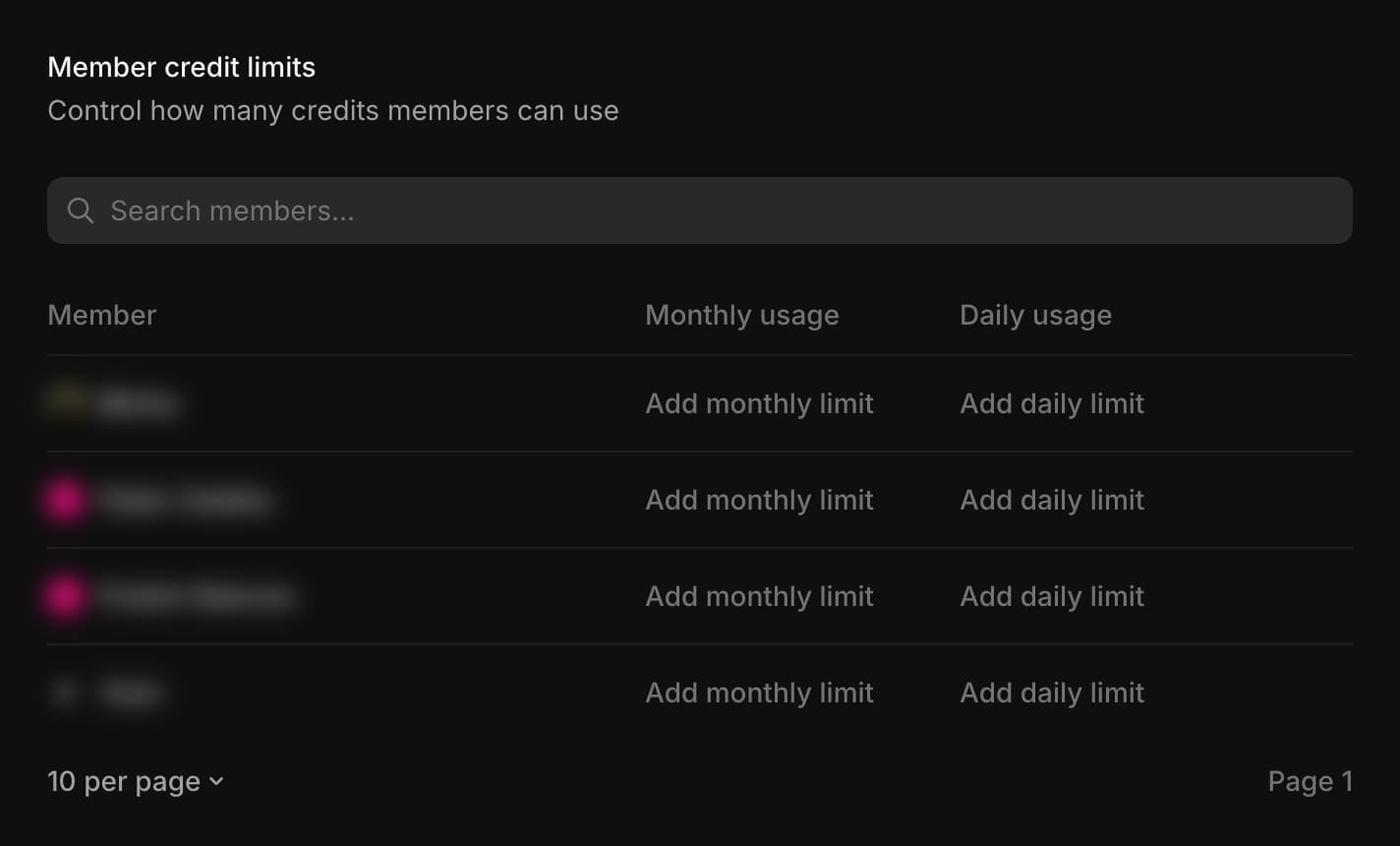
Le tableau affiche « Utilisation mensuelle » et « Utilisation quotidienne » côte à côte, afin que vous puissiez voir en un coup d'œil où se situe chaque membre par rapport aux deux limites.
Choisir entre une limite mensuelle et une limite quotidienne
Une limite mensuelle est le budget du cycle de facturation. Elle détermine la part du pool partagé que chaque personne reçoit.
Une limite quotidienne est un plafond pour une seule journée. Elle est utile lorsqu'un budget mensuel de membre est généreux, mais que vous préférez qu'il ne soit pas dépensé d'un seul coup, par exemple lors d'une longue série de rendus vidéo.
Définir les deux vous donne un total pour le mois et un rythme pour le consommer.
Budgets de crédits des projets
Les budgets de crédits des projets plafonnent le nombre total de crédits que chaque projet peut utiliser. Un projet cesse de générer une fois son budget épuisé, même si les membres ont encore des crédits. Les admins les définissent sur les offres Max et Enterprise.
- Dans Limites de crédit, faites défiler jusqu’à « Budgets de crédits des projets »
- Trouvez le projet, ou utilisez « Rechercher des projets... » pour le localiser
- Cliquez sur « Ajouter un budget », saisissez le « Budget de crédits », puis cliquez sur Enregistrer
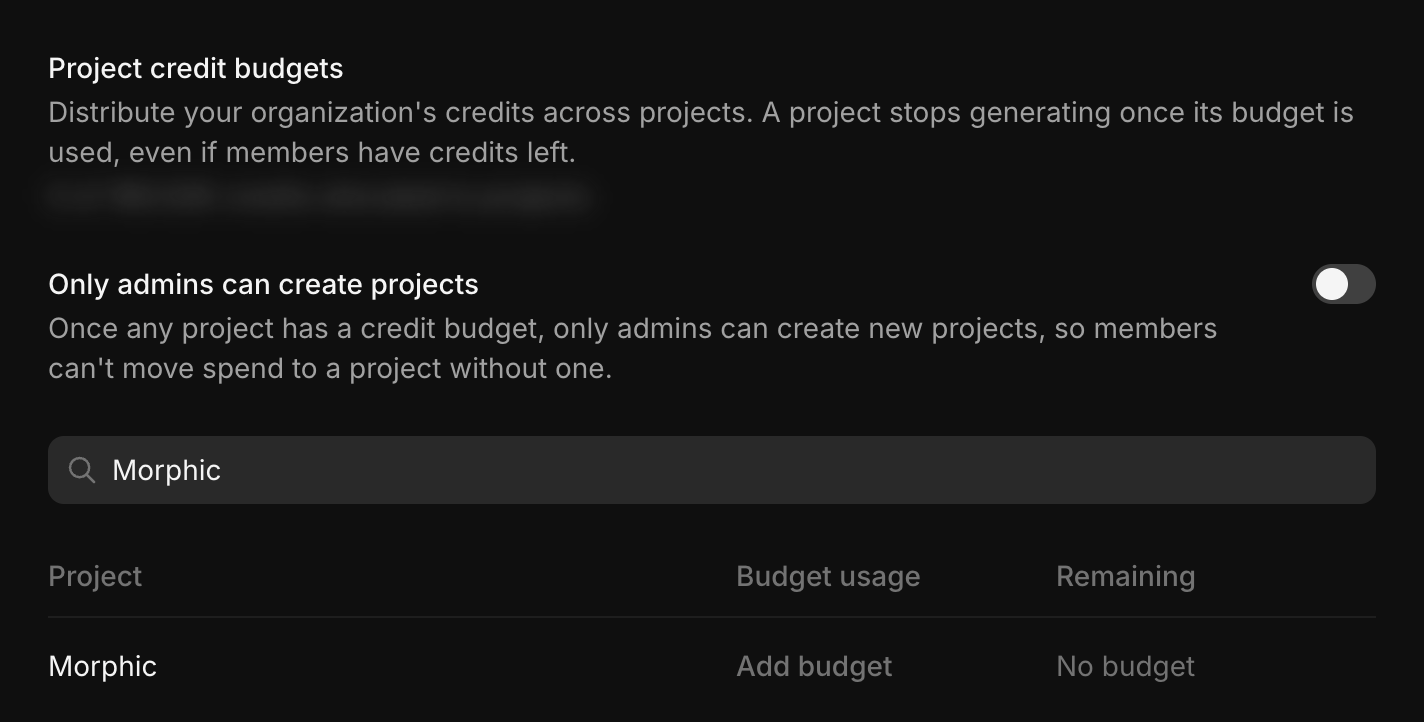
« Utilisation du budget » et « Restant » indiquent où en est chaque projet. Pour donner plus de crédits à un projet, augmentez son budget ; les crédits déjà utilisés restent comptés. Le menu « … » de la ligne d’un projet propose « Modifier le budget », « Réinitialiser l'utilisation » et « Supprimer le budget ».
Activez « Seuls les admins peuvent créer des projets » pour que les membres ne puissent pas déplacer leurs dépenses vers un projet sans budget. Dès qu’un projet a un budget de crédits, seuls les admins peuvent créer de nouveaux projets.
C'est ainsi que vous gérez les limites de crédits des membres sur Morphic. Cela vous offre un seul endroit pour contrôler la façon dont toute votre équipe dépense ses crédits au fur et à mesure que vous montez en charge.
Les limites de crédits des membres font partie des offres Enterprise et sont conçues pour les équipes qui donnent le meilleur d'elles-mêmes à grande échelle. Avec toute autre offre, l'écran affiche toujours vos membres, mais « Ajouter une limite mensuelle » et « Ajouter une limite quotidienne » ouvrent une invite de mise à niveau plutôt qu'une limite. Lorsque vous serez prêt à déployer cela à toute votre équipe, nous sommes là pour vous aider. Contactez-nous à business@morphic.com
Si vous rencontrez le moindre problème ou si vous avez des questions, n’hésitez pas à nous contacter. Nous serons ravis de vous aider. Écrivez-nous à support@morphic.com.
Facturation et utilisation
L’onglet Facturation vous permet de gérer votre formule, de consulter et modifier les informations de paiement, de vérifier l’historique des factures et d’obtenir un aperçu de votre formule et des détails de renouvellement.
Organisations
Créez des organisations sous votre organisation Enterprise, déplacez des crédits entre elles, gérez leurs membres et décidez de leurs demandes de crédits.