Membres
Gérez les membres de l’organisation et leurs rôles depuis l’onglet Membres.
Vous pouvez gérer les membres de votre organisation et leurs rôles dans la section Membres des Paramètres.
Gérer les membres
-
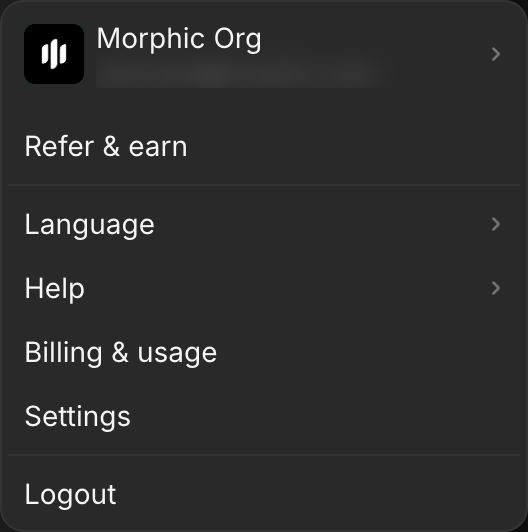
Ouvrez le menu déroulant de l’organisation/du compte (cliquez sur le logo Morphic dans le coin supérieur gauche).
-
Sélectionnez Paramètres.
-
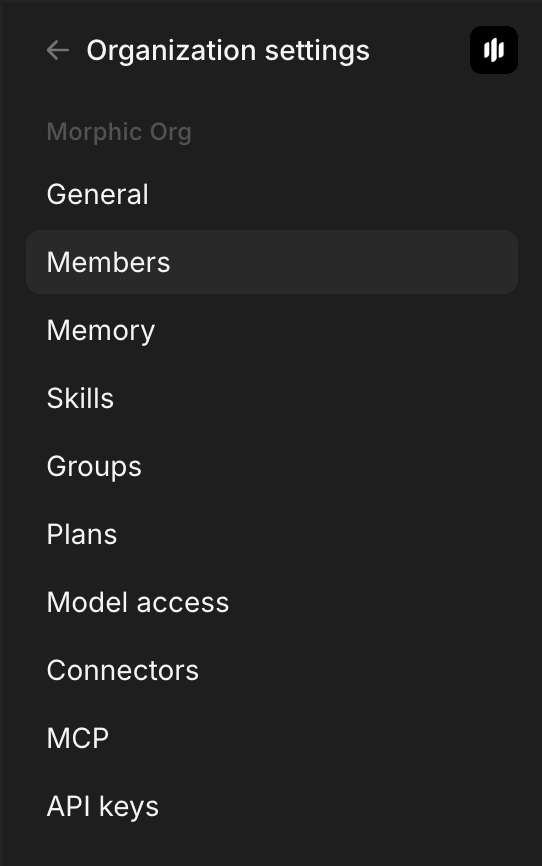
Dans la barre latérale gauche, cliquez sur Membres.
-
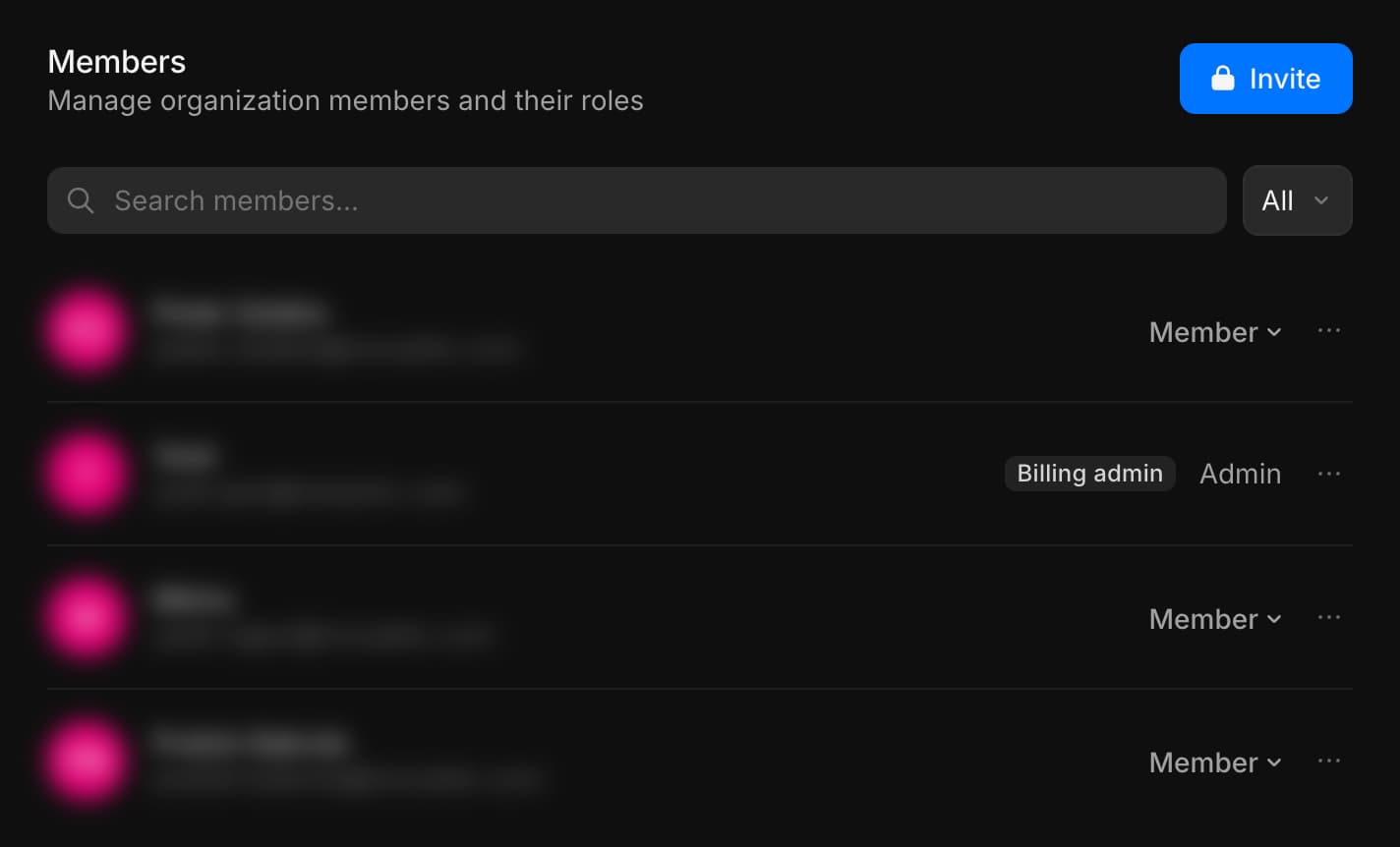
Ici, vous pouvez voir tous les membres, en inviter de nouveaux, et mettre à jour ou supprimer des rôles.
Ou allez-y directement : studio.morphic.com/settings/members
Ajouter un membre
- Allez dans la section Membres.
- Cliquez sur le bouton Inviter dans le coin supérieur droit.
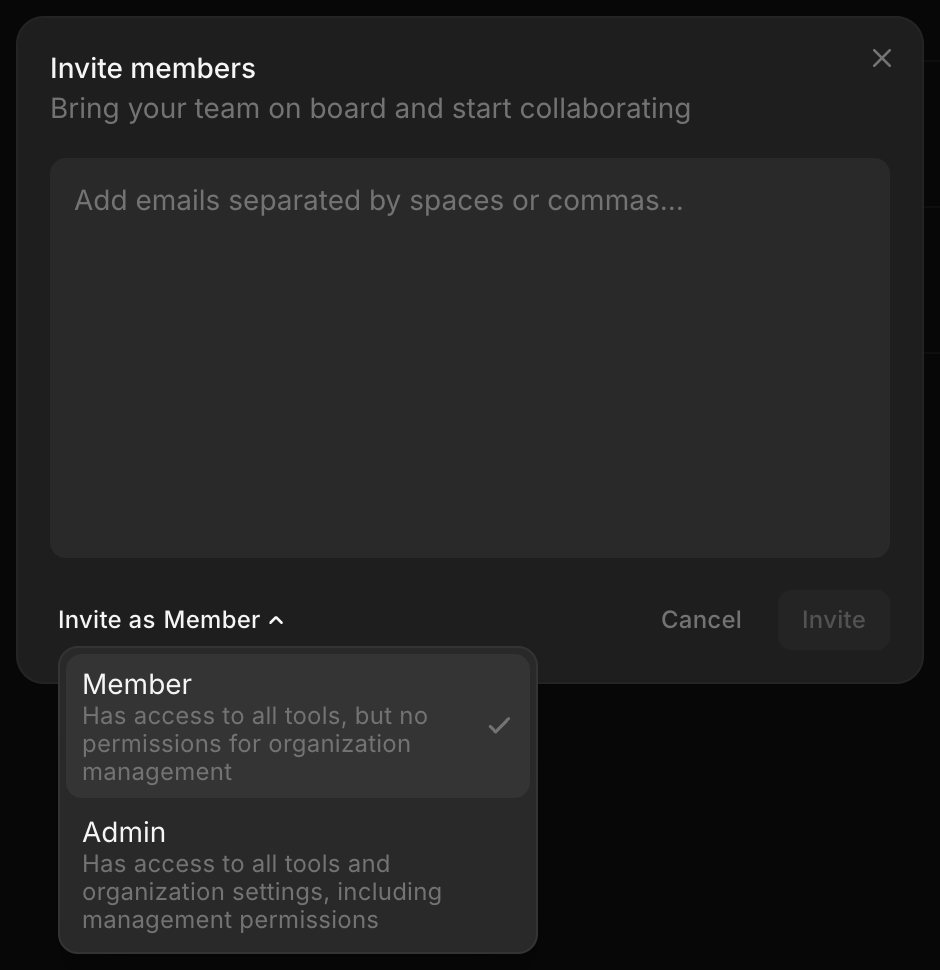
- Saisissez les adresses e-mail que vous souhaitez inviter, séparées par des espaces ou des virgules. Vous pouvez en ajouter plusieurs à la fois.
- Cliquez sur « Inviter en tant que » en bas à gauche de la boîte de dialogue et choisissez le rôle avec lequel ils rejoignent l’organisation (Membre ou Administrateur).
- Sur les forfaits facturés par siège, la boîte de dialogue indique le coût mensuel des membres supplémentaires ainsi que le montant total qui sera facturé à votre moyen de paiement.
- Cliquez sur Inviter. La personne invitée recevra un e-mail avec des instructions pour rejoindre votre organisation.
Voir les membres
-
Vous verrez la liste de tous les membres actuels avec leur rôle affiché à côté de leur nom.
-
Utilisez la barre de recherche en haut pour trouver rapidement un membre par nom ou par e-mail.
-
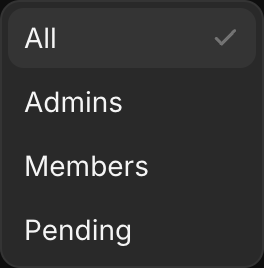
Utilisez le menu déroulant à côté de la barre de recherche pour afficher tout le monde, uniquement les administrateurs, uniquement les membres ou les invitations encore en attente.
Modifier le rôle du membre
- Trouvez le membre dans la liste.
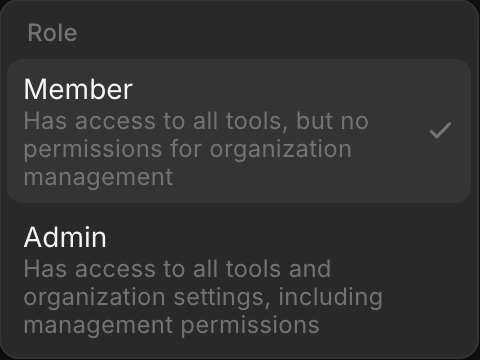
- Cliquez sur le menu déroulant du rôle à côté de son nom.
- Choisissez Membre ou Administrateur. Un Membre a accès à tous les outils mais ne dispose d’aucune autorisation de gestion de l’organisation ; un Administrateur a également accès aux paramètres et aux autorisations de gestion de l’organisation.
Administrateurs de facturation
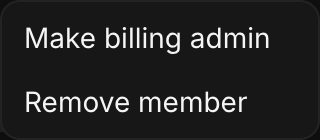
Les administrateurs de facturation peuvent acheter des crédits, gérer la recharge automatique, approuver les demandes de crédits et nommer d’autres administrateurs de facturation. Un admin ou un administrateur de facturation clique sur le menu « … » à côté d’un membre et sélectionne « Nommer administrateur de facturation ». Un badge « Admin facturation » apparaît alors à côté de son nom, et tous les admins en sont informés. « Retirer le rôle d'administrateur de facturation », dans le même menu, retire ce rôle.
Supprimer un membre
- Trouvez le membre dans la liste.
- Cliquez sur le menu « … » à côté de son nom.
- Sélectionnez Supprimer le membre pour le retirer de l’organisation.
C’est ainsi que vous gérez les membres sur Morphic. Vous décidez qui fait partie de votre organisation et de ce qu’ils peuvent faire.
Si vous rencontrez le moindre problème ou si vous avez des questions, n’hésitez pas à nous contacter. Nous serons ravis de vous aider. Écrivez-nous à support@morphic.com.